
Cách Khắc Phục Toàn Diện WordPress Php-Fpm Lỗi Từ Cơ Bản Đến Nâng Cao
Th6
WordPress sử dụng PHP-FPM là một trong những cấu hình phổ biến nhất trên các máy chủ Nginx hoặc Apache để tối ưu tốc độ xử lý. Tuy nhiên, không ít người dùng gặp tình trạng WordPress php-fpm lỗi dẫn đến website ngừng hoạt động, màn hình trắng hoặc các mã lỗi HTTP nghiêm trọng. Lỗi này thường xuất phát từ cấu hình sai tham số, xung đột phiên bản PHP hoặc tài nguyên máy chủ không đáp ứng đủ. Bài viết này đi sâu vào từng nguyên nhân cụ thể, hướng dẫn kiểm tra log lỗi và đưa ra giải pháp chi tiết, thực tế để
Dùng lệnh systemctl status php*-fpm hoặc kiểm tra process bằng lệnh ps aux | grep php-fpm. Nếu thấy các process php-fpm: pool www đang chạy, service hoạt động. Nếu không có process nào, cần khởi động lại.
Tại sao lỗi PHP-FPM xuất hiện khi cập nhật plugin?
Plugin mới có thể gọi hàm không tồn tại trong phiên bản PHP hiện tại, gây fatal error. Hoặc plugin tiêu tốn quá nhiều bộ nhớ, vượt quá memory limit của worker, khiến worker chết. Kiểm tra debug.log để xác định plugin lỗi.
Nên dùng chế độ quản lý process nào cho WordPress?
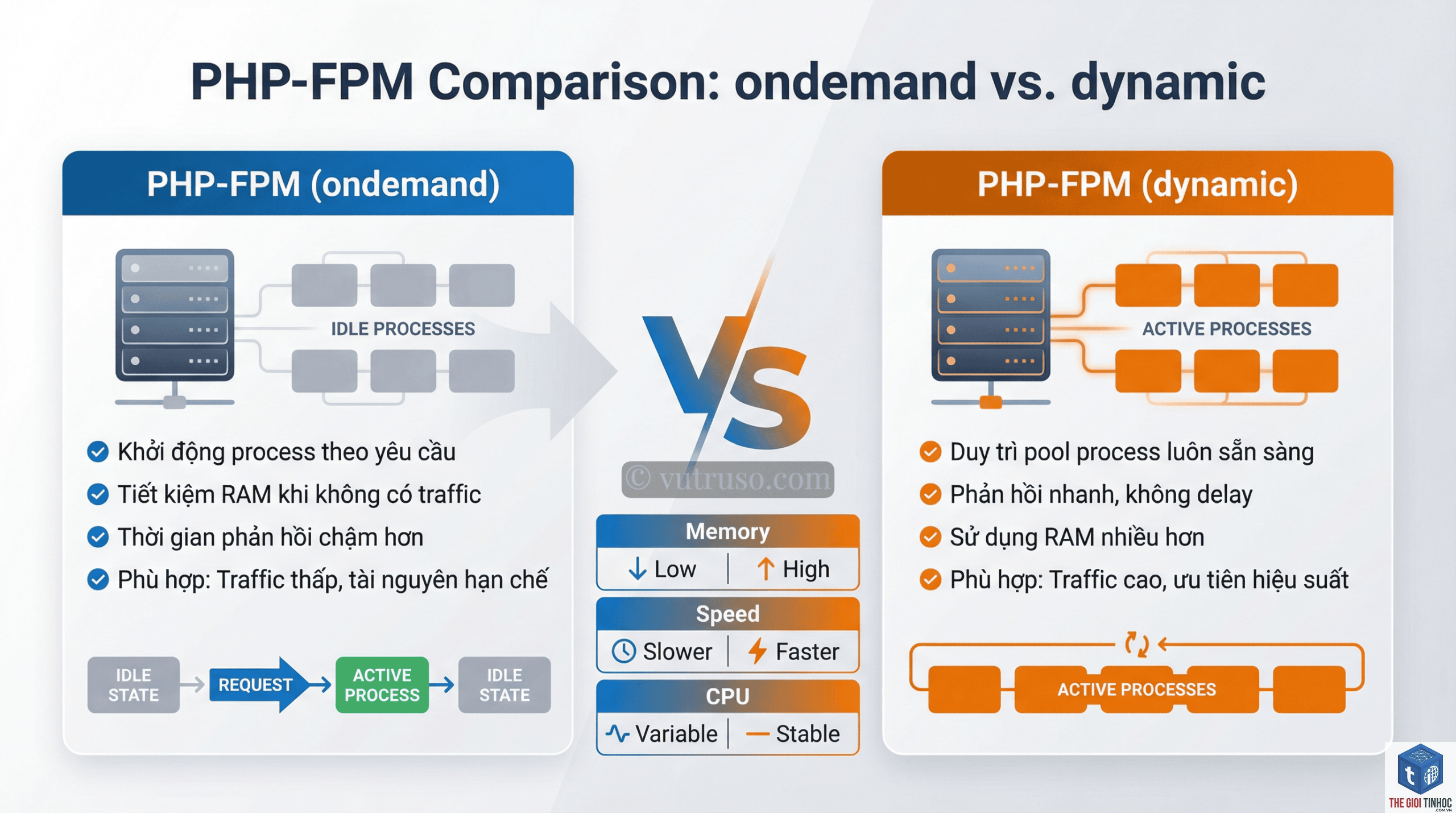
Với hầu hết website, chế độ dynamic là an toàn. Tuy nhiên, nếu bạn có đủ RAM và muốn hiệu suất ổn định, static là lựa chọn tốt hơn. Ondemand chỉ dành cho site có rất ít truy cập.
Lỗi 502 và 504 khác nhau thế nào?
Lỗi 502 Bad Gateway cho thấy Nginx nhận được phản hồi không hợp lệ từ PHP-FPM (thường do PHP-FPM chết hoặc không phản hồi). Lỗi 504 Gateway Timeout có nghĩa là PHP-FPM vẫn chạy nhưng mất quá nhiều thời gian để xử lý request (vượt quá timeout).
Cần tăng bao nhiêu RAM cho mỗi worker PHP-FPM?
Trung bình mỗi worker PHP-FPM tiêu thụ 20-50MB RAM. Với WordPress có nhiều plugin nặng, con số có thể lên đến 80-100MB. Dùng lệnh ps aux | grep php-fpm | awk ‘{sum+=$6; ++n} END {print sum/n/1024}’ để tính trung bình.
Kết Luận
WordPress php-fpm lỗi không phải là vấn đề nan giải nếu bạn nắm vững nguyên nhân và quy trình kiểm tra bài bản. Điểm mấu chốt là luôn đọc error log trước, sau đó điều chỉnh cấu hình pool, tài nguyên hệ thống, và đảm bảo tương thích phiên bản PHP. Đừng vội vàng cài plugin hoặc thay đổi lung tung. Với hướng dẫn chi tiết từ cơ bản đến nâng cao trong bài viết này, bạn hoàn toàn có thể tự tay sửa lỗi, tối ưu hiệu suất cho website WordPress của mình một cách chuyên nghiệp và bền vững.
- WordPress Backup Cron Lỗi: Nguyên Nhân, Cách Khắc Phục Và Phòng Tránh Dứt Điểm
- Woocommerce Payment Failed: Nguyên Nhân, Cách Khắc Phục Và Phòng Tránh Toàn Diện
- Elementor Sau Khi Bật SSL Bị Lỗi: Nguyên Nhân Và Cách Khắc Phục Toàn Diện
- Khắc Phục Lỗi WordPress WebP Không Hiển Thị: Nguyên Nhân Và Giải Pháp Toàn Diện
- Google Core Update Là Gì? Hướng Dẫn Chi Tiết Từ A-Z Cho Người Làm SEO
Bài viết cùng chủ đề:
-

WordPress Server Monitoring: Bí Quyết Giữ Website Luôn Nhanh, Ổn Định và An Toàn
-

WordPress Hosting Diagnostics: Quy Trình Chẩn Đoán và Tối Ưu Hosting WordPress Toàn Diện
-

Hướng dẫn toàn diện về WordPress MySQL Log: Cách truy cập, phân tích và tối ưu hiệu suất
-

Hướng Dẫn Chi Tiết Xem Và Phân Tích WordPress PHP-FPM Log Để Debug Lỗi Hiệu Quả
-

Hướng dẫn chi tiết cách đọc và phân tích WordPress Nginx Error Log dành cho người mới bắt đầu
-

Hướng dẫn chi tiết cách đọc và xử lý lỗi WordPress Apache Error Log hiệu quả
-

WordPress Server Error Log: Hướng Dẫn Chi Tiết Cách Đọc, Phân Tích Và Xử Lý Mọi Lỗi Server
-

Fixed Hosting: Hướng Dẫn WordPress Hosting Troubleshooting Chi Tiết Nhất
-

Hướng dẫn chi tiết WordPress Server Debug: Từ khái niệm đến triển khai thực tế
-
Hướng Dẫn Chi Tiết WordPress Hosting Debug: Xử Lý Mọi Lỗi Hosting Cho Site WordPress
-

WordPress Hosting Sau Nâng Cấp MySQL Bị Lỗi: Nguyên Nhân Và Cách Xử Lý Toàn Diện
-

WordPress Hosting Sau Đổi IP Bị Lỗi? Nguyên Nhân Và Cách Khắc Phục Toàn Diện
-

Khắc phục ngay lỗi WordPress server sau khi migrate website: Hướng dẫn chi tiết từ A-Z
-

WordPress Server Sau Restore Backup Bị Lỗi: Nguyên Nhân Và Cách Khắc Phục Toàn Diện
-

Khắc Phục Ngay Lỗi WordPress Hosting Sau Khi Bật SSL – Hướng Dẫn Chi Tiết Từ A-Z
-

WordPress host sau khi bật Cloudflare bị lỗi: Nguyên nhân và giải pháp triệt để















