
WordPress PDF Embed Lỗi: Nguyên Nhân, Cách Khắc Phục Toàn Diện và Tối Ưu Hiển Thị File PDF

Th6
Khi bạn chạy một trang web trên WordPress, việc nhúng file PDF trực tiếp vào bài viết hoặc trang là nhu cầu rất phổ biến. Tuy nhiên, không ít người dùng gặp phải tình trạng “wordpress pdf embed lỗi” – file PDF không hiển thị, chỉ hiện link tải, hoặc báo lỗi trình duyệt. Đây là vấn đề gây ảnh hưởng trực tiếp đến trải nghiệm người đọc, đặc biệt với các website tài liệu, sách điện tử, báo cáo. Bài viết này sẽ phân tích chi tiết tất cả nguyên nhân gây ra lỗi nhúng PDF trong WordPress và hướng dẫn bạn từng bước khắc phục triệt để.
Bản Chất Của Lỗi Nhúng PDF Trong WordPress Là Gì?
WordPress hỗ trợ nhúng file PDF thông qua bộ xử lý oEmbed mặc định hoặc các plugin chuyên dụng. Lỗi xảy ra khi trình duyệt không thể tải hoặc hiển thị nội dung của file PDF trong trang web. Nguyên nhân có thể đến từ cấu hình máy chủ, phiên bản PHP, xung đột plugin, dung lượng file quá lớn, hoặc lỗi từ chính file PDF.
Phân Loại Các Lỗi WordPress PDF Embed Thường Gặp
1. File PDF Không Hiển Thị, Chỉ Hiện Link Tải
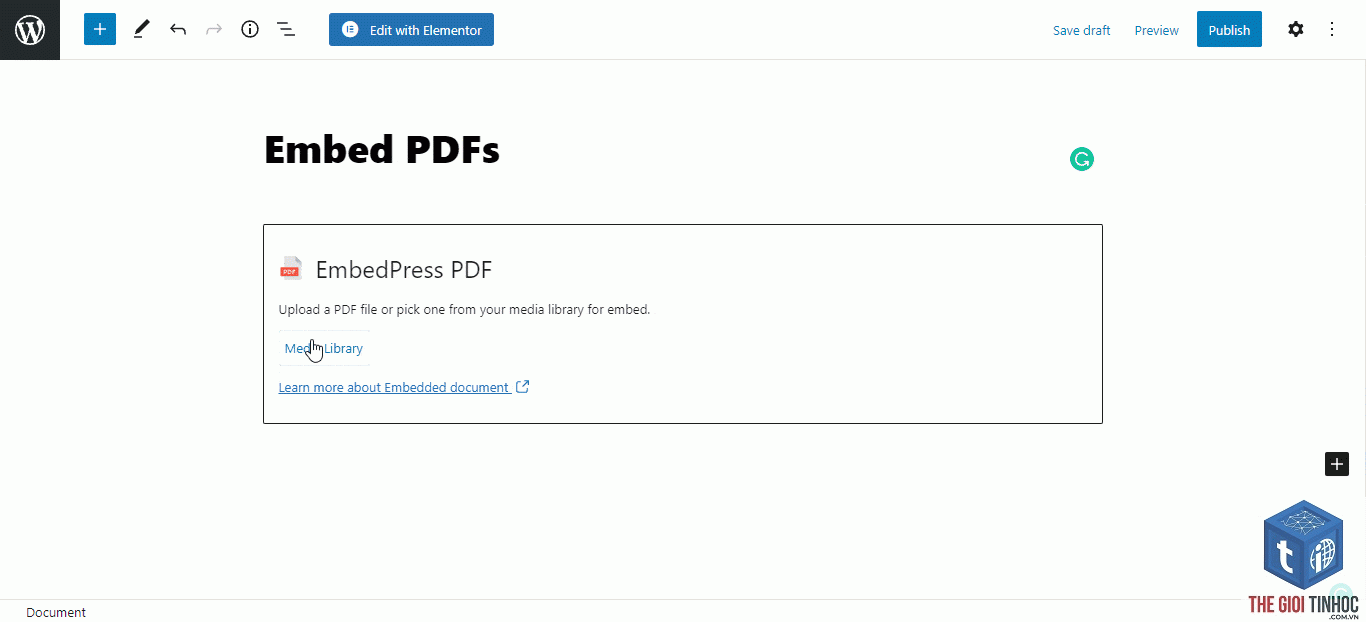
Đây là lỗi phổ biến nhất. Khi bạn chèn block “File” hoặc “PDF” trong Gutenberg, thay vì hiển thị viewer, WordPress chỉ hiển thị một đường link để tải file. Nguyên nhân thường do cấu hình máy chủ thiếu thư viện hỗ trợ PDF như Imagick hoặc Ghostscript.
2. PDF Hiển Thị Trống Hoặc Màu Xám
Người dùng thấy khung viewer nhưng bên trong trống hoặc chỉ có nền xám. Lỗi này thường liên quan đến phiên bản PHP không tương thích, hoặc plugin bảo mật chặn tải tài nguyên từ external host.
3. Lỗi “Failed to load PDF document” Trên Trình Duyệt
Trình duyệt thông báo không thể tải tài liệu PDF. Nguyên nhân chủ yếu là file PDF bị hỏng, hoặc đường dẫn file không chính xác sau khi upload qua media library.
4. PDF Hiển Thị Nhưng Bị Lỗi Font, Mất Chữ
Một số file PDF sử dụng font nhúng không chuẩn hoặc bị lỗi encoding, dẫn đến hiển thị sai ký tự đặc biệt, đặc biệt là tiếng Việt có dấu.
5. Lỗi Khi Dùng Plugin PDF Embed Bên Thứ Ba
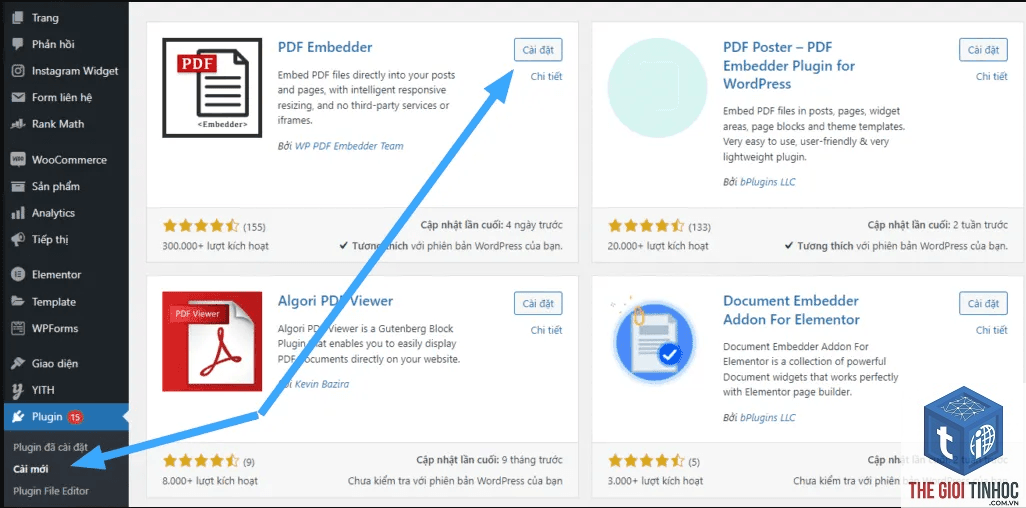
Các plugin như PDF Embedder, Google Doc Viewer, EmbedPDF – Viewer Plugin có thể xung đột với theme hoặc plugin khác, gây lỗi JavaScript, white screen, hoặc không tải được viewer.
Nguyên Nhân Chi Tiết Gây Ra Lỗi WordPress PDF Embed
Thiếu Thư Viện Xử Lý Ảnh Trên Server
Để tạo thumbnail cho file PDF trong media library, WordPress cần thư viện Imagick hoặc GD. Nếu server không có Imagick hoặc Ghostscript, hệ thống không thể tạo preview, dẫn đến lỗi hiển thị trong block PDF.
Phiên Bản PHP Cũ Hoặc Không Tương Thích
WordPress khuyến nghị PHP 7.4 trở lên. Nếu bạn đang dùng PHP 5.6 hoặc 7.0, một số tính năng oEmbed và thư viện xử lý PDF có thể không hoạt động.
Dung Lượng File PDF Quá Lớn
WordPress có giới hạn upload mặc định 2MB (hoặc do host cài đặt). File PDF dung lượng lớn trên 10MB hoặc 50MB có thể bị timeout khi xử lý thumbnail hoặc hiển thị viewer. Ngoài ra, browser cũng giới hạn tải file lớn qua iframe.
Xung Đột Plugin Hoặc Theme
Plugin bảo mật (Wordfence, iThemes Security), plugin cache (WP Rocket, W3 Total Cache), hoặc plugin tối ưu database có thể can thiệp vào quá trình tải tài nguyên PDF.
Cấu Hình.htaccess Hoặc ModSecurity Chặn
Một số quy tắc ModSecurity trên server có thể chặn việc phục vụ file PDF qua iframe. Hoặc file.htaccess có dòng lệnh cấm hotlink ảnh hưởng đến link PDF.
Lỗi Do Chính File PDF
File PDF bị hỏng trong quá trình upload, hoặc được tạo từ phần mềm không chuẩn (ví dụ: xuất từ Google Docs, LibreOffice) dẫn đến thiếu metadata cần thiết.
Hướng Dẫn Khắc Phục WordPress PDF Embed Lỗi Từng Bước
Bước 1: Kiểm Tra File PDF Có Hoạt Động Trên Trình Duyệt Không
Trước tiên, hãy tải file PDF về máy và mở trực tiếp bằng Adobe Reader hoặc trình duyệt. Nếu file bị lỗi ngay cả khi mở ngoài WordPress, bạn cần sửa hoặc tạo lại file PDF từ đầu.
Bước 2: Tăng Giới Hạn Upload File Trong WordPress
Vào Settings > Media hoặc dùng plugin như Increase Max Upload Filesize. Đặt giá trị tối thiểu 64MB hoặc theo nhu cầu. Ngoài ra, bạn cũng cần chỉnh php.ini hoặc.htaccess để tăng post_max_size và upload_max_filesize.
Bước 3: Kích Hoạt Thư Viện Imagick Trên Server
Liên hệ host để cài đặt extension Imagick cho PHP. Nếu dùng VPS,
Nguyên nhân thường là thiếu thư viện Imagick, file PDF bị hỏng, hoặc plugin bảo mật chặn iframe. Kiểm tra lần lượt các bước ở trên để khắc phục.
Có cần plugin để nhúng PDF trong WordPress không?
WordPress mặc định đã hỗ trợ nhúng PDF thông qua block File và oEmbed. Tuy nhiên, nếu block không hoạt động, bạn cần plugin bổ sung để tăng khả năng tương thích.
Lỗi “Failed to load PDF document” khi dùng Chrome, fix thế nào?
Trước tiên, kiểm tra file PDF có tải được trực tiếp trên trình duyệt không (mở link file). Nếu được, lỗi do viewer – hãy chuyển sang plugin khác. Nếu không, lỗi do server hoặc file hỏng.
Làm sao để hiển thị PDF đẹp trên mobile?
Dùng plugin có tùy chọn responsive như PDF Embedder Pro hoặc dùng Google Doc Viewer Embedder. Ngoài ra,
Mở file PDF gốc trong Adobe Acrobat, vào File > Properties > Fonts, kiểm tra xem font có được nhúng không. Nếu không, bạn cần nhúng font Unicode (Arial, Times New Roman) trước khi xuất PDF. Sau đó upload lại.
Kết Luận
Lỗi “wordpress pdf embed lỗi” có thể đến từ nhiều nguyên nhân khác nhau, từ cấu hình máy chủ, plugin, theme cho đến bản thân file PDF. Việc khắc phục đòi hỏi bạn kiểm tra tuần tự từ ngoài vào trong: kiểm tra file, tăng dung lượng, kích hoạt thư viện cần thiết, cập nhật PHP, và thay thế plugin nếu cần. Bằng cách áp dụng các bước chi tiết trong bài viết này, bạn có thể giải quyết triệt để vấn đề và mang lại trải nghiệm đọc PDF mượt mà cho người dùng website của mình.
- Woocommerce Fatal Error: Nguyên Nhân, Cách Khắc Phục và Phòng Ngừa Toàn Diện
- Woocommerce xung đột plugin: Nguyên nhân, dấu hiệu và cách khắc phục triệt để
- Lỗi Cài Theme WordPress: Nguyên Nhân, Cách Khắc Phục Toàn Diện Từ A-Z
- Keyword Theo Phường: Chiến Lược Tối Ưu SEO Địa Phương Toàn Diện Nhất 2025
- Hướng dẫn chi tiết Tiki Affiliate Program: Cách kiếm tiền từ tiếp thị liên kết Tiki năm 2025
Bài viết cùng chủ đề:
-

WordPress Server Monitoring: Bí Quyết Giữ Website Luôn Nhanh, Ổn Định và An Toàn
-

WordPress Hosting Diagnostics: Quy Trình Chẩn Đoán và Tối Ưu Hosting WordPress Toàn Diện
-

Hướng dẫn toàn diện về WordPress MySQL Log: Cách truy cập, phân tích và tối ưu hiệu suất
-

Hướng Dẫn Chi Tiết Xem Và Phân Tích WordPress PHP-FPM Log Để Debug Lỗi Hiệu Quả
-

Hướng dẫn chi tiết cách đọc và phân tích WordPress Nginx Error Log dành cho người mới bắt đầu
-

Hướng dẫn chi tiết cách đọc và xử lý lỗi WordPress Apache Error Log hiệu quả
-

WordPress Server Error Log: Hướng Dẫn Chi Tiết Cách Đọc, Phân Tích Và Xử Lý Mọi Lỗi Server
-

Fixed Hosting: Hướng Dẫn WordPress Hosting Troubleshooting Chi Tiết Nhất
-

Hướng dẫn chi tiết WordPress Server Debug: Từ khái niệm đến triển khai thực tế
-
Hướng Dẫn Chi Tiết WordPress Hosting Debug: Xử Lý Mọi Lỗi Hosting Cho Site WordPress
-

WordPress Hosting Sau Nâng Cấp MySQL Bị Lỗi: Nguyên Nhân Và Cách Xử Lý Toàn Diện
-

WordPress Hosting Sau Đổi IP Bị Lỗi? Nguyên Nhân Và Cách Khắc Phục Toàn Diện
-

Khắc phục ngay lỗi WordPress server sau khi migrate website: Hướng dẫn chi tiết từ A-Z
-

WordPress Server Sau Restore Backup Bị Lỗi: Nguyên Nhân Và Cách Khắc Phục Toàn Diện
-

Khắc Phục Ngay Lỗi WordPress Hosting Sau Khi Bật SSL – Hướng Dẫn Chi Tiết Từ A-Z
-

WordPress host sau khi bật Cloudflare bị lỗi: Nguyên nhân và giải pháp triệt để















