
Lỗi Cài Theme WordPress: Nguyên Nhân, Cách Khắc Phục Toàn Diện Từ A-Z
Th6
Việc gặp lỗi cài theme WordPress là một trải nghiệm phổ biến nhưng không kém phần khó chịu đối với bất kỳ quản trị viên website nào. Khi bạn đang háo hức thay đổi diện mạo cho trang web, một thông báo lỗi bất ngờ xuất hiện có thể khiến công việc bị gián đoạn. Những lỗi này không chỉ làm mất thời gian mà còn tiềm ẩn nguy cơ ảnh hưởng đến toàn bộ hệ thống nếu không được xử lý đúng cách. Bài viết này sẽ phân tích chi tiết các nguyên nhân gây ra lỗi cài theme WordPress và cung cấp hướng dẫn khắc phục từ cơ bản đến nâng cao, giúp bạn tự tin giải quyết mọi vấn đề.
Bản Chất Của Lỗi Cài Theme WordPress
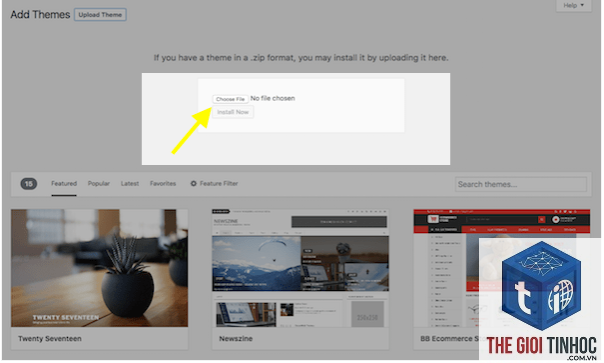
Lỗi cài theme WordPress là thuật ngữ chỉ những trục trặc xảy ra trong quá trình tải lên, kích hoạt hoặc sử dụng một giao diện trên nền tảng WordPress. Bản chất của vấn đề thường xuất phát từ sự xung đột giữa theme mới với các thành phần khác trong hệ thống như plugin, phiên bản PHP, hoặc cấu hình máy chủ. Khi một theme không tương thích, WordPress sẽ không thể đọc và xử lý các tệp tin của nó, dẫn đến các thông báo lỗi cụ thể.
Quá trình cài đặt theme thực chất là việc giải nén và sao chép một thư mục chứa mã nguồn vào thư mục wp-content/themes. Nếu bất kỳ bước nào trong quy trình này gặp vấn đề, từ giới hạn kích thước tệp đến quyền truy cập thư mục, lỗi sẽ ngay lập tức xuất hiện. Hiểu rõ cơ chế này giúp bạn dễ dàng xác định điểm gãy và tìm ra giải pháp phù hợp.
Phân Loại Các Lỗi Cài Theme WordPress Thường Gặp
Lỗi Kích Hoạt Theme Bị Lỗi Trắng (White Screen of Death)
Đây là một trong những lỗi cài theme WordPress nghiêm trọng nhất. Sau khi kích hoạt theme mới, toàn bộ website hiển thị màn hình trắng, không có bất kỳ thông báo lỗi nào. Nguyên nhân chính thường do theme chứa mã nguồn lỗi hoặc xung đột nghiêm trọng với plugin hiện có. Khi gặp tình huống này, bạn cần truy cập vào hosting qua FTP hoặc File Manager để đổi tên thư mục theme đang hoạt động, buộc WordPress quay về theme mặc định.
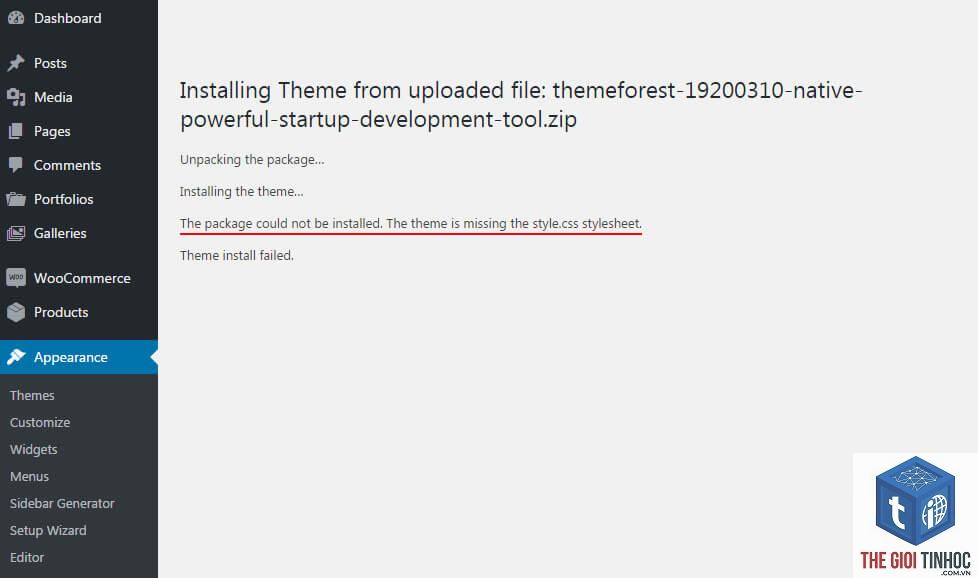
Lỗi “Broken Theme and Stylesheet Missing”
Thông báo này xuất hiện khi WordPress không tìm thấy tệp style.css trong thư mục theme. Mọi theme WordPress chuẩn đều yêu cầu tệp này để khai báo thông tin cơ bản. Lỗi thường xảy ra do bạn tải lên thư mục cha thay vì thư mục con chứa theme, hoặc do quá trình giải nén bị lỗi. Kiểm tra cấu trúc thư mục và đảm bảo tệp style.css nằm ở vị trí chính xác là cách khắc phục đơn giản nhất.
Lỗi Giới Hạn Kích Thước Tệp (File Size Limit)
Nhiều nhà cung cấp hosting giới hạn kích thước tệp tải lên ở mức 2MB hoặc 8MB. Trong khi đó, các theme cao cấp thường có dung lượng từ 10MB đến 50MB. Khi bạn cố gắng tải lên theme qua giao diện quản trị, WordPress sẽ hiển thị lỗi “The uploaded file exceeds the upload_max_filesize directive”. Giải pháp là tăng giới hạn này thông qua tệp php.ini,.htaccess hoặc liên hệ với nhà cung cấp hosting.
Lỗi “Are You Sure You Want To Do This”
Đây là lỗi bảo mật phổ biến khi cài theme WordPress. Nó xuất hiện khi WordPress không thể xác minh nonce (một mã bảo mật dùng một lần) trong quá trình tải lên. Nguyên nhân thường do phiên làm việc hết hạn, xung đột plugin bảo mật, hoặc cấu hình URL không chính xác. Làm mới trang và thử lại thường giải quyết được vấn đề, nhưng nếu lỗi tái diễn, bạn cần kiểm tra các plugin bảo mật và thiết lập permalink.
Lỗi PHP Memory Exhausted
Khi theme yêu cầu nhiều bộ nhớ hơn giới hạn cho phép, WordPress sẽ hiển thị lỗi “Allowed memory size exhausted”. Các theme phức tạp với nhiều tính năng tùy chỉnh, slider, hoặc page builder thường tiêu tốn nhiều tài nguyên. Tăng giới hạn bộ nhớ PHP lên 256MB hoặc 512MB thông qua tệp wp-config.php là giải pháp hiệu quả.
Nguyên Nhân Gốc Rễ Gây Ra Lỗi Cài Theme WordPress
| Nguyên Nhân | Mô Tả Chi Tiết | Tần Suất Xuất Hiện |
|---|---|---|
| Xung đột Plugin | Plugin hiện tại không tương thích với mã nguồn của theme mới, đặc biệt là các plugin cache, bảo mật, và page builder. | Cao |
| Phiên bản PHP không tương thích | Theme yêu cầu PHP 7.4+ nhưng máy chủ đang chạy PHP 5.6 hoặc thấp hơn. | Trung bình |
| Lỗi trong quá trình tải lên | Kết nối mạng không ổn định, tệp theme bị hỏng trong quá trình tải, hoặc dung lượng vượt quá giới hạn. | Cao |
| Quyền truy cập thư mục sai | Thư mục wp-content/themes không có quyền ghi (write permission) cho máy chủ web. | Thấp |
| Theme không đúng định dạng | Tải nhầm theme từ nguồn không chính thống, thiếu tệp tin quan trọng hoặc chứa mã độc. | Trung bình |
Hướng Dẫn Khắc Phục Lỗi Cài Theme WordPress Chi Tiết
Bước 1: Kiểm Tra Phiên Bản WordPress và PHP
Trước khi cài bất kỳ theme nào, hãy đảm bảo website của bạn đang chạy phiên bản WordPress mới nhất. Vào Dashboard > Updates để kiểm tra. Đồng thời, truy cập Tools > Site Health > Info để xem phiên bản PHP hiện tại. Hầu hết các theme hiện đại yêu cầu PHP 7.4 trở lên. Nếu phiên bản PHP thấp, hãy nâng cấp qua giao diện quản trị hosting hoặc liên hệ với nhà cung cấp.
Bước 2: Tăng Giới Hạn Bộ Nhớ và Kích Thước Tệp
Mở tệp wp-config.php trong thư mục gốc của WordPress và thêm dòng mã sau trước dòng “That’s all, stop editing!”:
define(‘WP_MEMORY_LIMIT’, ‘256M’);
define(‘WP_MAX_UPLOAD_SIZE’, ’64M’);
Đối với giới hạn tải lên, tạo hoặc chỉnh sửa tệp php.ini với nội dung: upload_max_filesize = 64M, post_max_size = 64M, max_execution_time = 300. Nếu không có quyền truy cập php.ini, thêm vào tệp.htaccess: php_value upload_max_filesize 64M.
Bước 3: Cài Theme Qua FTP
Khi giao diện quản trị không hoạt động, sử dụng FTP là phương pháp thay thế hiệu quả. Kết nối với máy chủ qua FileZilla hoặc FTP client khác. Giải nén tệp theme trên máy tính, sau đó tải toàn bộ thư mục lên đường dẫn /wp-content/themes/. Sau khi hoàn tất, quay lại Dashboard > Appearance > Themes để kích hoạt. Phương pháp này tránh được các lỗi liên quan đến giới hạn tải lên và timeout.
Bước 4: Vô Hiệu Hóa Tất Cả Plugin
Xung đột plugin là nguyên nhân hàng đầu gây lỗi cài theme WordPress. Đổi tên thư mục plugins trong wp-content thành plugins_old thông qua FTP. Điều này vô hiệu hóa toàn bộ plugin. Thử kích hoạt theme lại. Nếu thành công, đổi tên thư mục về plugins và kích hoạt từng plugin một để xác định thủ phạm. Các plugin thường gây xung đột bao gồm W3 Total Cache, Yoast SEO, và các plugin bảo mật.
Bước 5: Kiểm Tra Lỗi Cú Pháp Trong Tệp Theme
Nếu bạn có kiến thức lập trình, hãy kiểm tra tệp functions.php của theme. Một dấu ngoặc nhọn thiếu hoặc dấu chấm phẩy sai vị trí có thể làm sập toàn bộ website. Sử dụng trình soạn thảo mã nguồn như VS Code hoặc Sublime Text để kiểm tra cú pháp. Nếu không, hãy tải theme từ nguồn chính thống và đảm bảo tệp không bị hỏng.
Sai Lầm Thường Gặp Khi Xử Lý Lỗi Cài Theme WordPress
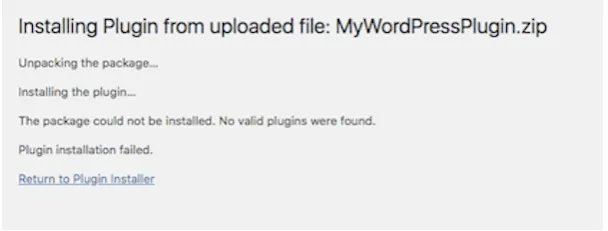
Nhiều người dùng vội vàng xóa theme cũ khi chưa kiểm tra tính tương thích của theme mới. Điều này dẫn đến tình trạng mất toàn bộ giao diện nếu theme mới gặp lỗi. Luôn giữ lại ít nhất một theme mặc định như Twenty Twenty-Four để làm phương án dự phòng.
Sử dụng theme nulled (bẻ khóa) từ các nguồn không rõ ràng là sai lầm nghiêm trọng. Các theme này thường chứa mã độc, backdoor, hoặc mã nguồn bị chỉnh sửa gây ra lỗi cài theme WordPress khó lường. Ngoài ra, chúng không được cập nhật thường xuyên, dễ gây xung đột với phiên bản WordPress mới.
Bỏ qua việc sao lưu website trước khi cài theme mới là một thiếu sót lớn. Một bản sao lưu đầy đủ bao gồm cơ sở dữ liệu và tệp tin sẽ giúp bạn khôi phục website nhanh chóng nếu mọi thứ trở nên tồi tệ. Sử dụng các plugin sao lưu như UpdraftPlus hoặc BackupBuddy để thực hiện việc này định kỳ.
Lợi Ích Khi Khắc Phục Thành Công Lỗi Cài Theme WordPress
Khi bạn giải quyết triệt để các lỗi cài theme WordPress, website sẽ hoạt động ổn định và mượt mà hơn. Tốc độ tải trang được cải thiện đáng kể vì không còn xung đột mã nguồn. Trải nghiệm người dùng tăng lên, giảm tỷ lệ thoát trang và tăng thời gian ở lại website.
Việc hiểu rõ cách khắc phục lỗi giúp bạn tiết kiệm chi phí thuê lập trình viên cho những vấn đề đơn giản.
Nguyên nhân có thể do giới hạn kích thước tệp từ phía máy chủ, quyền truy cập thư mục không chính xác, hoặc tệp theme bị hỏng trong quá trình tải. Kiểm tra giới hạn upload_max_filesize trong php.ini và đảm bảo thư mục wp-content/themes có quyền ghi 755 hoặc 775.
Làm thế nào để khôi phục website sau khi kích hoạt theme bị lỗi?
Truy cập vào hosting qua FTP, vào thư mục wp-content/themes, đổi tên thư mục theme đang gây lỗi thành tên khác. WordPress sẽ tự động chuyển về theme mặc định. Sau đó,
Có. Các bản cập nhật theme thường vá lỗi bảo mật, cải thiện hiệu suất và đảm bảo tương thích với phiên bản WordPress mới. Bỏ qua cập nhật có thể dẫn đến lỗi cài theme WordPress khi nâng cấp hệ thống sau này.
Theme miễn phí có an toàn như theme trả phí không?
Theme miễn phí từ WordPress.org đều được kiểm duyệt và an toàn. Tuy nhiên, chúng thường có ít tính năng hơn và hỗ trợ kỹ thuật hạn chế. Theme trả phí thường đi kèm với tài liệu chi tiết, hỗ trợ khách hàng và cập nhật thường xuyên hơn.
Lỗi “Internal Server Error” khi cài theme có nguy hiểm không?
Lỗi này thường do tệp.htaccess bị hỏng hoặc giới hạn bộ nhớ PHP quá thấp. Nó không nguy hiểm nhưng cần xử lý ngay. Kiểm tra tệp.htaccess, tăng giới hạn bộ nhớ, hoặc vô hiệu hóa plugin để xác định nguyên nhân.
Kết Luận
Lỗi cài theme WordPress là một phần tất yếu trong quá trình quản trị website, nhưng hoàn toàn có thể kiểm soát được nếu bạn nắm vững kiến thức cơ bản và quy trình xử lý. Từ việc hiểu rõ nguyên nhân như xung đột plugin, giới hạn tài nguyên máy chủ, đến các bước khắc phục cụ thể như cài qua FTP, tăng bộ nhớ PHP, hay vô hiệu hóa plugin, mỗi giải pháp đều có vai trò riêng trong việc đưa website trở lại hoạt động bình thường.
Điều quan trọng nhất là luôn duy trì thói quen sao lưu dữ liệu, sử dụng theme từ nguồn uy tín, và kiểm tra tính tương thích trước khi cài đặt. Với những hướng dẫn chi tiết trong bài viết này, bạn đã có đủ công cụ để tự tin đối mặt và giải quyết mọi lỗi cài theme WordPress, giúp website luôn vận hành trơn tru và chuyên nghiệp.
- Bộ Sưu Tập Sản Phẩm WooCommerce: Chiến Lược Tối Ưu Doanh Thu và Trải Nghiệm Mua Sắm
- Khóa Tài Khoản WordPress Admin: Nguyên Nhân Và Cách Khắc Phục Toàn Diện
- WordPress Permalink là gì? Hướng dẫn toàn diện từ A-Z để tối ưu SEO và trải nghiệm người dùng
- WordPress MySQL Timeout: Nguyên nhân, tác hại và giải pháp triệt để
- Khắc phục lỗi WordPress form email validation: Nguyên nhân và giải pháp toàn diện
Bài viết cùng chủ đề:
-

WordPress Server Monitoring: Bí Quyết Giữ Website Luôn Nhanh, Ổn Định và An Toàn
-

WordPress Hosting Diagnostics: Quy Trình Chẩn Đoán và Tối Ưu Hosting WordPress Toàn Diện
-

Hướng dẫn toàn diện về WordPress MySQL Log: Cách truy cập, phân tích và tối ưu hiệu suất
-

Hướng Dẫn Chi Tiết Xem Và Phân Tích WordPress PHP-FPM Log Để Debug Lỗi Hiệu Quả
-

Hướng dẫn chi tiết cách đọc và phân tích WordPress Nginx Error Log dành cho người mới bắt đầu
-

Hướng dẫn chi tiết cách đọc và xử lý lỗi WordPress Apache Error Log hiệu quả
-

WordPress Server Error Log: Hướng Dẫn Chi Tiết Cách Đọc, Phân Tích Và Xử Lý Mọi Lỗi Server
-

Fixed Hosting: Hướng Dẫn WordPress Hosting Troubleshooting Chi Tiết Nhất
-

Hướng dẫn chi tiết WordPress Server Debug: Từ khái niệm đến triển khai thực tế
-
Hướng Dẫn Chi Tiết WordPress Hosting Debug: Xử Lý Mọi Lỗi Hosting Cho Site WordPress
-

WordPress Hosting Sau Nâng Cấp MySQL Bị Lỗi: Nguyên Nhân Và Cách Xử Lý Toàn Diện
-

WordPress Hosting Sau Đổi IP Bị Lỗi? Nguyên Nhân Và Cách Khắc Phục Toàn Diện
-

Khắc phục ngay lỗi WordPress server sau khi migrate website: Hướng dẫn chi tiết từ A-Z
-

WordPress Server Sau Restore Backup Bị Lỗi: Nguyên Nhân Và Cách Khắc Phục Toàn Diện
-

Khắc Phục Ngay Lỗi WordPress Hosting Sau Khi Bật SSL – Hướng Dẫn Chi Tiết Từ A-Z
-

WordPress host sau khi bật Cloudflare bị lỗi: Nguyên nhân và giải pháp triệt để















