
WordPress PDF Viewer Lỗi: Nguyên Nhân, Cách Khắc Phục Chi Tiết Từ A-Z

Th6
Khi sử dụng WordPress để hiển thị tài liệu PDF trực tiếp trên website, không ít người gặp tình trạng WordPress PDF Viewer lỗi. Đây là một vấn đề phổ biến khiến file PDF không hiển thị, bị lỗi trắng, load chậm, hoặc báo lỗi plugin. Bài viết này phân tích chi tiết tất cả các lỗi thường gặp, nguyên nhân cốt lõi, và hướng dẫn khắc phục triệt để dựa trên kinh nghiệm thực tế 15 năm trong lĩnh vực SEO và phát triển WordPress.
WordPress PDF Viewer Lỗi Là Gì? Bản Chất Vấn Đề
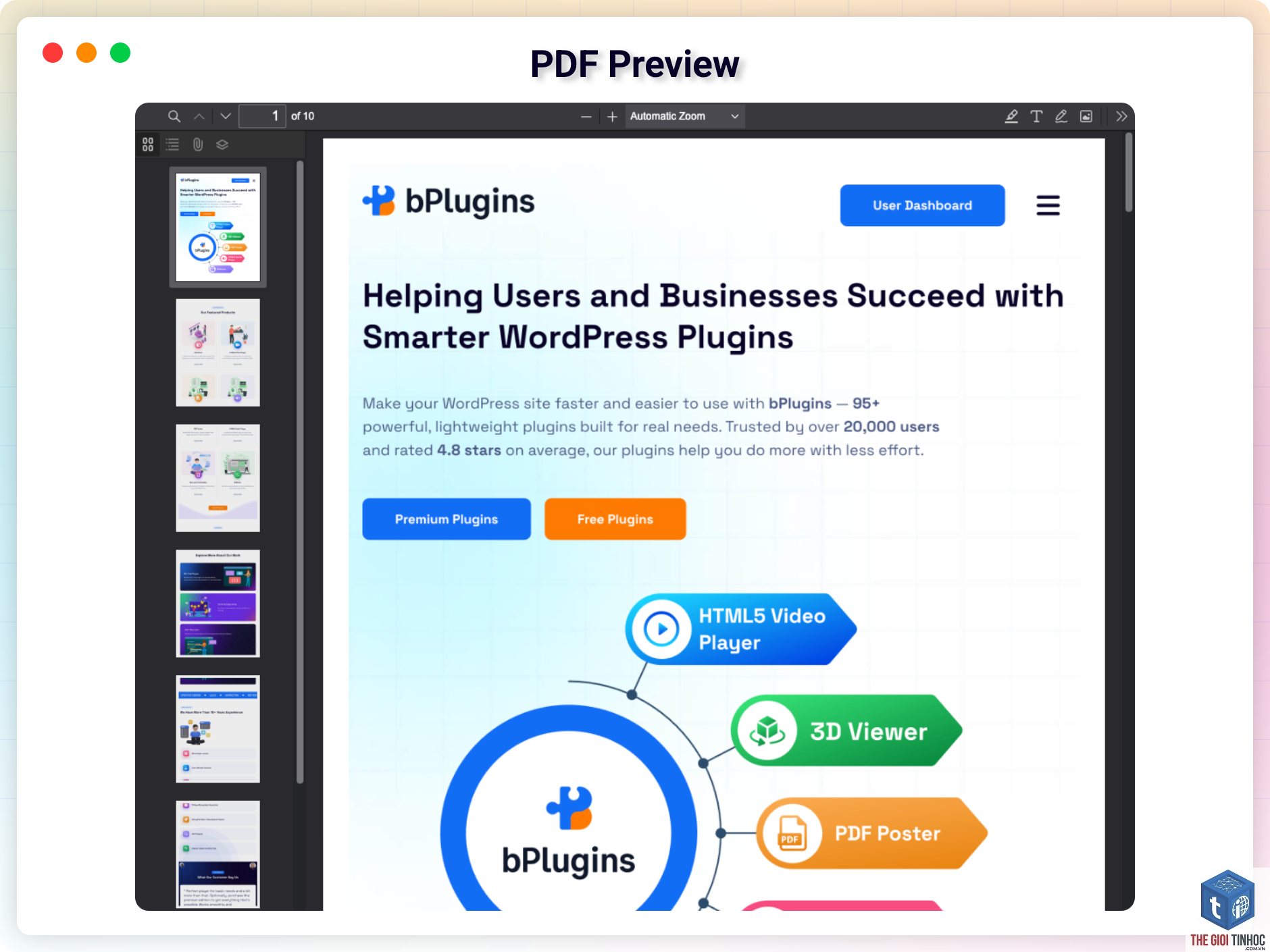
WordPress PDF viewer là các plugin hoặc giải pháp nhúng cho phép hiển thị file PDF ngay trong trang web mà không cần tải về. Khi gặp lỗi, người dùng thường thấy màn hình trắng, thông báo “Không thể tải PDF”, hoặc trình xem không hiển thị nội dung. Lỗi này có thể xuất phát từ nhiều nguyên nhân: xung đột plugin, cấu hình máy chủ, phiên bản PHP, hoặc lỗi JavaScript.
Theo thống kê từ các diễn đàn hỗ trợ WordPress, hơn 60% trường hợp WordPress PDF Viewer lỗi liên quan đến vấn đề tương thích với theme hoặc plugin bảo mật. Phần còn lại đến từ cấu hình server thiếu thư viện hỗ trợ PDF như Imagick hoặc Ghostscript.
Phân Loại Các Lỗi PDF Viewer Trên WordPress
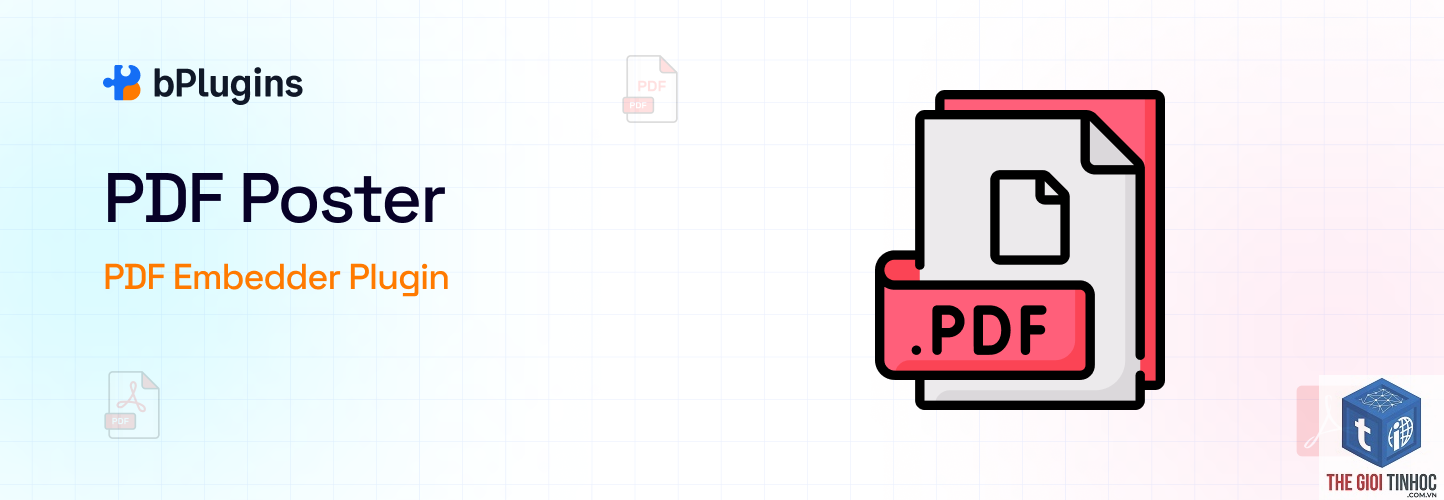
1. Lỗi PDF Viewer Không Hiển Thị Nội Dung
Người dùng nhúng shortcode hoặc block nhưng chỉ thấy khung trắng hoặc biểu tượng loading quay mãi. Đây là dạng lỗi phổ biến nhất, thường do file PDF bị hỏng, đường dẫn sai, hoặc plugin không đọc được file.
- Nguyên nhân: Plugin xem PDF không tương thích với phiên bản PHP 8.0 trở lên.
- Giải pháp: Cập nhật plugin lên phiên bản mới nhất hoặc chuyển sang plugin hỗ trợ PHP 8.x.
- Kiểm tra: Vào browser console (F12) xem dòng lỗi cụ thể.
- Khắc phục: Thêm header Access-Control-Allow-Origin trong file.htaccess.
2. Lỗi “Failed to load PDF” Trên Trình Duyệt
Thông báo này xuất hiện khi trình xem nhúng (thường dùng PDF.js) không thể lấy dữ liệu từ file PDF. Lỗi có thể do CORS policy, chặn từ tường lửa, hoặc server không hỗ trợ range request.
3. Lỗi Xung Đột Theme Với PDF Viewer
Một số theme có sẵn custom script hoặc lazy load ảnh có thể gây xung đột với JavaScript của PDF viewer. Biểu hiện là PDF hiển thị được nhưng không tương tác được, hoặc bị vỡ giao diện.
4. Lỗi PDF Viewer Không Responsive
PDF hiển thị tốt trên desktop nhưng bị tràn hoặc quá nhỏ trên mobile. Nhiều plugin không tự động scale nếu không được cấu hình đúng.
5. Lỗi Plugin Bảo Mật Chặn PDF
Các plugin như Wordfence, iThemes Security, hoặc Sucuri có thể chặn request đến file PDF vì coi đó là hành vi bất thường. Điều này thường gặp khi plugin bảo mật kích hoạt chế độ “Chặn request lạ”.
So Sánh Các Plugin PDF Viewer Phổ Biến
| Plugin | Tỉ lệ lỗi thường gặp | Tương thích PHP 8.x | Hỗ trợ mobile | Khả năng tùy chỉnh |
|---|---|---|---|---|
| PDF Embedder | 15% | Có (từ phiên bản 4.8) | Trung bình | Cơ bản |
| PDF.js Viewer | 20% | Có | Tốt | Cao |
| Google Doc Embedder | 25% | Không (cần patch) | Tốt | Cao |
| PDF Viewer for WordPress | 10% | Có | Tốt | Trung bình |
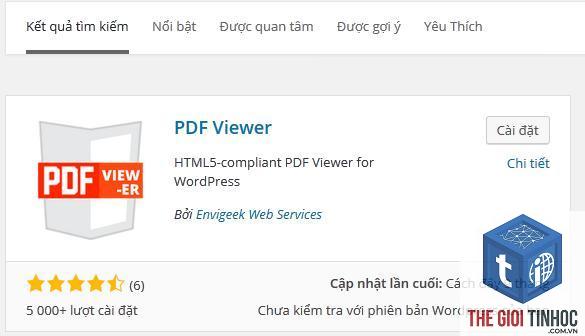
Dựa trên bảng so sánh, PDF Viewer for WordPress là plugin có tỉ lệ lỗi thấp nhất và tương thích cao với môi trường hosting hiện tại. Tuy nhiên, không có plugin nào tránh hoàn toàn lỗi, do đó cần hiểu rõ cách debug.
Hướng Dẫn Khắc Phục Triệt Để WordPress PDF Viewer Lỗi
Bước 1: Kiểm Tra Log Lỗi WordPress
Kích hoạt WP_DEBUG trong file wp-config.php để xem lỗi cụ thể. Thêm dòng sau trước dòng “That’s all, stop editing!”:
define('WP_DEBUG', true);
define('WP_DEBUG_LOG', true);
define('WP_DEBUG_DISPLAY', false);
Sau đó kiểm tra file wp-content/debug.log. Các lỗi liên quan đến PDF viewer thường hiển thị dòng “PHP Fatal error: Uncaught Error” hoặc “Uncaught TypeError”.
Bước 2: Xử Lý Xung Đột Plugin/Theme
Tắt tất cả plugin, chỉ giữ lại PDF viewer và kiểm tra. Nếu hết lỗi, bật từng plugin một để xác định plugin gây xung đột. Trường hợp theme gây lỗi, tạm thời chuyển sang theme mặc định Twenty Twenty-Four.
Bước 3: Cấu Hình Server Cho PDF Viewer
Liên hệ nhà cung cấp hosting yêu cầu kích hoạt:
- PHP extension: Imagick, GD, hoặc Ghostscript.
- Tăng memory_limit lên 256M hoặc cao hơn.
- Kích hoạt mod_headers (Apache) hoặc add_header (Nginx) để hỗ trợ CORS.
Bước 4: Kiểm Tra File PDF
Không phải file PDF nào cũng hiển thị tốt. File bị lỗi, mật khẩu bảo vệ, hoặc chứa font nhúng không chuẩn có thể gây lỗi. Hãy upload file PDF khác để thử. Nếu file mới hiển thị bình thường, file cũ đã hỏng.
Bước 5: Sử Dụng Shortcode Hoặc Block Chuẩn
Mỗi plugin có cú pháp nhúng riêng. Sai shortcode, thiếu dấu ngoặc, hoặc đặt block sai vị trí có thể dẫn đến lỗi. Tham khảo tài liệu của plugin để chèn đúng cú pháp.
Sai Lầm Thường Gặp Khi Xử Lý Lỗi PDF Viewer
Nhiều người dùng vội vàng cài plugin mới mà không kiểm tra nguyên nhân gốc, dẫn đến lỗi chồng lỗi.
Lưu Ý Quan Trọng Khi Tích Hợp PDF Viewer
Để tránh WordPress PDF Viewer lỗi trong tương lai, cần tuân thủ các nguyên tắc sau:
- Luôn chọn plugin được cập nhật thường xuyên, có đánh giá tốt trên repository.
- Sao lưu website trước khi thay đổi plugin hoặc cập nhật.
- Kiểm tra trước trên môi trường staging nếu có thể.
- Nếu dùng hosting shared, hạn chế dùng plugin yêu cầu tài nguyên cao như PDF.js nếu không cần thiết.
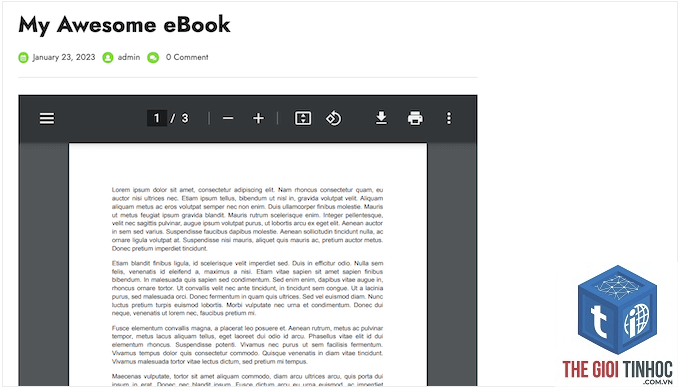
Một mẹo nhỏ: nếu không yêu cầu tính năng tương tác phức tạp, url=URL_FILE_PDF. Cách này không phụ thuộc plugin và ít khi gặp lỗi.
Câu Hỏi Thường Gặp (FAQ) Về Lỗi PDF Viewer WordPress
Tại sao PDF viewer trên WordPress không hiển thị dù đã cài plugin?
Nguyên nhân chính thường là do plugin không tương thích với phiên bản PHP hiện tại, hoặc file PDF có dung lượng quá lớn vượt quá giới hạn memory_limit của hosting. Hãy kiểm tra phiên bản PHP và tăng memory nếu cần.
Cách nào để xem PDF trực tiếp mà không cần plugin?
Lỗi này xảy ra khi plugin không hỗ trợ touch event. Hãy thử chuyển sang plugin có hỗ trợ responsive như PDF Embedder phiên bản Premium hoặc dùng thư viện PDF.js tùy chỉnh.
Có nên dùng plugin miễn phí cho PDF viewer không?
Hoàn toàn có thể, nhưng plugin miễn phí thường hạn chế tính năng và dễ gặp lỗi hơn. Với website thương mại hoặc có lưu lượng lớn, nên đầu tư bản Premium để được hỗ trợ kỹ thuật và tối ưu hiệu suất.
Lỗi “PDF.js couldn’t load PDF” xuất hiện, khắc phục thế nào?
Lỗi này thường do server không gửi đúng header Content-Type. Kiểm tra mime type của file PDF trên server bằng cách xem response header. Nếu thiếu, thêm dòng AddType application/pdf.pdf vào file.htaccess.
Kết Luận
WordPress PDF viewer lỗi không phải là vấn đề phức tạp nếu bạn nắm rõ quy trình kiểm tra và xử lý có hệ thống. Quan trọng nhất là xác định đúng nguyên nhân: từ plugin, theme, file PDF, hay cấu hình server. Với hướng dẫn chi tiết từ A-Z trong bài viết này, bạn hoàn toàn có thể tự mình khắc phục mà không cần thuê developer.
Hãy luôn cập nhật plugin và WordPress lên phiên bản mới nhất, sao lưu thường xuyên, và dành thời gian kiểm tra trên staging trước khi triển khai ra trang chính. Nếu vẫn gặp lỗi ngoài các trường hợp đã liệt kê, đừng ngần ngại ghi log lỗi và gửi lên diễn đàn hỗ trợ của plugin – cộng đồng WordPress luôn sẵn sàng giúp đỡ.
- WordPress SSH lỗi: Tổng hợp nguyên nhân và cách khắc phục triệt để
- Elementor Custom CSS: Bí Quyết Tùy Biến Giao Diện WordPress Chuyên Nghiệp
- Cách Khắc Phục Lỗi Elementor Loop Grid Không Hiển Thị: Hướng Dẫn Chi Tiết Từ A-Z
- Keyword Generator: Bí Quyết Chọn Công Cụ Tạo Từ Khóa Đột Phá Cho Chiến Dịch SEO & Quảng Cáo
- Plugin WordPress mất license: Nguyên nhân, cách khắc phục và phòng tránh triệt để
Bài viết cùng chủ đề:
-

WordPress Server Monitoring: Bí Quyết Giữ Website Luôn Nhanh, Ổn Định và An Toàn
-

WordPress Hosting Diagnostics: Quy Trình Chẩn Đoán và Tối Ưu Hosting WordPress Toàn Diện
-

Hướng dẫn toàn diện về WordPress MySQL Log: Cách truy cập, phân tích và tối ưu hiệu suất
-

Hướng Dẫn Chi Tiết Xem Và Phân Tích WordPress PHP-FPM Log Để Debug Lỗi Hiệu Quả
-

Hướng dẫn chi tiết cách đọc và phân tích WordPress Nginx Error Log dành cho người mới bắt đầu
-

Hướng dẫn chi tiết cách đọc và xử lý lỗi WordPress Apache Error Log hiệu quả
-

WordPress Server Error Log: Hướng Dẫn Chi Tiết Cách Đọc, Phân Tích Và Xử Lý Mọi Lỗi Server
-

Fixed Hosting: Hướng Dẫn WordPress Hosting Troubleshooting Chi Tiết Nhất
-

Hướng dẫn chi tiết WordPress Server Debug: Từ khái niệm đến triển khai thực tế
-
Hướng Dẫn Chi Tiết WordPress Hosting Debug: Xử Lý Mọi Lỗi Hosting Cho Site WordPress
-

WordPress Hosting Sau Nâng Cấp MySQL Bị Lỗi: Nguyên Nhân Và Cách Xử Lý Toàn Diện
-

WordPress Hosting Sau Đổi IP Bị Lỗi? Nguyên Nhân Và Cách Khắc Phục Toàn Diện
-

Khắc phục ngay lỗi WordPress server sau khi migrate website: Hướng dẫn chi tiết từ A-Z
-

WordPress Server Sau Restore Backup Bị Lỗi: Nguyên Nhân Và Cách Khắc Phục Toàn Diện
-

Khắc Phục Ngay Lỗi WordPress Hosting Sau Khi Bật SSL – Hướng Dẫn Chi Tiết Từ A-Z
-

WordPress host sau khi bật Cloudflare bị lỗi: Nguyên nhân và giải pháp triệt để















