
Cách Khắc Phục Lỗi Elementor Loop Grid Không Hiển Thị: Hướng Dẫn Chi Tiết Từ A-Z
Th6
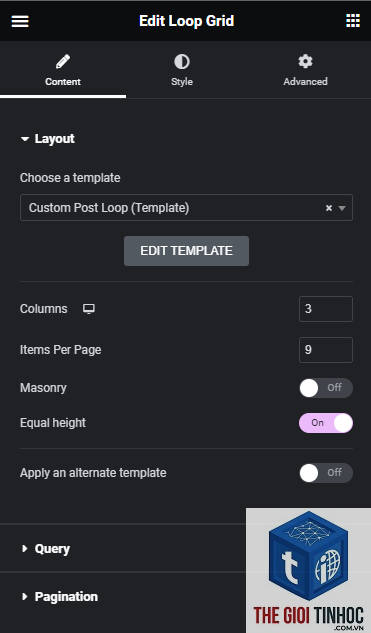
Elementor Loop Grid là một công cụ mạnh mẽ cho phép bạn hiển thị bài viết, sản phẩm hoặc bất kỳ loại nội dung tùy chỉnh nào dưới dạng lưới động. Tuy nhiên, nhiều người dùng gặp phải tình trạng elementor loop grid không hiển thị nội dung hoặc chỉ hiển thị mỗi khung trống. Bài viết này sẽ giúp bạn hiểu rõ nguyên nhân và cung cấp các giải pháp thực tế, từ cơ bản đến nâng cao.
Elementor Loop Grid Không Hiển Thị Là Gì?
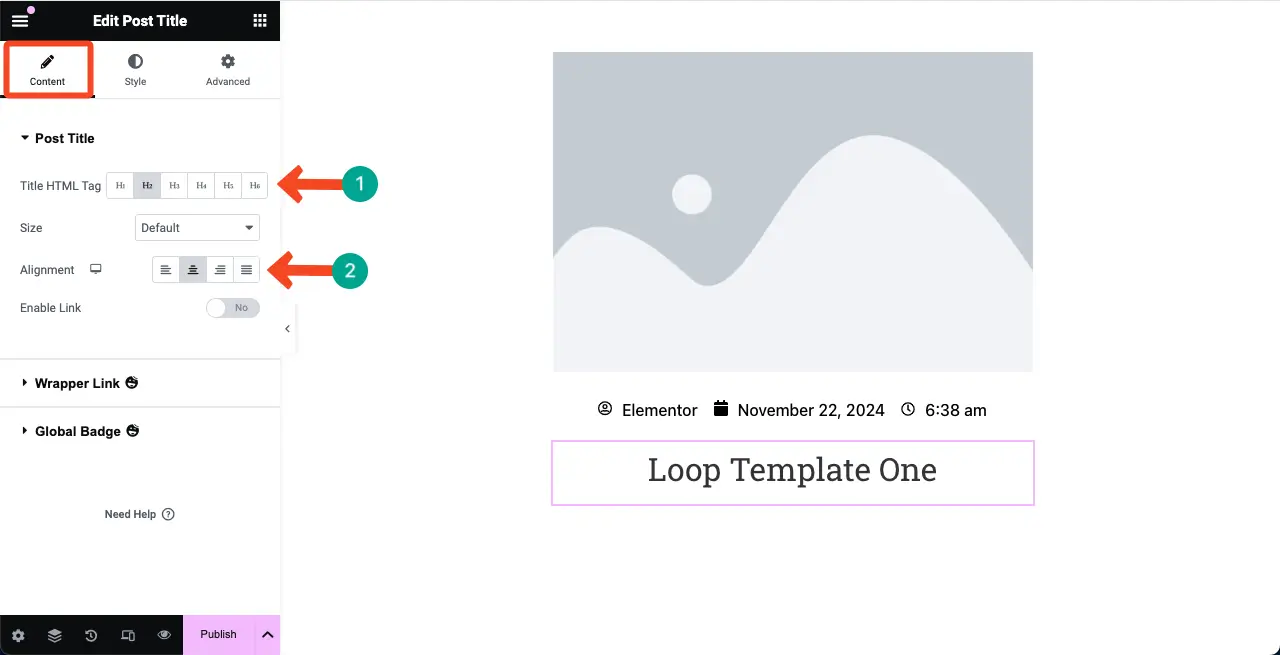
Khi bạn tạo một Layout bằng Theme Builder và gán nó vào Loop Grid widget, nhưng trên frontend không có bài viết nào xuất hiện, đó chính là lỗi elementor loop grid không hiển thị. Lỗi này thường xuất phát từ việc cấu hình Query ID sai, xung đột plugin hoặc thiết lập Template Loop không chính xác.
Nguyên Nhân Phổ Biến Khiến Elementor Loop Grid Không Hiển Thị
1. Query ID và Template Loop Không Khớp
Mỗi Loop Grid cần một Query ID duy nhất và Template Loop tương ứng. Nếu bạn đặt tên Query ID không giống với ID trong Template, grid sẽ không hiển thị bài viết. Kiểm tra trong cài đặt nâng cao của widget: Đảm bảo trường Query ID và Template Loop trên cùng một tên.
2. Thiết Lập Điều Kiện Hiển Thị (Display Conditions) Sai
Trong Theme Builder, nếu bạn gán Template Loop vào điều kiện sai (ví dụ: chỉ hiển thị trên trang cụ thể), Loop Grid sẽ không tìm thấy template phù hợp. Vào Elementor → Theme Builder → Loop Item, kiểm tra mục Display Conditions. Nên đặt là “Entire Website” hoặc đúng với vị trí bạn muốn grid hiển thị.
3. Xung Đột Plugin Hoặc Theme
Một số plugin tối ưu cache, bảo mật hoặc custom post type có thể gây xung đột. Ví dụ: plugin WP Rocket, LiteSpeed Cache nếu cache HTML động có thể chặn Loop Grid hiển thị. Tạm thời tắt từng plugin để kiểm tra ngược.
4. Không Chọn Đúng Nguồn Dữ Liệu Cho Loop Grid
Trong widget Loop Grid, bạn phải chọn Source phù hợp. Nếu chọn “Posts” nhưng không có bài viết nào thuộc post type đó, grid sẽ trống. Hoặc chọn “Current Query” mà trang không có query nào.
Các Bước Khắc Phục Lỗi Elementor Loop Grid Không Hiển Thị
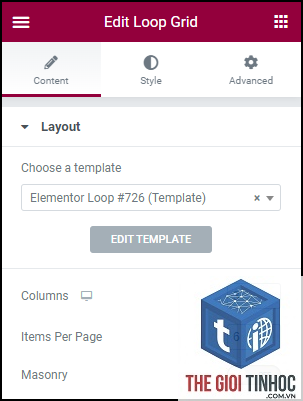
Bước 1: Kiểm Tra Cấu Hình Cơ Bản
- Vào trang chỉnh sửa bằng Elementor.
- Chọn widget Loop Grid, mở tab Content → Query.
- Đảm bảo Source được đặt là “Posts” hoặc “Custom Posts” tùy nhu cầu.
- Thiết lập Number of Items > 0.
- Kiểm tra Query ID (ví dụ: “my-loop-grid”) và nhớ nó.
- Vào Elementor → Theme Builder → Loop Item → Add New.
- Đặt tên template trùng với Query ID (ví dụ: “my-loop-grid”).
- Trong cài đặt template, chọn Conditions là “Entire Website” hoặc tùy chỉnh theo ý bạn.
- Thiết kế nội dung bên trong template: chèn Post Title, Featured Image, Excerpt,…
- Xuất bản template.
- Không kiểm tra frontend: Luôn xem trước hoặc mở trang thật sau khi chỉnh sửa.
- Bỏ qua cài đặt responsive: Loop Grid có thể hiển thị trên desktop nhưng không trên mobile nếu cấu hình responsive sai.
- Sử dụng quá nhiều Loop Grid trên một trang: Điều này làm chậm load và dễ xung đột.
- Quên cập nhật Permalink: Sau khi thay đổi cấu trúc, flush permalink bằng cách vào Settings → Permalinks → Save Changes.
- Sao lưu trang web trước khi thử nghiệm để tránh mất dữ liệu.
- Sử dụng child theme khi can thiệp vào file functions.php.
- Ghi lại Query ID và tên template để dễ quản lý.
- Thường xuyên cập nhật Elementor vì các bản vá lỗi mới thường giải quyết vấn đề hiển thị.
- Kiểm tra log lỗi trong Advanced Debug của WordPress để xác định lỗi PHP nếu có.
Bước 2: Tạo Template Loop Chính Xác
Bước 3: Xóa Cache Và Kiểm Tra
Sau khi cấu hình xong, xóa cache của WordPress, cache trình duyệt và cache CDN nếu có. Nhiều trường hợp elementor loop grid không hiển thị chỉ vì cache cũ. Dùng plugin Regenerate Thumbnails nếu hình ảnh không xuất hiện.
Bước 4: Kiểm Tra Xung Đột Plugin
Tạm thời tắt tất cả plugin ngoại trừ Elementor và Elementor Pro. Nếu grid hoạt động, bật từng plugin để xác định plugin gây lỗi. Các plugin thường gặp: Rank Math (tối ưu schema), WPML, Cache Enabler.
So Sánh Các Cách Thiết Lập Loop Grid Để Tránh Lỗi
| Phương pháp | Ưu điểm | Nhược điểm |
|---|---|---|
| Dùng Post Source mặc định | Dễ cấu hình, nhanh | Không tùy chỉnh được query phức tạp |
| Dùng Manually Selected | Chọn bài viết cụ thể | Không tự động cập nhật |
| Dùng Current Query | Tương thích với archive, category | Phụ thuộc vào query hiện tại |
| Dùng Query ID và Template Loop | Linh hoạt, tái sử dụng nhiều grid | Dễ sai nếu không đồng bộ ID |
Lỗi Thường Gặp Khi Elementor Loop Grid Không Hiển Thị
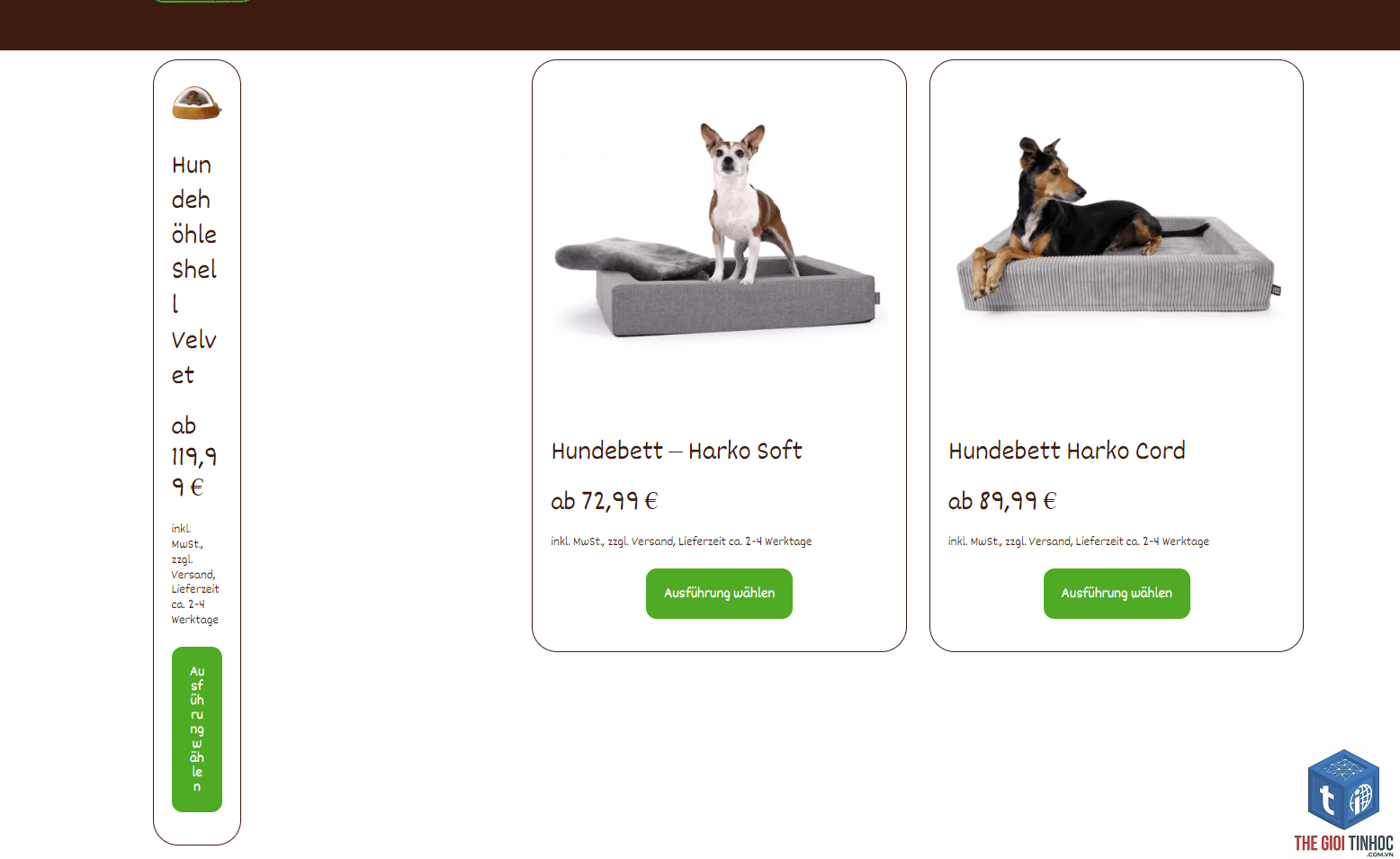
Lỗi #1: Query ID Trùng Lặp
Nếu bạn có nhiều Loop Grid trên cùng một trang với cùng Query ID, elementor sẽ bối rối và không hiển thị. Mỗi grid cần một ID riêng biệt.
Lỗi #2: Template Loop Chưa Được Xuất Bản
Kiểm tra trạng thái của template Loop Item trong Theme Builder. Nếu nó là “Draft”, grid sẽ không hiển thị. Chuyển sang “Published”.
Lỗi #3: Thiếu Featured Image Hoặc Các Trường Tùy Chỉnh
Nếu template Loop sử dụng hình ảnh đại diện nhưng bài viết không có hình, grid có thể hiển thị nhưng trống. Hãy thêm hình mặc định hoặc kiểm tra điều kiện hiển thị.
Lỗi #4: Xung Đột Với Lazy Load
Plugin lazy load ảnh (ví dụ: Smush, Autoptimize) có thể chặn hình ảnh của Loop Grid. Tắt lazy load cho widget hoặc thử nghiệm.
Sai Lầm Cần Tránh Khi Sử Dụng Loop Grid
Lợi Ích Khi Khắc Phục Thành Công Lỗi Loop Grid
Khi elementor loop grid không hiển thị được giải quyết,
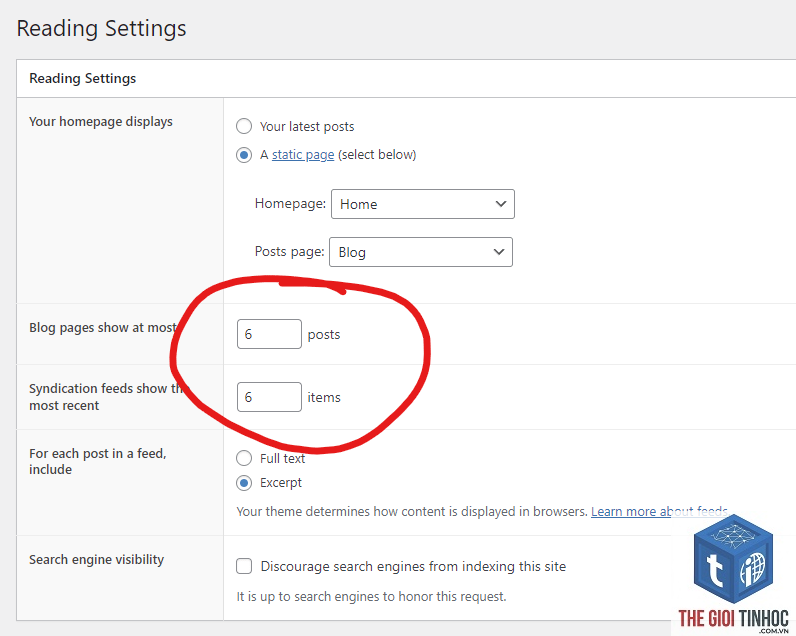
Kiểm tra lại số lượng bài viết trong cài đặt Query. Nếu bạn đặt “Number of Items” quá nhỏ, grid sẽ không hiển thị hết. Cũng có thể do cache, hãy xóa cache và kiểm tra lại.
Tại sao Loop Grid hiển thị trên backend nhưng không trên frontend?
Nguyên nhân thường do cache trình duyệt, cache plugin hoặc CDN. Ngoài ra, hãy kiểm tra xem template Loop Item có bị gán condition sai không.
Làm sao để Loop Grid hiển thị sản phẩm WooCommerce?
Chọn Source là “Products”. Đảm bảo
Xảy ra khi query gốc đã có bài viết và Loop Grid lại lấy thêm. Hãy chọn Source là “Posts” và filter cụ thể bằng Manual Selection hoặc Advanced Query.
Có cần Elementor Pro để dùng Loop Grid không?
Có, Loop Grid là tính năng cao cấp chỉ có trong Elementor Pro. Nếu bạn dùng bản miễn phí, bạn sẽ không thấy widget này.
Lưu Ý Quan Trọng Khi Xử Lý Lỗi
Kết Luận
Elementor Loop Grid không hiển thị là lỗi phổ biến nhưng hoàn toàn có thể khắc phục nếu bạn nắm vững quy trình cấu hình. Điều quan trọng nhất là đồng bộ Query ID với Template Loop và đảm bảo điều kiện hiển thị chính xác. Hy vọng qua bài viết này, bạn đã có đủ kiến thức để xử lý lỗi một cách triệt để và tận dụng tối đa sức mạnh của Loop Grid trong thiết kế web.
- WordPress Upload XLSX Lỗi: Nguyên Nhân Và Cách Khắc Phục Toàn Diện Nhất
- Theme WordPress Global Styles Là Gì? Hướng Dẫn Chi Tiết Từ A-Z Cho Người Mới
- WordPress Dashboard Lỗi JavaScript: Nguyên Nhân, Cách Khắc Phục Chi Tiết Nhất
- Keyword Planner Miễn Phí: Bí Quyết Nghiên Cứu Từ Khóa Không Tốn Phí Cho Người Mới
- Branding Elementor: Bí Quyết Xây Dựng Thương Hiệu Website Chuyên Nghiệp Với Elementor
Bài viết cùng chủ đề:
-

WordPress Server Monitoring: Bí Quyết Giữ Website Luôn Nhanh, Ổn Định và An Toàn
-

WordPress Hosting Diagnostics: Quy Trình Chẩn Đoán và Tối Ưu Hosting WordPress Toàn Diện
-

Hướng dẫn toàn diện về WordPress MySQL Log: Cách truy cập, phân tích và tối ưu hiệu suất
-

Hướng Dẫn Chi Tiết Xem Và Phân Tích WordPress PHP-FPM Log Để Debug Lỗi Hiệu Quả
-

Hướng dẫn chi tiết cách đọc và phân tích WordPress Nginx Error Log dành cho người mới bắt đầu
-

Hướng dẫn chi tiết cách đọc và xử lý lỗi WordPress Apache Error Log hiệu quả
-

WordPress Server Error Log: Hướng Dẫn Chi Tiết Cách Đọc, Phân Tích Và Xử Lý Mọi Lỗi Server
-

Fixed Hosting: Hướng Dẫn WordPress Hosting Troubleshooting Chi Tiết Nhất
-

Hướng dẫn chi tiết WordPress Server Debug: Từ khái niệm đến triển khai thực tế
-
Hướng Dẫn Chi Tiết WordPress Hosting Debug: Xử Lý Mọi Lỗi Hosting Cho Site WordPress
-

WordPress Hosting Sau Nâng Cấp MySQL Bị Lỗi: Nguyên Nhân Và Cách Xử Lý Toàn Diện
-

WordPress Hosting Sau Đổi IP Bị Lỗi? Nguyên Nhân Và Cách Khắc Phục Toàn Diện
-

Khắc phục ngay lỗi WordPress server sau khi migrate website: Hướng dẫn chi tiết từ A-Z
-

WordPress Server Sau Restore Backup Bị Lỗi: Nguyên Nhân Và Cách Khắc Phục Toàn Diện
-

Khắc Phục Ngay Lỗi WordPress Hosting Sau Khi Bật SSL – Hướng Dẫn Chi Tiết Từ A-Z
-

WordPress host sau khi bật Cloudflare bị lỗi: Nguyên nhân và giải pháp triệt để















