
Khắc Phục Lỗi WordPress Outlook Certificate Error: Hướng Dẫn Chi Tiết Từ A-Z Cho Người Mới Và Chuyên Gia
Th6
Lỗi WordPress Outlook certificate error là một trong những vấn đề phổ biến khi tích hợp email Outlook (Office 365, Exchange Online hoặc Outlook.com) với WordPress thông qua SMTP. Lỗi này khiến website không thể gửi email như thông báo đơn hàng, reset mật khẩu hay liên hệ form. Nguyên nhân thường đến từ chứng chỉ SSL/TLS không hợp lệ, cấu hình SMTP sai hoặc máy chủ hosting chưa hỗ trợ phiên bản TLS mới. Trong bài viết này, chúng
WordPress Outlook Certificate Error Là Gì? Bản Chất Và Nguyên Nhân
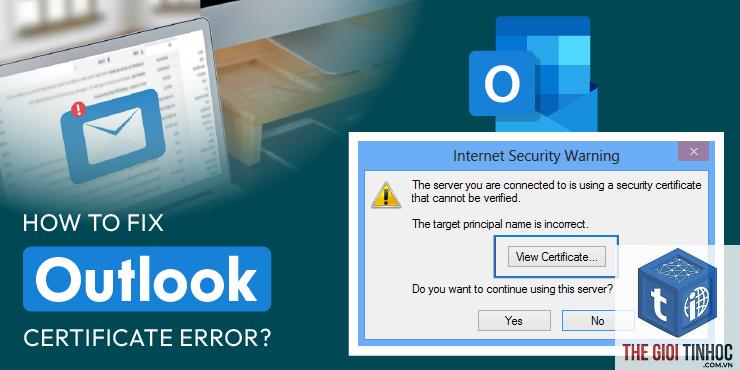
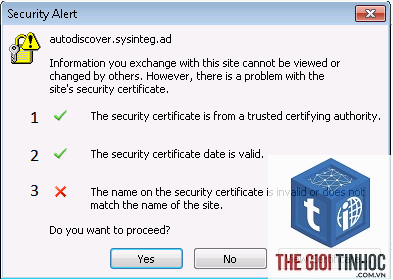
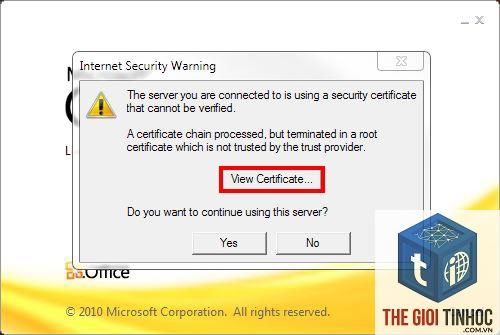
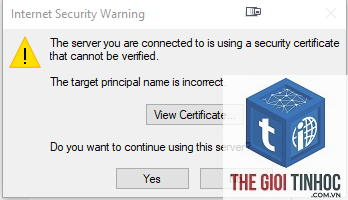
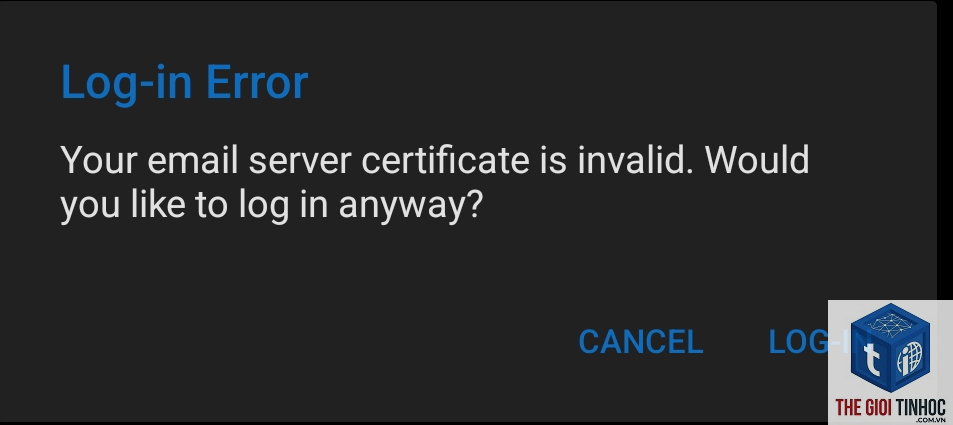
WordPress Outlook certificate error xảy ra khi WordPress gửi email qua SMTP của Outlook nhưng không thể xác thực chứng chỉ bảo mật của máy chủ. Hệ thống PHP hoặc thư viện PHPMailer (mặc định trong WordPress) từ chối kết nối vì chứng chỉ không đáng tin cậy, hết hạn hoặc không khớp với tên miền.
Dấu hiệu nhận biết lỗi certificate error
- Email không được gửi đi, xuất hiện thông báo lỗi trong log: “SSL certificate problem: unable to get local issuer certificate”
- Plugin SMTP như WP Mail SMTP, Easy WP SMTP hiển thị lỗi “Connection refused” hoặc “Certificate verify failed”
- Kiểm tra bằng email test tool thường thấy mã lỗi 500 hoặc Timeout
- Chứng chỉ SSL của máy chủ Outlook hết hạn hoặc không được cập nhật – Dù hiếm, nhưng đôi khi Microsoft thay đổi chứng chỉ mà hosting chưa kịp cập nhật danh sách CA.
- Hosting sử dụng danh sách chứng chỉ lỗi thời – Nhiều gói shared hosting cũ chưa cập nhật CA bundle mới nhất.
- Cấu hình SMTP sai cổng hoặc giao thức – Outlook yêu cầu cổng 587 với STARTTLS hoặc 465 với SSL, nếu dùng sai giao thức sẽ dẫn đến lỗi xác thực chứng chỉ.
- Plugin bảo mật hoặc tường lửa chặn kết nối – Một số plugin như Wordfence, Sucuri có thể chặn request đến máy chủ không xác định.
- Múi giờ PHP hoặc cấu hình OpenSSL không chuẩn – File php.ini chưa bật extension openssl hoặc đường dẫn đến certificate bundle sai.
- Kiểm tra log lỗi của WordPress – Vào /wp-content/debug.log hoặc cài plugin WP Debugging để xem chi tiết.
- Sử dụng tính năng Email Test trong plugin WP Mail SMTP – Gửi email test và xem lại toàn bộ output PHPMailer.
- Chạy lệnh curl từ command line hosting – Thử kết nối đến smtp.office365.com cổng 587 để kiểm tra chứng chỉ:
openssl s_client -connect smtp.office365.com:587 -starttls smtp(không viết code block, chỉ mô tả hoặc dùng inline code).
Nguyên nhân phổ biến gây ra lỗi chứng chỉ Outlook
Cách Kiểm Tra Lỗi WordPress Outlook Certificate Error
Trước khi khắc phục, bạn cần xác định chính xác lỗi thuộc về phía nào. Sử dụng các phương pháp dưới đây:
Kết quả trả về dòng “Verify return code: 0” nghĩa là chứng chỉ hợp lệ. Nếu thấy “21” hoặc “19” thì hosting của bạn gặp vấn đề với CA certificate.
Giải Pháp Khắc Phục Lỗi WordPress Outlook Certificate Error
Tùy vào nguyên nhân, có thể áp dụng một hoặc kết hợp nhiều giải pháp dưới đây. Luôn sao lưu website trước khi thực hiện thay đổi.
1. Cập nhật CA Certificate Bundle cho Hosting
Đây là nguyên nhân thường gặp nhất với các host dùng cPanel cũ. Bạn cần tải file cacert.pem mới nhất từ cURL (https://curl.se/docs/caextract.html) và đặt vào thư mục gốc của WordPress hoặc thư mục php của hosting. Sau đó chỉnh file wp-config.php thêm dòng: define('WP_SMTP_SSL_CERT', ABSPATH. 'cacert.pem'); (tùy plugin). Một số plugin như Easy WP SMTP cho phép bạn upload trực tiếp certificate file từ giao diện.
2. Cấu hình lại SMTP với đúng thông số Outlook
Thông số chuẩn cho Office 365 / Outlook.com:
| Thông số | Giá trị |
|---|---|
| SMTP Host | smtp.office365.com |
| Cổng | 587 (STARTTLS) hoặc 465 (SSL) |
| Mã hóa | TLS (bắt buộc, không chọn SSL tự động) |
| Xác thực | Yes – sử dụng tài khoản email Outlook đầy đủ |
Đảm bảo bạn sử dụng đúng username (địa chỉ email) và password (có thể là mật khẩu ứng dụng nếu bật 2FA). Dùng mật khẩu ứng dụng thay vì mật khẩu chính giúp tránh lỗi xác thực.
3. Buộc WordPress bỏ qua kiểm tra chứng chỉ (chỉ tạm thời)
Nếu khẩn cấp và bạn chắc chắn kết nối an toàn, có thể tắt xác minh SSL bằng cách thêm vào file functions.php của theme (không khuyến nghị cho production vì giảm bảo mật):
add_filter('wp_mail_smtp_custom_options', function($options) { $options['ssl']['verify_peer'] = false; $options['ssl']['verify_peer_name'] = false; return $options; });
Sau khi khắc phục xong, hãy bật lại kiểm tra chứng chỉ.
4. Cập nhật PHPMailer lên phiên bản mới nhất
WordPress core thường ship kèm PHPMailer cũ.
Email client như Outlook desktop hoặc Mac Mail thường tự động tin tưởng chứng chỉ gốc của hệ thống, trong khi PHP cần bundle CA riêng. Nhiều hosting không cập nhật bundle này, gây ra lỗi.
Có cần nâng cấp hosting lên cấu hình cao hơn để hết lỗi không?
Không. Lỗi certificate không liên quan đến tài nguyên server mà do cấu hình PHP và OpenSSL. Một shared hosting được quản lý tốt có thể xử lý mà không cần nâng cấp.
Plugin nào tốt nhất để xử lý lỗi SMTP Outlook?
WP Mail SMTP (bản Pro hỗ trợ OAuth), Post SMTP, Easy WP SMTP. WP Mail SMTP được khuyên dùng nhiều nhất vì có tính năng Email Test và hướng dẫn trực quan.
Sau khi khắc phục, tôi có cần làm gì thêm không?
Kiểm tra lại bằng tính năng Email Test. Gửi một vài email thực tế (đơn hàng, liên hệ) và theo dõi log trong vài ngày. Nếu lỗi tái diễn, có thể do chứng chỉ Outlook mới được cập nhật – hãy lặp lại quá trình cập nhật CA bundle.
Kết Luận
WordPress Outlook certificate error thường không khó xử lý nếu bạn hiểu rõ nguyên nhân và làm theo đúng quy trình. Bắt đầu bằng kiểm tra log, cập nhật CA certificate bundle, sau đó cấu hình lại SMTP với thông số chính xác. Đối với những trường hợp phức tạp, liên hệ với nhà cung cấp hosting để kiểm tra OpenSSL và PHP version. Việc duy trì email hoạt động ổn định không chỉ giúp doanh nghiệp giao tiếp tốt hơn mà còn ảnh hưởng trực tiếp đến trải nghiệm khách hàng. Hãy chủ động kiểm tra định kỳ và luôn cập nhật các bản vá bảo mật để tránh lỗi tái phát.
- WooCommerce ảnh hưởng tốc độ WordPress: Nguyên nhân, tác động và giải pháp tối ưu toàn diện
- Theme WordPress vs Page Builder: Lựa Chọn Nào Tối Ưu Cho Website Của Bạn?
- WordPress SMTP Error Log: Hướng Dẫn Toàn Diện Từ A Đến Z Để Xử Lý Lỗi Gửi Email
- Affiliate Marketing Cho Người Mới Bắt Đầu Tại Việt Nam: Hướng Dẫn Toàn Diện Từ A-Z
- Status Code 403 Là Gì? Nguyên Nhân Và Cách Khắc Phục Chi Tiết
Bài viết cùng chủ đề:
-

WordPress Server Monitoring: Bí Quyết Giữ Website Luôn Nhanh, Ổn Định và An Toàn
-

WordPress Hosting Diagnostics: Quy Trình Chẩn Đoán và Tối Ưu Hosting WordPress Toàn Diện
-

Hướng dẫn toàn diện về WordPress MySQL Log: Cách truy cập, phân tích và tối ưu hiệu suất
-

Hướng Dẫn Chi Tiết Xem Và Phân Tích WordPress PHP-FPM Log Để Debug Lỗi Hiệu Quả
-

Hướng dẫn chi tiết cách đọc và phân tích WordPress Nginx Error Log dành cho người mới bắt đầu
-

Hướng dẫn chi tiết cách đọc và xử lý lỗi WordPress Apache Error Log hiệu quả
-

WordPress Server Error Log: Hướng Dẫn Chi Tiết Cách Đọc, Phân Tích Và Xử Lý Mọi Lỗi Server
-

Fixed Hosting: Hướng Dẫn WordPress Hosting Troubleshooting Chi Tiết Nhất
-

Hướng dẫn chi tiết WordPress Server Debug: Từ khái niệm đến triển khai thực tế
-
Hướng Dẫn Chi Tiết WordPress Hosting Debug: Xử Lý Mọi Lỗi Hosting Cho Site WordPress
-

WordPress Hosting Sau Nâng Cấp MySQL Bị Lỗi: Nguyên Nhân Và Cách Xử Lý Toàn Diện
-

WordPress Hosting Sau Đổi IP Bị Lỗi? Nguyên Nhân Và Cách Khắc Phục Toàn Diện
-

Khắc phục ngay lỗi WordPress server sau khi migrate website: Hướng dẫn chi tiết từ A-Z
-

WordPress Server Sau Restore Backup Bị Lỗi: Nguyên Nhân Và Cách Khắc Phục Toàn Diện
-

Khắc Phục Ngay Lỗi WordPress Hosting Sau Khi Bật SSL – Hướng Dẫn Chi Tiết Từ A-Z
-

WordPress host sau khi bật Cloudflare bị lỗi: Nguyên nhân và giải pháp triệt để















