
Khắc phục lỗi WordPress MySQL Connection Failed: Hướng dẫn chi tiết từ A-Z

Th6
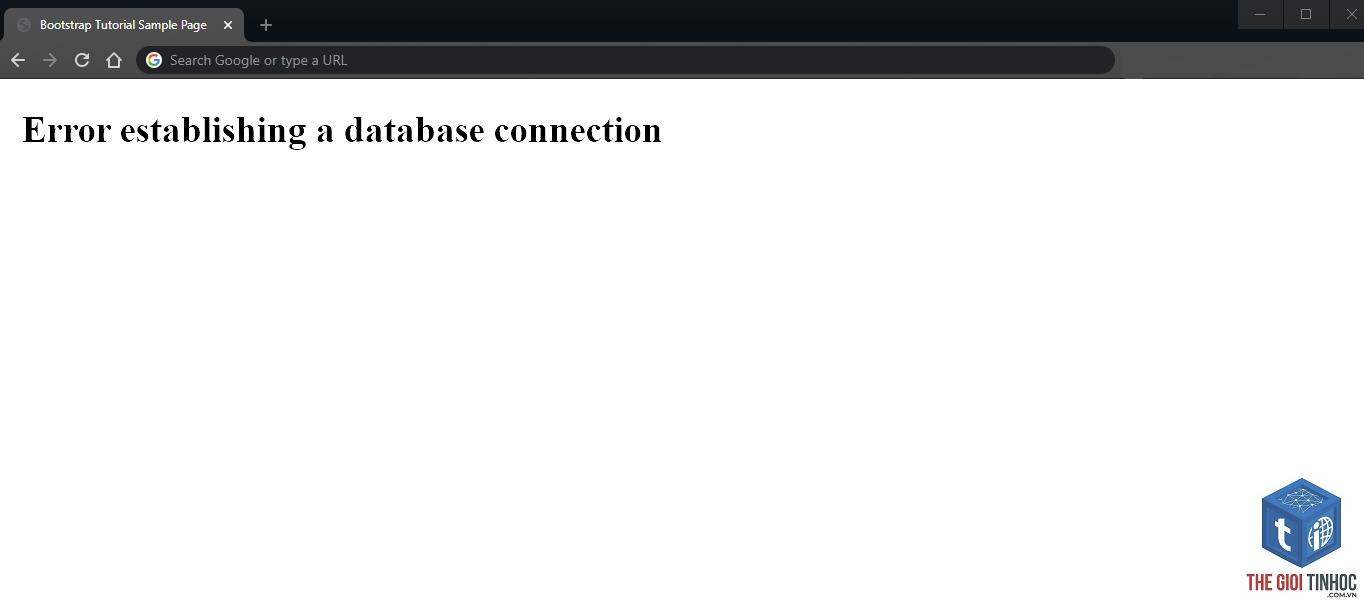
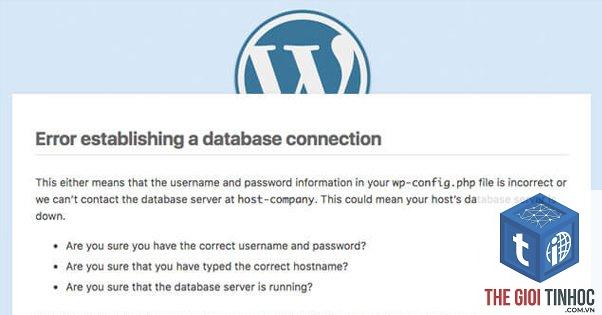
Lỗi WordPress MySQL connection failed là một trong những sự cố phổ biến nhất khi vận hành website. Khi gặp thông báo “Error establishing a database connection” hoặc “Connection failed”, toàn bộ trang web ngừng hoạt động, ảnh hưởng nghiêm trọng đến trải nghiệm người dùng và doanh thu. Nguyên nhân có thể đến từ cấu hình sai, lỗi server, hoặc sự cố cơ sở dữ liệu. Bài viết này sẽ phân tích chi tiết từng nguyên nhân, cách chẩn đoán và hướng dẫn sửa lỗi một cách triệt để, giúp bạn khôi phục website nhanh nhất.
Lỗi WordPress MySQL Connection Failed là gì?

Database connection failed trong WordPress xảy ra khi hệ thống không thể thiết lập kết nối với cơ sở dữ liệu MySQL. WordPress sử dụng MySQL để lưu trữ tất cả nội dung, cài đặt, người dùng. Nếu kết nối thất bại, trang web không thể truy xuất dữ liệu và hiển thị lỗi. Đây là lỗi critical, thường xuất hiện ở frontend lẫn backend.
Nguyên nhân chính dẫn đến lỗi kết nối MySQL trong WordPress
Có nhiều yếu tố gây ra lỗi WordPress MySQL connection failed.
1. Thông tin kết nối trong file wp-config.php sai
File wp-config.php chứa các thông số quan trọng: DB_NAME, DB_USER, DB_PASSWORD, DB_HOST. Chỉ cần một trong các giá trị này sai, quá trình kết nối sẽ thất bại. Sai sót thường xảy ra khi di chuyển website, thay đổi mật khẩu database, hoặc cấu hình thủ công.
2. MySQL server không hoạt động
Dịch vụ MySQL trên hosting có thể bị dừng do quá tải, lỗi cấu hình, hoặc bảo trì. Kiểm tra trạng thái service MySQL thông qua command line hoặc control panel.
3. Quyền truy cập database bị thu hồi
User MySQL có thể mất quyền truy cập vào database do thay đổi permission, bị xóa user, hoặc cấu hình host không đúng. Đặc biệt khi sử dụng shared hosting, đôi khi nhà cung cấp thay đổi server dẫn đến mất quyền.
4. File wp-config.php bị hỏng hoặc thiếu
File wp-config.php có thể bị lỗi syntax, mất một phần code, hoặc bị ghi đè bởi plugin hoặc theme. Khi file không hợp lệ, WordPress không thể đọc thông tin kết nối.
5. Tên database hoặc user không tồn tại
Trong quá trình di chuyển hoặc restore, database có thể bị xóa hoặc user không được tạo lại. Kiểm tra trong phpMyAdmin hoặc command line để xác nhận.
6. MySQL socket path sai
Đối với hosting local hoặc một số môi trường đặc biệt, DB_HOST cần được đặt thành “localhost” thay vì IP. Ngược lại, một số server yêu cầu sử dụng socket path. Sai lầm này thường gặp khi chuyển đổi giữa môi trường local và production.
7. Giới hạn kết nối MySQL vượt quá
Mỗi hosting có giới hạn số lượng kết nối đồng thời vào MySQL. Nếu website có lượng truy cập lớn hoặc bị tấn công DDoS, vượt quá giới hạn, kết nối mới sẽ bị từ chối và gây ra lỗi.
8. Plugin hoặc theme gây xung đột
Một số plugin caching, security, hoặc custom code có thể can thiệp vào kết nối database, dẫn đến lỗi. Thông thường, vô hiệu hóa plugin qua FTP hoặc phpMyAdmin sẽ khắc phục tạm thời.
Hướng dẫn chi tiết cách sửa lỗi WordPress MySQL Connection Failed

Bước 1: Kiểm tra thông tin database trong wp-config.php
Truy cập vào server qua FTP hoặc File Manager. Mở file wp-config.php trong thư mục gốc WordPress. Xác nhận các giá trị:
- DB_NAME: Tên database chính xác (phân biệt hoa thường).
- DB_USER: User có quyền truy cập database.
- DB_PASSWORD: Mật khẩu hiện tại (không có dấu cách thừa).
- DB_HOST: Thường là “localhost” hoặc IP server. Một số host dùng socket như “/var/run/mysqld/mysqld.sock”.
- systemctl status mysql hoặc service mysql status
- Nếu không chạy, khởi động lại: systemctl restart mysql
- “localhost”
- “127.0.0.1”
- “IP thực của server” (ví dụ: “192.168.1.100”)
- Socket path do hosting cung cấp
Ví dụ dòng đúng:
define('DB_HOST', 'localhost');
Nếu nghi ngờ, hãy liên hệ nhà cung cấp hosting để lấy thông số chính xác.
Bước 2: Kiểm tra MySQL server còn hoạt động không
Đối với VPS/dedicated, chạy lệnh:
Đối với shared hosting, kiểm tra trong cPanel → MySQL Databases → xem service có báo “Running” không. Nếu không, báo cho nhà cung cấp.
Bước 3: Kiểm tra quyền truy cập của user
Đăng nhập phpMyAdmin hoặc command line MySQL. Chạy truy vấn:
SHOW GRANTS FOR 'username'@'localhost';
Nếu user không có quyền, cấp lại bằng lệnh:
GRANT ALL PRIVILEGES ON databasename.* TO 'username'@'localhost';
FLUSH PRIVILEGES;
Kiểm tra xem user có tồn tại không bằng SELECT User, Host FROM mysql.user;
Bước 4: Sửa lỗi DB_HOST không đúng
Thử thay đổi DB_HOST thành các giá trị sau (từng cái một):
Một số host như WP Engine yêu cầu host cụ thể. Xem tài liệu của nhà cung cấp.
Bước 5: Vô hiệu hóa plugin và theme để kiểm tra xung đột
Nếu lỗi xuất hiện đột ngột sau khi cài plugin, hãy vô hiệu hóa tất cả plugin. Cách nhanh: đổi tên thư mục /wp-content/plugins thành /wp-content/plugins_old qua FTP. Nếu website hoạt động trở lại, tìm plugin gây lỗi bằng cách kích hoạt từng cái.
Chuyển tạm thời về theme mặc định (Twenty Twenty-Three) bằng cách đổi tên thư mục theme hiện tại trong /wp-content/themes.
Bước 6: Kiểm tra giới hạn kết nối MySQL
Trong MySQL, chạy lệnh:
SHOW VARIABLES LIKE 'max_connections';
Nếu số kết nối hiện tại gần đạt max, tăng lên. Ví dụ: SET GLOBAL max_connections = 500; (cần quyền root). Nếu dùng shared hosting, yêu cầu nhà cung cấp tăng giới hạn.
Bước 7: Sửa lỗi file wp-config.php bị hỏng
Tạo bản sao lưu wp-config.php cũ, sau đó tải file mới từ bản cài WordPress chuẩn. Chỉnh sửa thông tin database phù hợp. Đảm bảo không có ký tự đặc biệt hoặc lỗi encoding.
Bảng so sánh các nguyên nhân và cách khắc phục nhanh
| Nguyên nhân | Dấu hiệu nhận biết | Biện pháp xử lý ưu tiên |
|---|---|---|
| Sai thông tin wp-config.php | Lỗi hiển thị ngay sau khi cài đặt hoặc di chuyển | Kiểm tra và sửa DB_NAME, DB_USER, DB_PASSWORD, DB_HOST |
| MySQL service ngừng | Không truy cập được phpMyAdmin, các web khác cũng lỗi | Khởi động lại MySQL service |
| Quyền user bị thu hồi | User vẫn tồn tại nhưng không kết nối được | Cấp lại quyền GRANT ALL PRIVILEGES |
| Xung đột plugin/theme | Lỗi xuất hiện sau khi cài plugin mới | Vô hiệu hóa tất cả plugin, đổi theme mặc định |
| Quá tải kết nối | Lỗi xuất hiện khi traffic cao | Tăng max_connections, tối ưu query |
Lợi ích của việc hiểu rõ lỗi WordPress MySQL connection failed

Khi nắm vững cách khắc phục,
Nguyên nhân thường do MySQL server bị restart, hosting quá tải, hoặc plugin gây xung đột. Kiểm tra ngay trạng thái MySQL và log lỗi.
Làm thế nào để lấy lại website khi không thể truy cập wp-admin?
Sử dụng FTP hoặc File Manager để chỉnh sửa file wp-config.php. Nếu cần, vô hiệu hóa plugin bằng cách đổi tên thư mục plugins.
Có thể sửa lỗi mà không cần command line không?
Có.
Đa số hosting dùng “localhost”. Nếu không được, thử “127.0.0.1”. Một số host lớn như Kinsta, WP Engine yêu cầu host cụ thể – hãy xem tài liệu.
Lỗi MySQL connection failed có làm mất dữ liệu không?
Lỗi kết nối không làm mất dữ liệu database. Dữ liệu vẫn an toàn, chỉ là website không truy cập được. Sau khi sửa kết nối, mọi thứ trở lại bình thường.
Plugin nào có thể gây ra lỗi database connection?
Các plugin caching nặng, security như Wordfence, hoặc plugin custom query có thể can thiệp sâu vào database và gây lỗi. Vô hiệu hóa từng plugin để kiểm tra.
Kết luận
Lỗi WordPress MySQL connection failed là sự cố kỹ thuật nhưng hoàn toàn có thể khắc phục nếu bạn hiểu rõ nguyên nhân và áp dụng đúng quy trình. Từ việc kiểm tra file wp-config.php, khởi động lại MySQL, đến xử lý quyền truy cập và xung đột plugin, mỗi bước đều có thể thực hiện thủ công mà không cần kiến thức lập trình sâu. Hãy luôn sao lưu dữ liệu trước khi can thiệp và giữ cho hệ thống được cập nhật thường xuyên. Với những hướng dẫn chi tiết trong bài viết này, bạn hoàn toàn có thể tự tin đối phó với lỗi kết nối database và đưa website trở lại hoạt động ổn định.
- Cách khắc phục lỗi WordPress Update Core Failed nhanh chóng và triệt để
- Woocommerce Coupon Không Hoạt Động: Nguyên Nhân Và Cách Khắc Phục Toàn Diện
- Keyword Theo Lĩnh Vực: Chiến Lược Nghiên Cứu Từ Khóa Chuyên Sâu Để Bứt Phá Top Google
- Navigational Intent Semrush: Hướng Dẫn Toàn Diện Để Tối Ưu Chiến Lược SEO
- Plugin Backup Lỗi Server: Nguyên Nhân, Cách Khắc Phục Và Giải Pháp Toàn Diện
Bài viết cùng chủ đề:
-

WordPress Server Monitoring: Bí Quyết Giữ Website Luôn Nhanh, Ổn Định và An Toàn
-

WordPress Hosting Diagnostics: Quy Trình Chẩn Đoán và Tối Ưu Hosting WordPress Toàn Diện
-

Hướng dẫn toàn diện về WordPress MySQL Log: Cách truy cập, phân tích và tối ưu hiệu suất
-

Hướng Dẫn Chi Tiết Xem Và Phân Tích WordPress PHP-FPM Log Để Debug Lỗi Hiệu Quả
-

Hướng dẫn chi tiết cách đọc và phân tích WordPress Nginx Error Log dành cho người mới bắt đầu
-

Hướng dẫn chi tiết cách đọc và xử lý lỗi WordPress Apache Error Log hiệu quả
-

WordPress Server Error Log: Hướng Dẫn Chi Tiết Cách Đọc, Phân Tích Và Xử Lý Mọi Lỗi Server
-

Fixed Hosting: Hướng Dẫn WordPress Hosting Troubleshooting Chi Tiết Nhất
-

Hướng dẫn chi tiết WordPress Server Debug: Từ khái niệm đến triển khai thực tế
-
Hướng Dẫn Chi Tiết WordPress Hosting Debug: Xử Lý Mọi Lỗi Hosting Cho Site WordPress
-

WordPress Hosting Sau Nâng Cấp MySQL Bị Lỗi: Nguyên Nhân Và Cách Xử Lý Toàn Diện
-

WordPress Hosting Sau Đổi IP Bị Lỗi? Nguyên Nhân Và Cách Khắc Phục Toàn Diện
-

Khắc phục ngay lỗi WordPress server sau khi migrate website: Hướng dẫn chi tiết từ A-Z
-

WordPress Server Sau Restore Backup Bị Lỗi: Nguyên Nhân Và Cách Khắc Phục Toàn Diện
-

Khắc Phục Ngay Lỗi WordPress Hosting Sau Khi Bật SSL – Hướng Dẫn Chi Tiết Từ A-Z
-

WordPress host sau khi bật Cloudflare bị lỗi: Nguyên nhân và giải pháp triệt để















