Hướng dẫn chi tiết thiết lập Free Shipping WooCommerce từ A-Z
Th6
Free shipping WooCommerce là một trong những chiến lược marketing hiệu quả nhất để tăng tỷ lệ chuyển đổi và giảm tỷ lệ bỏ giỏ hàng. Khi khách hàng thấy dòng chữ “miễn phí vận chuyển”, họ có xu hướng mua hàng nhiều hơn và giá trị đơn hàng trung bình cũng tăng lên đáng kể. Bài viết này sẽ hướng dẫn bạn cách thiết lập, tối ưu và quản lý free shipping trên WooCommerce một cách chuyên nghiệp.
Free Shipping WooCommerce là gì?
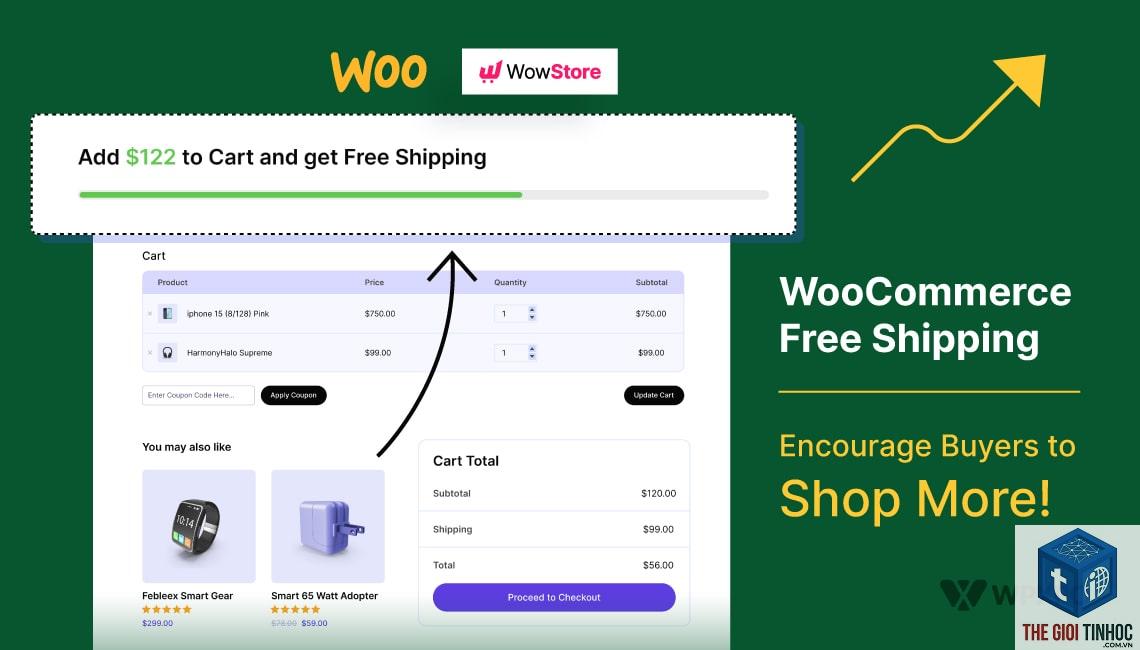
Free shipping WooCommerce là tính năng cho phép chủ cửa hàng thiết lập miễn phí vận chuyển cho khách hàng dựa trên các điều kiện cụ thể. WooCommerce cung cấp sẵn phương thức vận chuyển miễn phí trong phần cài đặt shipping zones, cho phép bạn tùy chỉnh theo nhiều tiêu chí khác nhau như giá trị đơn hàng tối thiểu, mã giảm giá, hoặc áp dụng cho tất cả đơn hàng.
Khác với các plugin vận chuyển bên thứ ba, free shipping trong WooCommerce được tích hợp sẵn và hoàn toàn miễn phí. Bạn chỉ cần kích hoạt và cấu hình đúng cách là có thể sử dụng ngay.
Lợi ích của Free Shipping trong WooCommerce
Việc áp dụng free shipping mang lại nhiều lợi ích thiết thực cho cửa hàng trực tuyến:
- Tăng tỷ lệ chuyển đổi: Khảo sát cho thấy 80% khách hàng sẵn sàng mua hàng nhiều hơn nếu được miễn phí vận chuyển
- Giảm tỷ lệ bỏ giỏ hàng: Chi phí vận chuyển cao là nguyên nhân hàng đầu khiến khách hàng từ bỏ đơn hàng
- Tăng giá trị đơn hàng trung bình: Khi đặt điều kiện miễn phí vận chuyển cho đơn hàng trên một mức nhất định, khách hàng sẽ cố gắng thêm sản phẩm vào giỏ
- Cải thiện trải nghiệm người dùng: Khách hàng yêu thích sự minh bạch và không có chi phí ẩn
- Lợi thế cạnh tranh: Nhiều cửa hàng chưa áp dụng free shipping, đây là cơ hội để bạn nổi bật
Cách thiết lập Free Shipping trong WooCommerce
Bước 1: Truy cập cài đặt vận chuyển
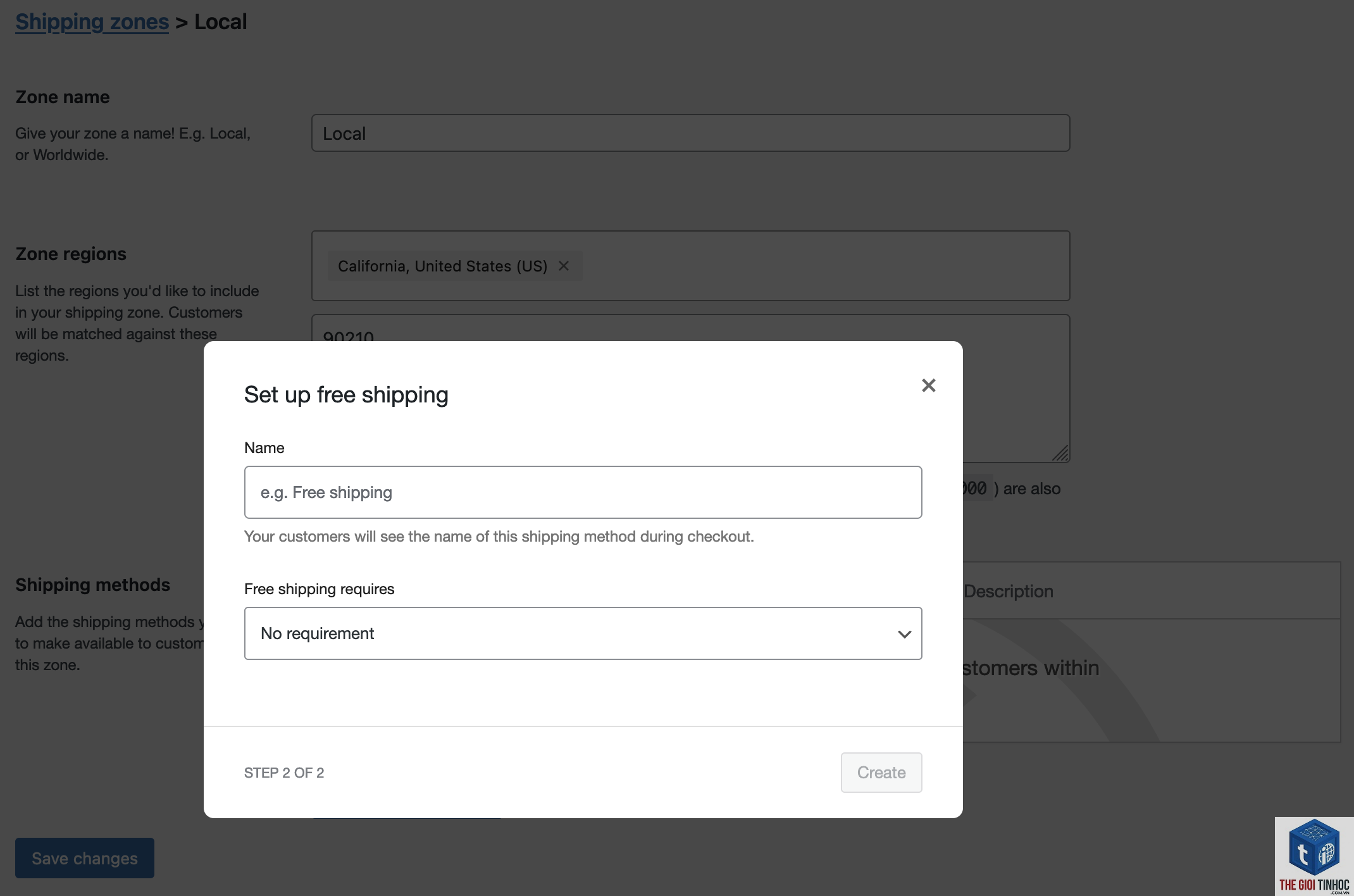
Đăng nhập vào trang quản trị WordPress, vào WooCommerce > Settings > Shipping. Tại đây bạn sẽ thấy danh sách các shipping zones đã tạo. Nếu chưa có zone nào, hãy tạo một zone mới bằng cách nhấn “Add shipping zone”.
Bước 2: Tạo Shipping Zone
Đặt tên cho shipping zone, ví dụ “Việt Nam” hoặc “Nội thành Hà Nội”. Chọn khu vực áp dụng bằng cách thêm các vùng, tiểu bang, hoặc mã bưu điện.
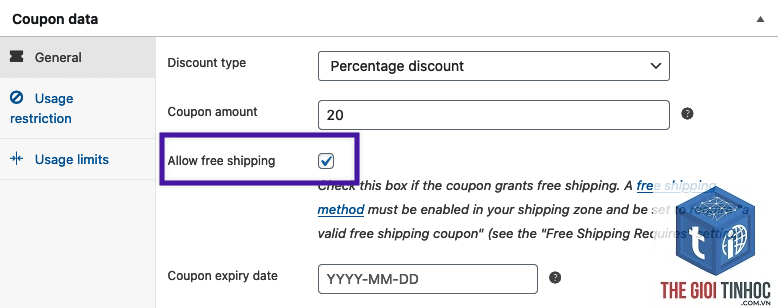
Vào WooCommerce > Coupons > Add coupon. Đặt tên mã, chọn loại “Fixed cart discount” hoặc “Percentage discount”. Trong phần “Usage restrictions”, tích vào ô “Allow free shipping”. Khi khách hàng nhập mã này, họ sẽ được miễn phí vận chuyển.
Tại sao free shipping không hiển thị trong giỏ hàng?
Nguyên nhân thường gặp bao gồm: chưa thêm phương thức free shipping vào đúng shipping zone, điều kiện giá trị đơn hàng chưa được đáp ứng, hoặc xung đột với plugin vận chuyển khác. Kiểm tra lại từng bước cấu hình.
Có thể áp dụng free shipping cho một số sản phẩm cụ thể không?
Có,
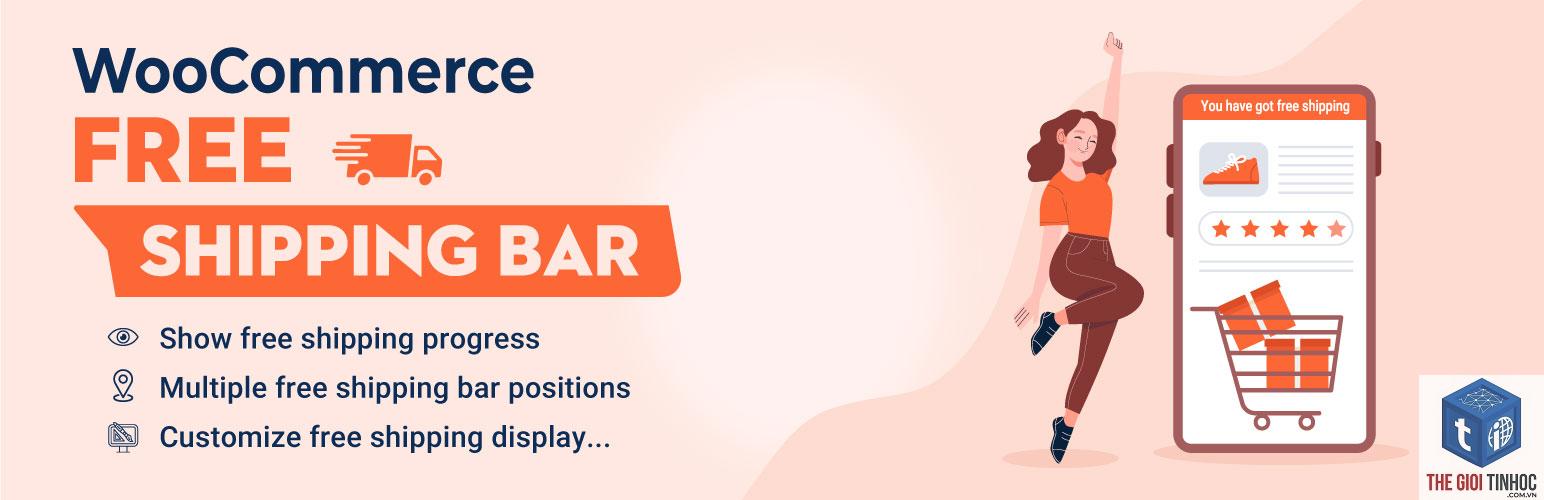
Sử dụng plugin WooCommerce Free Shipping Bar hoặc tùy chỉnh theme của bạn. Nhiều theme thương mại điện tử đã tích hợp sẵn tính năng này.
Kết luận
Free shipping WooCommerce là công cụ mạnh mẽ giúp tăng doanh số và cải thiện trải nghiệm khách hàng. Việc thiết lập đúng cách, kết hợp với chiến lược giá hợp lý sẽ mang lại hiệu quả vượt trội. Hãy bắt đầu bằng cách phân tích dữ liệu hiện tại của cửa hàng, đặt ngưỡng free shipping phù hợp, và liên tục theo dõi để tối ưu. Đừng quên kiểm tra kỹ cấu hình và xử lý các xung đột plugin để đảm bảo hệ thống hoạt động trơn tru.
- Khắc phục ngay lỗi WordPress WebP Compatibility: Hướng dẫn toàn diện từ A đến Z
- Core Web Vitals Report Là Gì? Cách Đọc Báo Cáo Và Tối Ưu Website Chuẩn Google
- Plugin SEO WordPress Là Gì? Hướng Dẫn Toàn Diện Từ A-Z Cho Người Mới Bắt Đầu
- WordPress SMTP Password Lỗi: Nguyên Nhân Và Cách Khắc Phục Chi Tiết Từ A-Z
- Plugin LMS Lỗi Giảng Viên: Nguyên Nhân, Cách Khắc Phục và Giải Pháp Toàn Diện
Bài viết cùng chủ đề:
-

WooCommerce Cho Thương Mại Điện Tử: Giải Pháp Tối Ưu Để Xây Dựng Cửa Hàng Trực Tuyến Chuyên Nghiệp
-

WooCommerce cho Startup: Giải pháp bán hàng trực tuyến tối ưu cho doanh nghiệp mới
-

WooCommerce cho cửa hàng lớn: Giải pháp tối ưu vận hành và mở rộng quy mô
-
WooCommerce cho cửa hàng nhỏ: Giải pháp bán hàng trực tuyến toàn diện và tiết kiệm
-

WooCommerce cho doanh nghiệp: Giải pháp thương mại điện tử toàn diện từ A đến Z
-

Hướng dẫn toàn diện về WooCommerce cho sản phẩm số: Từ thiết lập đến tối ưu doanh thu
-

WooCommerce Cho Bán Khóa Học: Hướng Dẫn Toàn Diện Từ A-Z Để Xây Dựng Trang Web Giáo Dục Trực Tuyến
-

Hướng Dẫn Toàn Diện Về WooCommerce Cho Affiliate: Xây Dựng Hệ Thống Kiếm Tiền Bền Vững
-

Hướng Dẫn Toàn Diện Về WooCommerce Cho Dropshipping: Từ Thiết Lập Đến Tối Ưu Doanh Thu
-

WooCommerce Cho Website Bán Hàng: Giải Pháp Tối Ưu Để Xây Dựng Cửa Hàng Trực Tuyến Chuyên Nghiệp
-

WooCommerce vs Custom Ecommerce: Lựa Chọn Nào Tối Ưu Cho Cửa Hàng Trực Tuyến Của Bạn?
-
WooCommerce vs Wix Ecommerce: Lựa Chọn Nền Tảng Bán Hàng Online Tối Ưu Năm 2024
-

WooCommerce vs Webflow Ecommerce: So Sánh Chi Tiết Nền Tảng Bán Hàng Online Tốt Nhất 2024
-

WooCommerce vs Sapo: So sánh toàn diện nền tảng bán hàng online nào phù hợp với bạn?
-
WooCommerce vs Haravan: So sánh chi tiết nền tảng bán hàng online nào phù hợp với bạn?
-

WooCommerce vs PrestaShop: Bản So Sánh Chi Tiết Để Chọn Nền Tảng Bán Hàng Tốt Nhất