
WordPress Media Generation Timeout: Nguyên nhân, Cách khắc phục và Tối ưu toàn diện
Th6
WordPress media generation timeout là lỗi phổ biến khiến nhiều quản trị viên website đau đầu. Lỗi này xuất hiện khi WordPress không thể hoàn tất việc tạo các phiên bản hình ảnh (thumbnail, medium, large) trong thời gian cho phép, dẫn đến việc upload thất bại hoặc media bị hỏng. Hiểu rõ bản chất và cách giải quyết triệt để vấn đề này là chìa khóa để duy trì hiệu suất website ổn định.
WordPress Media Generation Timeout là gì?
WordPress media generation timeout xảy ra khi quá trình tạo các kích thước ảnh khác nhau từ file gốc bị gián đoạn do vượt quá giới hạn thời gian thực thi của PHP (max_execution_time) hoặc các giới hạn tài nguyên máy chủ. Khi bạn upload một bức ảnh, WordPress tự động tạo ra nhiều phiên bản với kích thước khác nhau để phục vụ responsive design. Quá trình này được gọi là image regeneration.
Nếu file ảnh quá lớn, server yếu, hoặc có quá nhiều kích thước cần tạo, WordPress sẽ không kịp hoàn thành công việc trong thời gian quy định. Kết quả là bạn nhận được thông báo lỗi “Maximum execution time exceeded” hoặc file media bị lỗi không hiển thị đúng.
Nguyên nhân gây ra lỗi WordPress Media Generation Timeout
Giới hạn thời gian thực thi PHP quá thấp
Mặc định, max_execution_time của PHP thường được đặt ở 30 giây hoặc 60 giây. Đối với các ảnh dung lượng lớn (trên 2MB) hoặc ảnh có kích thước pixel khủng (4000x3000px trở lên), thời gian này là không đủ. Mỗi lần xử lý ảnh cần nhiều tài nguyên CPU và RAM, đặc biệt khi WordPress phải tạo đồng thời 5-10 phiên bản thumbnail khác nhau.
Kích thước ảnh gốc quá lớn
Nhiếp ảnh gia hoặc người dùng thường upload ảnh từ máy ảnh DSLR với độ phân giải cao (6000x4000px). WordPress phải xử lý từng pixel để tạo các phiên bản nhỏ hơn, gây áp lực rất lớn lên bộ nhớ và thời gian. Một ảnh 20MB có thể mất đến vài phút để xử lý trên server chia sẻ.
Quá nhiều kích thước thumbnail được đăng ký
Theme và plugin có thể đăng ký thêm nhiều kích thước ảnh tùy chỉnh. Nếu có hơn 10-15 kích thước cần tạo cho mỗi ảnh, tổng thời gian xử lý sẽ tăng theo cấp số nhân. Mỗi kích thước là một lần resize và nén ảnh riêng biệt.
Tài nguyên máy chủ hạn chế
Hosting giá rẻ thường giới hạn CPU, RAM và I/O disk. Khi nhiều request xử lý ảnh đồng thời, server dễ bị quá tải. WordPress media generation timeout thường xảy ra trên các gói shared hosting với tài nguyên thấp.
Plugin hoặc theme không tối ưu
Một số plugin xử lý ảnh (như Smush, ShortPixel, Imagify) hoặc theme builder có thể làm chậm quá trình generation. Nếu plugin ghi log quá nhiều hoặc thực hiện các tác vụ không cần thiết, thời gian xử lý sẽ tăng lên đáng kể.
Dấu hiệu nhận biết lỗi WordPress Media Generation Timeout
- Thông báo lỗi “Fatal error: Maximum execution time of 30 seconds exceeded” xuất hiện khi upload ảnh.
- Ảnh upload thành công nhưng không hiển thị thumbnail trong thư viện media.
- Các phiên bản ảnh bị thiếu hoặc hiển thị kích thước sai.
- Quá trình upload bị treo ở giữa chừng, không hoàn tất 100%.
- Lỗi “HTTP error” khi cố gắng chỉnh sửa ảnh trong media library.
- pm.max_children = 50 (tùy theo RAM)
- request_terminate_timeout = 300
- pm.process_idle_timeout = 10s
- Luôn sao lưu website trước khi thay đổi file cấu hình hoặc cài plugin mới.
- Nếu bạn dùng WordPress multisite, cần cấu hình riêng cho từng site con hoặc áp dụng global.
- Kiểm tra giới hạn của hosting: một số nhà cung cấp không cho phép thay đổi max_execution_time qua.htaccess.
- Sau khi tăng thời gian, nếu lỗi vẫn xảy ra, hãy kiểm tra memory_limit (nên đặt 256MB trở lên) và upload_max_filesize (nên đặt 64MB).
- Đối với các ảnh đã bị lỗi, sử dụng plugin Regenerate Thumbnails để tạo lại sau khi đã áp dụng giải pháp.
Hướng dẫn chi tiết khắc phục WordPress Media Generation Timeout
Tăng giới hạn thời gian thực thi PHP
Đây là giải pháp nhanh nhất và hiệu quả nhất. Bạn cần tăng giá trị max_execution_time lên 300 giây (5 phút) hoặc 600 giây (10 phút). Có ba cách thực hiện:
Thông qua file wp-config.php
Thêm dòng code sau vào file wp-config.php, ngay trước dòng “That’s all, stop editing!”:
set_time_limit(300);
Hoặc sử dụng constant: define(‘WP_MAX_EXECUTION_TIME’, 300);
Thông qua file php.ini
Nếu bạn có quyền truy cập server, mở file php.ini và tìm dòng: max_execution_time = 30. Thay đổi thành max_execution_time = 300. Lưu ý khởi động lại web server sau khi thay đổi.
Thông qua file.htaccess
Thêm dòng sau vào file.htaccess trong thư mục gốc WordPress:
php_value max_execution_time 300
Phương pháp này chỉ hoạt động nếu server cho phép PHP điều chỉnh qua.htaccess.
Tối ưu kích thước ảnh trước khi upload
Thay vì upload ảnh gốc full HD, hãy giảm kích thước xuống 1920px hoặc 2048px cho chiều dài cạnh lớn nhất. Sử dụng Photoshop, GIMP hoặc các công cụ nén ảnh online. Dung lượng file dưới 1MB sẽ giúp quá trình diễn ra nhanh hơn nhiều.
Một nghiên cứu thực tế cho thấy ảnh 4000x3000px 12MB mất trung bình 45 giây để xử lý trên server thường, trong khi ảnh 1920x1280px 500KB chỉ mất 3-5 giây. Việc tối ưu trước khi upload giúp giảm 90% thời gian generation.
Giảm số lượng kích thước thumbnail
WordPress mặc định tạo 3-4 kích thước. Tuy nhiên, nhiều theme và plugin có thể đăng ký thêm đến 15-20 kích thước. Vô hiệu hóa các kích thước không cần thiết bằng cách thêm code vào file functions.php của theme con:
add_filter(‘intermediate_image_sizes’, ‘remove_unused_image_sizes’);
function remove_unused_image_sizes($sizes) {
$unused = array(‘medium_large’, ‘1536×1536’, ‘2048×2048’, ‘custom-size’);
return array_diff($sizes, $unused);
}
Sử dụng plugin quản lý xử lý ảnh hàng loạt
Các plugin như Regenerate Thumbnails hoặc Force Regenerate Thumbnails cho phép xử lý lại toàn bộ ảnh trong thư viện một cách an toàn. Những plugin này thường có cơ chế xử lý từng ảnh một, tránh quá tải server. Ngoài ra, plugin EWWW Image Optimizer còn có tùy chọn xử lý ảnh theo lô với thời gian chờ giữa các lần xử lý.
Nâng cấp tài nguyên máy chủ
Nếu website có lượng media lớn (trên 1000 ảnh), shared hosting thường không đáp ứng được. Cân nhắc nâng cấp lên VPS hoặc dedicated server. Các thông số cần quan tâm: RAM tối thiểu 2GB, CPU 2 core trở lên, và ổ cứng SSD. Điều này giúp giảm thiểu WordPress media generation timeout do thiếu tài nguyên.
Tối ưu cấu hình PHP-FPM và OPcache
Nếu bạn dùng server Linux với PHP-FPM, hãy tăng các tham số sau trong file cấu hình pool (www.conf):
Kích hoạt OPcache với opcache.memory_consumption = 128 MB và opcache.max_accelerated_files = 10000 giúp tăng tốc độ xử lý PHP nói chung.
Bảng so sánh các giải pháp khắc phục
| Giải pháp | Hiệu quả | Độ khó | Chi phí |
|---|---|---|---|
| Tăng max_execution_time | Cao (giải quyết ngay) | Trung bình | Miễn phí |
| Tối ưu ảnh trước upload | Rất cao (ngăn ngừa) | Thấp | Miễn phí |
| Giảm số thumbnail | Cao | Trung bình | Miễn phí |
| Dùng plugin xử lý hàng loạt | Trung bình (tùy plugin) | Thấp | Miễn phí/Có phí |
| Nâng cấp hosting | Cao nhất | Thấp | Có phí |
| Tối ưu PHP-FPM | Cao | Cao | Miễn phí |
Sai lầm thường gặp khi xử lý WordPress Media Generation Timeout
Chỉ tăng thời gian một cách mù quáng
Tăng max_execution_time lên quá cao (ví dụ 9999) có thể khiến server không phản hồi nếu có lỗi xảy ra. Luôn đặt giới hạn hợp lý (300-600 giây) và kết hợp với các giải pháp khác.
Không kiểm tra error log
Nhiều người dùng mò mẫm sửa lỗi mà không xem log. WordPress và PHP ghi lại chi tiết lỗi trong wp-content/debug.log hoặc error_log. Đọc log giúp xác định chính xác nguyên nhân.
Vô hiệu hóa hoàn toàn việc tạo thumbnail
Một số người dùng vô hiệu hóa tất cả kích thước ảnh trung gian để tránh timeout. Điều này làm mất khả năng responsive của website, ảnh hưởng nghiêm trọng đến tốc độ tải trang trên mobile.
Sử dụng plugin không tương thích
Cài đặt nhiều plugin tối ưu ảnh cùng lúc dễ gây xung đột. Chỉ nên giữ một plugin xử lý ảnh duy nhất như Smush, ShortPixel hoặc Imagify.
Lưu ý quan trọng khi triển khai giải pháp
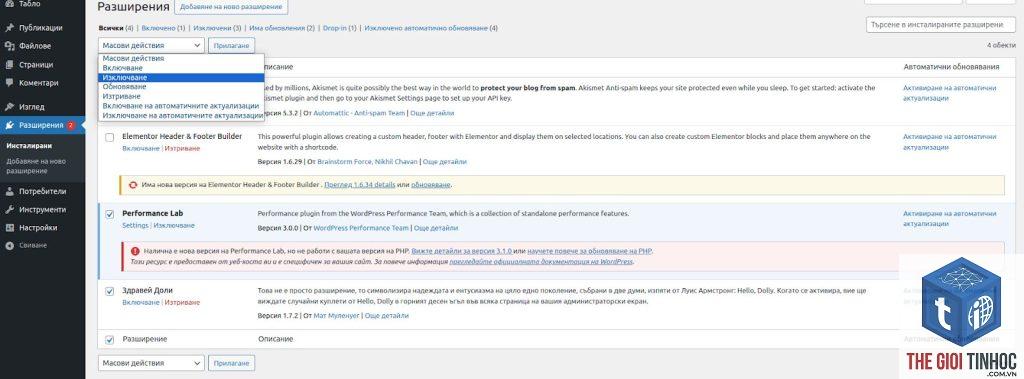
WordPress Media Generation Timeout trên các môi trường khác nhau
Trên Localhost (XAMPP, MAMP, WAMP)
Môi trường local thường có cấu hình PHP mặc định thấp. Cần chỉnh sửa file php.ini trực tiếp, tăng max_execution_time lên 300. Nếu dùng Docker, có thể set thông số trong docker-compose.yml.
Trên Managed WordPress Hosting (WP Engine, Kinsta)
Các nền tảng này có giao diện quản lý riêng.
Nguyên nhân có thể là do memory_limit vẫn thấp (dưới 128MB), hoặc do plugin xung đột. Kiểm tra WordPress memory limit bằng cách thêm define(‘WP_MEMORY_LIMIT’, ‘256M’) vào wp-config.php. Ngoài ra, hãy vô hiệu hóa tạm thời tất cả plugin và theme mặc định để test.
Làm thế nào để kiểm tra thời gian xử lý ảnh hiện tại?
Cài plugin Query Monitor, nó hiển thị thời gian thực thi của từng request. Hoặc
Có, nhưng cần chọn plugin phù hợp. EWWW Image Optimizer có cơ chế xử lý theo lô, không gây timeout. Smush có tùy chọn “super smush” nhưng có thể chậm. Nên dùng plugin có chức năng xử lý không đồng bộ (background processing).
WordPress media generation timeout có liên quan đến CDN không?
Không trực tiếp. CDN chỉ phân phối file sau khi đã được tạo. Tuy nhiên, nếu dùng CDN offload (như BunnyCDN), quá trình tạo ảnh vẫn diễn ra trên server gốc nên timeout vẫn có thể xảy ra.
Có cách nào để tạo thumbnail theo dạng hàng đợi không?
Có. Plugin Media Library Assistant hỗ trợ xử lý hàng loạt qua cron job. Bạn có thể lên lịch xử lý vào thời điểm ít truy cập. WP CLI cũng có lệnh wp media regenerate –only-missing để xử lý từng ảnh một.
Kết luận
WordPress media generation timeout không phải là lỗi quá phức tạp nếu bạn hiểu rõ cơ chế hoạt động của WordPress khi xử lý ảnh. Nguyên nhân chính thường đến từ giới hạn thời gian PHP thấp, tài nguyên máy chủ hạn chế, hoặc ảnh quá lớn. Giải pháp tổng thể bao gồm: tăng max_execution_time lên 300 giây, tối ưu ảnh trước upload, giảm số lượng kích thước thumbnail không cần thiết, và nâng cấp hosting nếu cần.
Quan trọng nhất, hãy luôn duy trì thói quen tối ưu ảnh ngay từ đầu và kiểm tra cấu hình PHP định kỳ. Một website có media generation hoạt động trơn tru sẽ đảm bảo trải nghiệm người dùng tốt hơn, cải thiện tốc độ tải trang và tăng thứ hạng SEO. Nếu bạn đã thử tất cả các cách mà lỗi vẫn còn, hãy liên hệ với nhà cung cấp hosting để được hỗ trợ kỹ thuật chuyên sâu.
- WordPress Video Thumbnail Lỗi: Nguyên Nhân và Cách Khắc Phục Toàn Diện
- WordPress Zoho Spam Issue: Nguyên Nhân và Giải Pháp Toàn Diện
- Easy Keywords Semrush: Hướng Dẫn Toàn Diện Tìm Từ Khóa Dễ Lên Top Cho Người Mới
- WordPress SMTP Provider Lỗi: Nguyên Nhân & Cách Khắc Phục Toàn Diện
- WordPress lỗi 403: Nguyên nhân, Cách khắc phục triệt để và Phòng tránh
Bài viết cùng chủ đề:
-

WordPress Server Monitoring: Bí Quyết Giữ Website Luôn Nhanh, Ổn Định và An Toàn
-

WordPress Hosting Diagnostics: Quy Trình Chẩn Đoán và Tối Ưu Hosting WordPress Toàn Diện
-

Hướng dẫn toàn diện về WordPress MySQL Log: Cách truy cập, phân tích và tối ưu hiệu suất
-

Hướng Dẫn Chi Tiết Xem Và Phân Tích WordPress PHP-FPM Log Để Debug Lỗi Hiệu Quả
-

Hướng dẫn chi tiết cách đọc và phân tích WordPress Nginx Error Log dành cho người mới bắt đầu
-

Hướng dẫn chi tiết cách đọc và xử lý lỗi WordPress Apache Error Log hiệu quả
-

WordPress Server Error Log: Hướng Dẫn Chi Tiết Cách Đọc, Phân Tích Và Xử Lý Mọi Lỗi Server
-

Fixed Hosting: Hướng Dẫn WordPress Hosting Troubleshooting Chi Tiết Nhất
-

Hướng dẫn chi tiết WordPress Server Debug: Từ khái niệm đến triển khai thực tế
-
Hướng Dẫn Chi Tiết WordPress Hosting Debug: Xử Lý Mọi Lỗi Hosting Cho Site WordPress
-

WordPress Hosting Sau Nâng Cấp MySQL Bị Lỗi: Nguyên Nhân Và Cách Xử Lý Toàn Diện
-

WordPress Hosting Sau Đổi IP Bị Lỗi? Nguyên Nhân Và Cách Khắc Phục Toàn Diện
-

Khắc phục ngay lỗi WordPress server sau khi migrate website: Hướng dẫn chi tiết từ A-Z
-

WordPress Server Sau Restore Backup Bị Lỗi: Nguyên Nhân Và Cách Khắc Phục Toàn Diện
-

Khắc Phục Ngay Lỗi WordPress Hosting Sau Khi Bật SSL – Hướng Dẫn Chi Tiết Từ A-Z
-

WordPress host sau khi bật Cloudflare bị lỗi: Nguyên nhân và giải pháp triệt để















