
WordPress lỗi 403: Nguyên nhân, Cách khắc phục triệt để và Phòng tránh
Th6
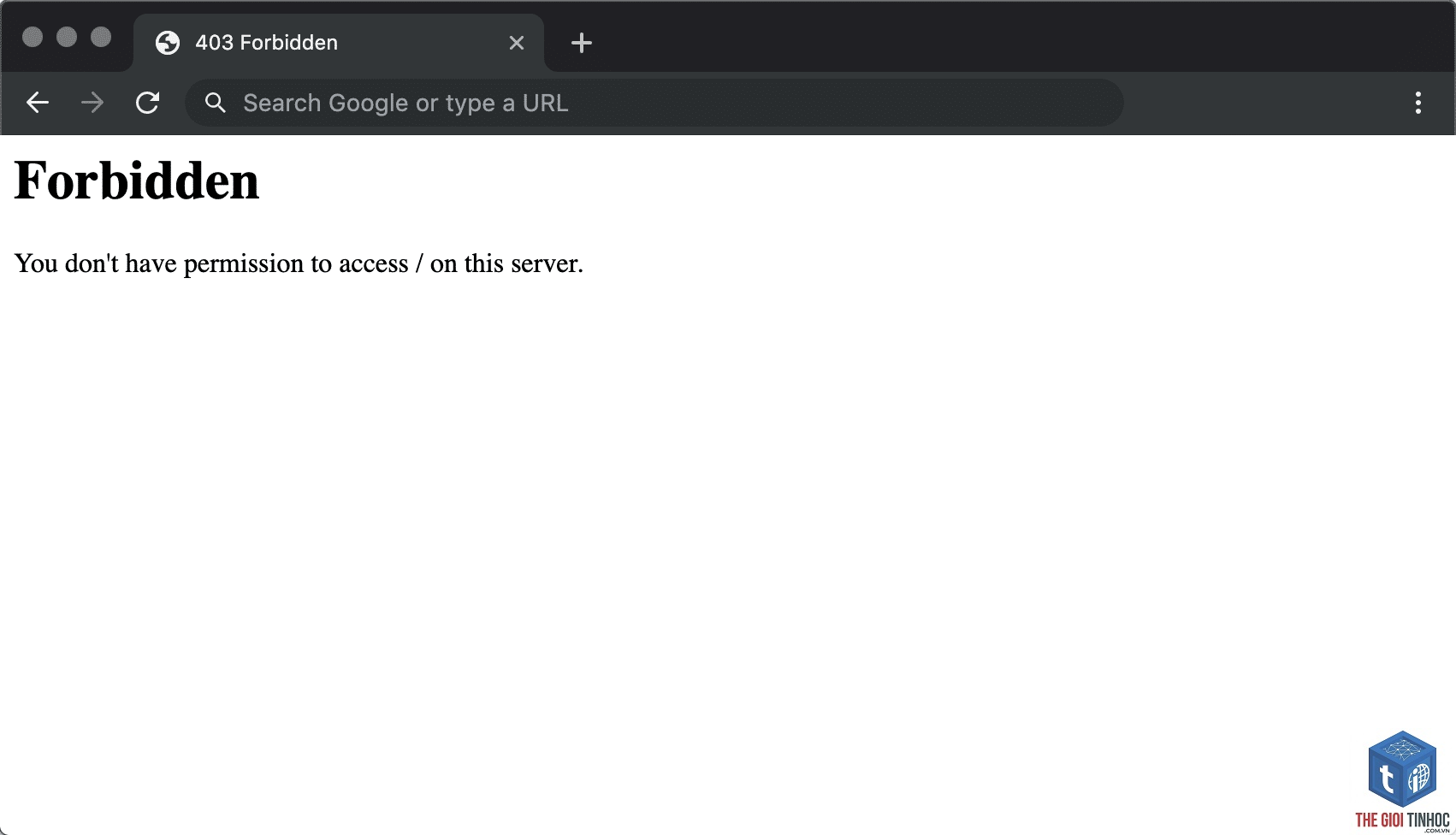
Lỗi 403 Forbidden trên WordPress là một trong những lỗi phổ biến khiến nhiều người dùng hoang mang. Khi gặp lỗi này, bạn sẽ thấy thông báo “403 Forbidden”, “You don’t have permission to access this resource” hoặc “Access denied”. Đây là mã lỗi HTTP báo hiệu máy chủ từ chối yêu cầu truy cập của bạn. Không giống như lỗi 404 (không tìm thấy trang), lỗi 403 cho thấy tài nguyên tồn tại nhưng bạn không có quyền truy cập. Bài viết này sẽ phân tích chi tiết mọi khía cạnh của WordPress lỗi 403, từ nguyên nhân gốc rễ đến các giải pháp khắc phục hiệu quả nhất.
WordPress lỗi 403 là gì? Bản chất của vấn đề
Lỗi 403 Forbidden là mã trạng thái HTTP tiêu chuẩn, cho biết máy chủ hiểu yêu cầu của bạn nhưng từ chối thực thi. Trong bối cảnh WordPress, lỗi này thường xuất hiện khi bạn cố gắng truy cập vào trang quản trị (wp-admin), một bài viết cụ thể, hoặc thư mục nào đó trên website.
Bản chất của lỗi này nằm ở cơ chế phân quyền. WordPress và máy chủ web sử dụng nhiều lớp bảo vệ khác nhau. Khi bất kỳ lớp nào trong số này phát hiện hành vi bất thường hoặc thiếu quyền, nó sẽ chặn truy cập và trả về mã 403. Điều này có thể xảy ra do cấu hình sai file.htaccess, plugin bảo mật quá nhạy cảm, hoặc quyền tệp tin không chính xác.
Nguyên nhân phổ biến gây ra WordPress lỗi 403
1. File.htaccess bị hỏng hoặc cấu hình sai
File.htaccess là trái tim của hệ thống rewrite URL trên WordPress. Khi file này bị hỏng do cập nhật plugin, theme hoặc do can thiệp thủ công, nó có thể chặn toàn bộ truy cập vào website. Các quy tắc rewrite sai hoặc xung đột giữa nhiều plugin có thể tạo ra các điều kiện dẫn đến lỗi 403.
2. Plugin bảo mật chặn nhầm IP hoặc User Agent
Các plugin bảo mật như Wordfence, Sucuri, iThemes Security thường có cơ chế tự động chặn IP khi phát hiện hoạt động đáng ngờ. Tuy nhiên, đôi khi chúng quá nhạy cảm và chặn cả người dùng hợp pháp. Điều này đặc biệt phổ biến khi bạn thay đổi địa chỉ IP hoặc sử dụng VPN.
3. Quyền tệp tin (File Permissions) không chính xác
Mỗi tệp và thư mục trên máy chủ Linux đều có quyền truy cập cụ thể. WordPress yêu cầu quyền 644 cho tệp và 755 cho thư mục. Nếu bạn vô tình đặt quyền quá thấp (ví dụ 600 cho thư mục), máy chủ sẽ từ chối phục vụ nội dung và trả về lỗi 403.
4. CDN hoặc tường lửa chặn truy cập
Cloudflare, Sucuri hoặc các dịch vụ CDN khác có thể chặn yêu cầu nếu phát hiện lưu lượng bất thường. Các quy tắc tường lửa ứng dụng web (WAF) đôi khi chặn nhầm các yêu cầu hợp lệ, đặc biệt khi bạn thực hiện các thao tác quản trị.
5. Xung đột giữa các plugin
Khi hai plugin cùng cố gắng kiểm soát cùng một chức năng (ví dụ: bảo mật, caching), chúng có thể tạo ra xung đột. Một plugin có thể vô hiệu hóa quyền truy cập của plugin khác, dẫn đến lỗi 403 trên toàn bộ website.
Phân loại WordPress lỗi 403 theo tình huống
| Loại lỗi | Mô tả | Nguyên nhân thường gặp |
|---|---|---|
| 403 trên toàn bộ website | Không thể truy cập bất kỳ trang nào | File.htaccess hỏng, plugin bảo mật chặn toàn bộ IP |
| 403 chỉ trên wp-admin | Trang frontend hoạt động bình thường, nhưng không vào được dashboard | Plugin bảo mật chặn wp-admin, quyền thư mục sai |
| 403 trên một số bài viết cụ thể | Chỉ một vài URL bị chặn | Quy tắc rewrite sai, plugin SEO xung đột |
| 403 khi tải lên media | Không thể upload hình ảnh hoặc file | Quyền thư mục wp-content/uploads sai |
Cách khắc phục WordPress lỗi 403 từ cơ bản đến nâng cao
Bước 1: Kiểm tra và reset file.htaccess
Đây là bước đầu tiên và thường hiệu quả nhất. Truy cập vào thư mục gốc của WordPress qua FTP hoặc File Manager. Đổi tên file.htaccess thành.htaccess_old để vô hiệu hóa nó. Nếu website hoạt động trở lại, file.htaccess cũ của
Có. Nếu lỗi kéo dài, Google sẽ không thể truy cập website của bạn, dẫn đến giảm thứ hạng tìm kiếm. Các trang bị lỗi 403 sẽ bị loại khỏi chỉ mục nếu không được khắc phục kịp thời.
Tại sao lỗi 403 chỉ xuất hiện trên wp-admin?
Điều này thường do plugin bảo mật chặn truy cập vào khu vực quản trị. Kiểm tra cài đặt plugin bảo mật hoặc vô hiệu hóa tạm thời để xác nhận.
Có thể khắc phục lỗi 403 mà không cần FTP không?
Có thể nếu bạn có quyền truy cập vào File Manager của hosting. Nếu không, bạn cần liên hệ với nhà cung cấp hosting để được hỗ trợ.
Lỗi 403 có phải do virus không?
Không trực tiếp, nhưng website bị nhiễm mã độc có thể kích hoạt các plugin bảo mật chặn truy cập. Nếu bạn nghi ngờ website bị hack, hãy quét malware ngay lập tức.
Kết luận
WordPress lỗi 403 là một vấn đề phổ biến nhưng hoàn toàn có thể khắc phục nếu bạn hiểu rõ nguyên nhân. Bắt đầu bằng cách kiểm tra file.htaccess, sau đó đến plugin bảo mật và quyền tệp tin. Luôn thực hiện các bước một cách có hệ thống và sao lưu dữ liệu trước khi thay đổi. Với hướng dẫn chi tiết trong bài viết này, bạn đã có đủ kiến thức để tự mình giải quyết lỗi 403 trên WordPress một cách nhanh chóng và hiệu quả. Nếu mọi cách đều thất bại, đừng ngần ngại liên hệ với nhà cung cấp hosting để được hỗ trợ kỹ thuật chuyên sâu hơn.
- Validation Failed Là Gì? Nguyên Nhân, Cách Khắc Phục Và Ví Dụ Chi Tiết
- WordPress Critical Error: Nguyên Nhân, Cách Khắc Phục và Phòng Tránh Toàn Diện
- WooCommerce Coupon Giới Hạn Sử Dụng Lỗi: Nguyên Nhân, Cách Khắc Phục và Phòng Tránh Toàn Diện
- WordPress Archive là gì? Hướng dẫn toàn diện từ A-Z cho người mới bắt đầu
- Hiệu Suất Từ Khóa (Keyword Performance): Chìa Khóa Đo Lường Thành Công SEO Và Cách Tối Ưu Vượt Trội
Bài viết cùng chủ đề:
-

WordPress Server Monitoring: Bí Quyết Giữ Website Luôn Nhanh, Ổn Định và An Toàn
-

WordPress Hosting Diagnostics: Quy Trình Chẩn Đoán và Tối Ưu Hosting WordPress Toàn Diện
-

Hướng dẫn toàn diện về WordPress MySQL Log: Cách truy cập, phân tích và tối ưu hiệu suất
-

Hướng Dẫn Chi Tiết Xem Và Phân Tích WordPress PHP-FPM Log Để Debug Lỗi Hiệu Quả
-

Hướng dẫn chi tiết cách đọc và phân tích WordPress Nginx Error Log dành cho người mới bắt đầu
-

Hướng dẫn chi tiết cách đọc và xử lý lỗi WordPress Apache Error Log hiệu quả
-

WordPress Server Error Log: Hướng Dẫn Chi Tiết Cách Đọc, Phân Tích Và Xử Lý Mọi Lỗi Server
-

Fixed Hosting: Hướng Dẫn WordPress Hosting Troubleshooting Chi Tiết Nhất
-

Hướng dẫn chi tiết WordPress Server Debug: Từ khái niệm đến triển khai thực tế
-
Hướng Dẫn Chi Tiết WordPress Hosting Debug: Xử Lý Mọi Lỗi Hosting Cho Site WordPress
-

WordPress Hosting Sau Nâng Cấp MySQL Bị Lỗi: Nguyên Nhân Và Cách Xử Lý Toàn Diện
-

WordPress Hosting Sau Đổi IP Bị Lỗi? Nguyên Nhân Và Cách Khắc Phục Toàn Diện
-

Khắc phục ngay lỗi WordPress server sau khi migrate website: Hướng dẫn chi tiết từ A-Z
-

WordPress Server Sau Restore Backup Bị Lỗi: Nguyên Nhân Và Cách Khắc Phục Toàn Diện
-

Khắc Phục Ngay Lỗi WordPress Hosting Sau Khi Bật SSL – Hướng Dẫn Chi Tiết Từ A-Z
-

WordPress host sau khi bật Cloudflare bị lỗi: Nguyên nhân và giải pháp triệt để















