
WordPress Media Background Processing Lỗi: Nguyên Nhân Và Cách Khắc Phục Toàn Diện
Th6
WordPress media background processing lỗi là một trong những vấn đề kỹ thuật phổ biến khiến nhiều quản trị viên website đau đầu, đặc biệt khi xử lý thư viện ảnh hoặc video dung lượng lớn. Lỗi này thường xuất hiện dưới dạng thông báo lỗi không rõ ràng, quá trình tải lên bị treo, hoặc thumbnail không được tạo tự động. Bài viết này sẽ đi sâu vào nguyên nhân gốc rễ, các loại lỗi thường gặp, và hướng dẫn chi tiết cách khắc phục từ cơ bản đến nâng cao, giúp bạn vận hành website WordPress một cách trơn tru.
WordPress Media Background Processing Là Gì?
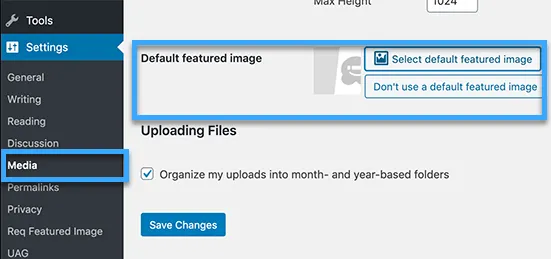
WordPress sử dụng cơ chế xử lý nền (background processing) để thực hiện các tác vụ nặng như tạo nhiều kích thước ảnh thumbnail, tối ưu ảnh, xử lý video, hoặc đồng bộ media với các dịch vụ bên thứ ba. Quá trình này diễn ra ẩn mà không ảnh hưởng đến trải nghiệm người dùng trên frontend. Tuy nhiên, khi gặp sự cố, các tác vụ này có thể bị đình trệ, dẫn đến tình trạng WordPress media background processing lỗi.
Cơ chế này dựa vào WP Cron và các hook như wp_generate_attachment_metadata, wp_ajax_upload-attachment. Khi một file được upload, WordPress ghi nhận sự kiện và xếp hàng đợi các tác vụ xử lý nền. Nếu server không đáp ứng đủ tài nguyên hoặc có xung đột plugin, hàng đợi này bị tắc nghẽn gây ra lỗi.
Dấu Hiệu Nhận Biết WordPress Media Background Processing Lỗi
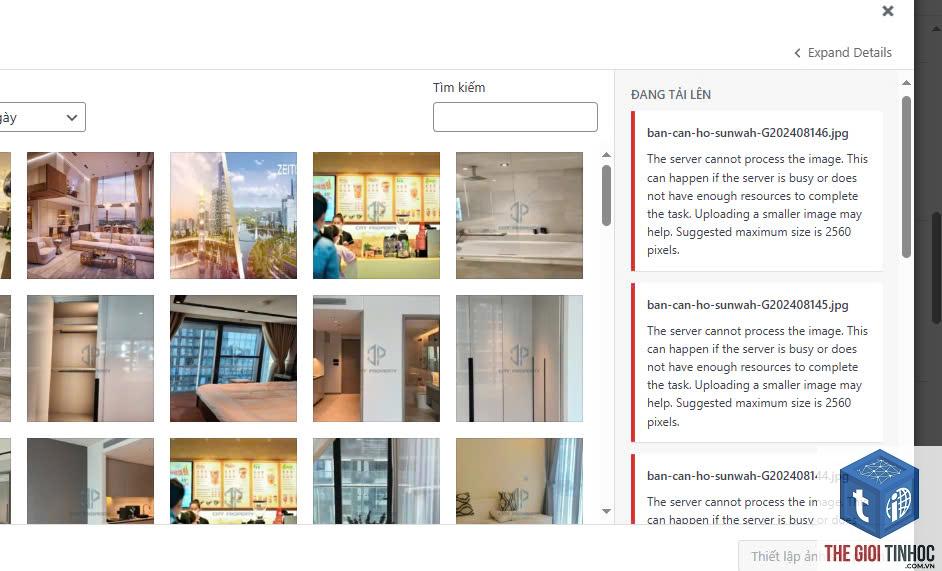
- Trình tải lên media (media uploader) hiển thị thanh tiến trình nhưng không hoàn tất, hoặc báo lỗi “HTTP error” mà không có thông tin cụ thể.
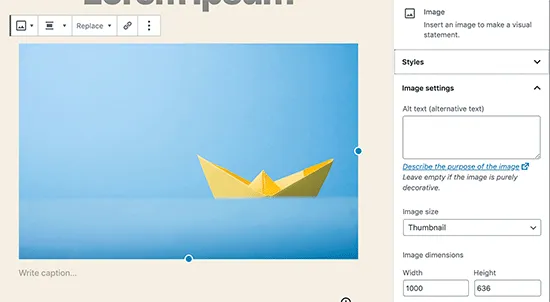
- Ảnh tải lên thành công nhưng không tạo ra các kích thước thumbnail (medium, large, custom size).
- Media library load rất chậm, đặc biệt khi có nhiều ảnh dung lượng lớn.
- Xuất hiện thông báo lỗi trong Error Log như: “Maximum execution time exceeded”, “Allowed memory size exhausted”, hoặc “cURL error 28”.
- Plugin tối ưu ảnh hoặc plugin backup báo lỗi khi xử lý media nền.
Nguyên Nhân Chính Gây Lỗi Xử Lý Nền Media
1. Giới Hạn Tài Nguyên Server
Hầu hết các lỗi liên quan đến background processing đều bắt nguồn từ việc server không đủ bộ nhớ hoặc thời gian xử lý. WordPress mặc định yêu cầu tối thiểu 128MB RAM, nhưng với media dung lượng lớn hoặc nhiều thumbnail, con số này cần được nâng lên 256MB hoặc 512MB.
2. Thời Gian Thực Thi Tối Đa (max_execution_time) Quá Thấp
Nếu thời gian chạy script bị giới hạn ở 30 giây, quá trình tạo nhiều thumbnail cho một ảnh 5MB có thể bị ngắt giữa chừng. WordPress media background processing lỗi thường kèm theo mã lỗi 500 hoặc 503 khi vượt quá giới hạn này.
3. Xung Đột Plugin Hoặc Theme
Plugin tối ưu ảnh, lazy load, hoặc plugin tạo gallery có thể can thiệp vào hook xử lý media. Theme có code kém tối ưu hoặc sử dụng các filter không đúng cách cũng gây xung đột.
4. Lỗi Quyền Truy Cập (File Permission)
Thư mục wp-content/uploads cần có quyền ghi (755 hoặc 775). Nếu quyền sai, quá trình ghi file ảnh hoặc tạo thư mục con sẽ thất bại, dẫn đến treo xử lý nền.
5. Sử Dụng CDN Hoặc Reverse Proxy Không Đúng Cách
Khi website dùng Cloudflare, Varnish, hoặc Nginx reverse proxy, các request AJAX và WP Cron có thể bị chặn hoặc cache sai, làm gián đoạn background processing.
6. Lỗi Cấu Hình WordPress Multisite
Trên mạng lưới multisite, mỗi site có thư mục uploads riêng. Nếu có sự nhầm lẫn trong đường dẫn hoặc giới hạn băng thông, quá trình xử lý nền bị ảnh hưởng.
Phân Loại Các Lỗi Background Processing Media Phổ Biến
| Loại Lỗi | Mô Tả | Nguyên Nhân Chính |
|---|---|---|
| HTTP Error khi upload | Thanh tiến trình dừng bất thường, không có thông báo chi tiết | Memory limit thấp, execution time hết, hoặc file quá lớn |
| Thiếu thumbnail | File gốc có, nhưng các size nhỏ không được tạo | Lỗi trong quá trình generate metadata hoặc plugin xung đột |
| Media library trống | Sau khi tải lên, file không xuất hiện trong thư viện | Database insert fail, quyền ghi thư mục sai |
| Lỗi WP Cron timeout | Cron job không chạy, hàng đợi xử lý bị tồn đọng | cURL timeout, server load cao, cron bị disable |
Hướng Dẫn Khắc Phục WordPress Media Background Processing Lỗi
Bước 1: Tăng Giới Hạn Tài Nguyên Server
Truy cập file wp-config.php và thêm các dòng sau trước dòng “That’s all, stop editing!”:
define('WP_MEMORY_LIMIT', '512M');
define('WP_MAX_MEMORY_LIMIT', '512M');
set_time_limit(300);
Điều này cho phép WordPress sử dụng tối đa 512MB RAM và thời gian thực thi 5 phút cho tác vụ nặng.
Bước 2: Kiểm Tra File Permission Thư Mục Uploads
Sử dụng FTP hoặc File Manager, đặt quyền thư mục wp-content/uploads thành 755, các file bên trong thành 644. Đảm bảo user sở hữu thư mục là user chạy web server (thường là www-data hoặc nginx).
Bước 3: Tắt Plugin Xử Lý Media Và Theme
Nếu bạn nghi ngờ xung đột, hãy tạm thời vô hiệu hóa tất cả plugin và chuyển về theme mặc định (Twenty Twenty-Four). Sau đó upload thử một ảnh. Nếu hết lỗi, kích hoạt từng plugin một để tìm ra thủ phạm.
Bước 4: Tối Ưu WP Cron
Thêm dòng sau vào wp-config.php để tắt cron mặc định và dùng cron thật của server:
define('DISABLE_WP_CRON', true);
Sau đó, tạo một cron job trên cPanel hoặc server command line chạy mỗi 5 phút:
wget -q -O - https://yourdomain.com/wp-cron.php?doing_wp_cron
Bước 5: Kiểm Tra Và Sửa Lỗi Database
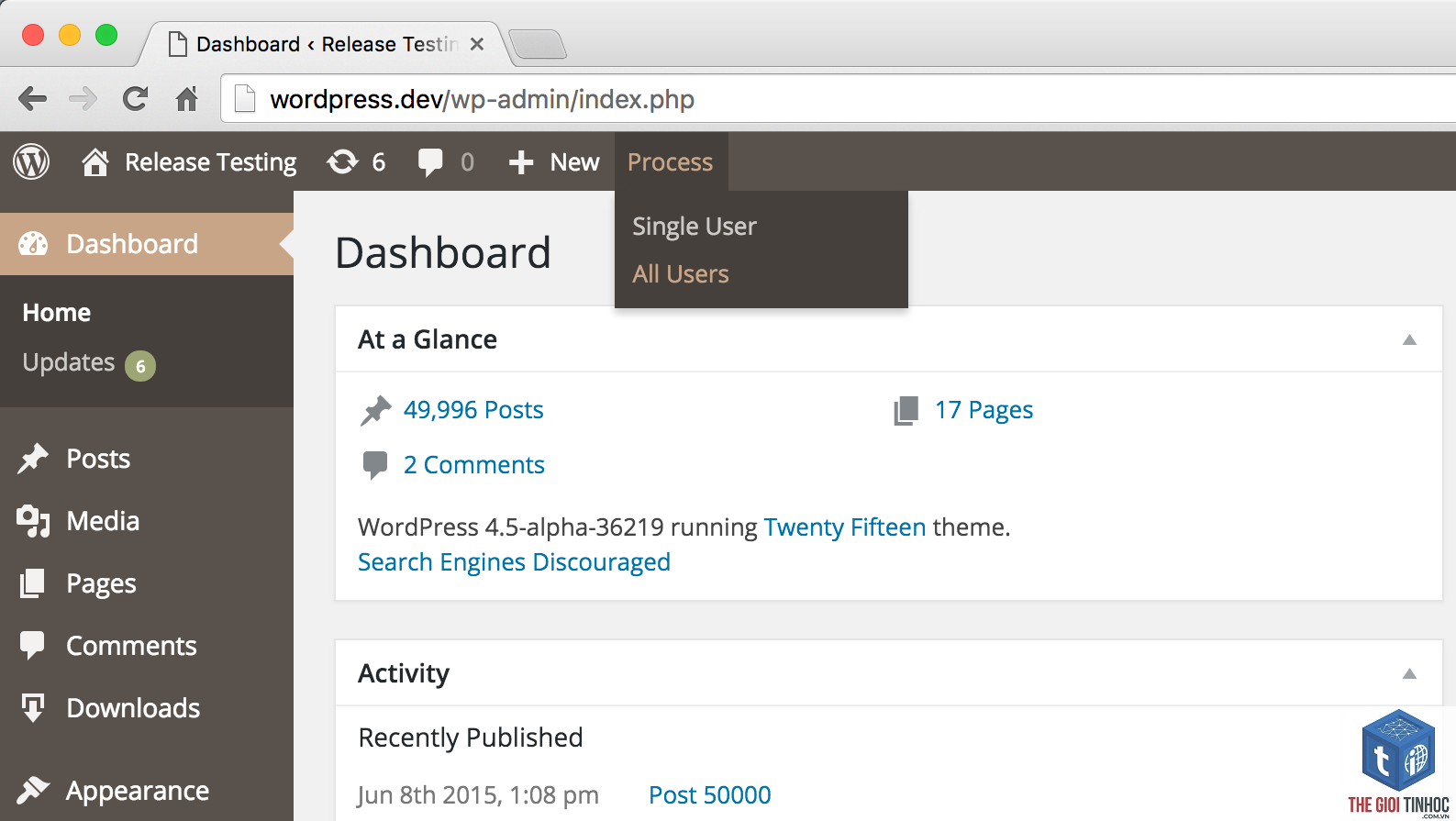
Vào Dashboard > Tools > Site Health, kiểm tra phần “Scheduled tasks”. Nếu có tác vụ treo, hãy xóa hoặc chạy thủ công bằng plugin WP Crontrol. Sử dụng plugin Advanced Database Cleaner để dọn dẹp transient và post meta rác.
Bước 6: Nâng Cấp PHP Memory Trong php.ini hoặc.htaccess
Nếu hosting cho phép, thêm vào .htaccess:
php_value memory_limit 512M
php_value max_execution_time 300
php_value upload_max_filesize 64M
php_value post_max_size 64M
Hoặc yêu cầu nhà cung cấp hosting hỗ trợ tăng giới hạn này.
Bước 7: Sử Dụng Plugin Regenerate Thumbnails
Nếu lỗi xảy ra khiến thumbnail bị thiếu, cài plugin Regenerate Thumbnails hoặc Force Regenerate Thumbnails. Sau khi khắc phục nguyên nhân gốc, chạy lại quá trình tạo thumbnail cho tất cả ảnh cũ.
So Sánh Các Phương Pháp Xử Lý Nền Media Trong WordPress
| Phương Pháp | Ưu Điểm | Nhược Điểm |
|---|---|---|
| WP Cron mặc định | Tích hợp sẵn, không cần cấu hình thêm | Dễ bị timeout, phụ thuộc vào traffic |
| Cron thật (server cron) | Đáng tin cậy, chạy đúng lịch, không phụ thuộc người dùng | Cần truy cập server, khó với shared hosting |
| Plugin background processing (WP Background Processing) | Xử lý song song, không block user | Phức tạp khi debug, có thể xung đột plugin |
| Action Scheduler (dùng trong WooCommerce, EDD) | Mạnh mẽ, quản lý hàng đợi tập trung | Nặng, cần cơ sở dữ liệu ổn định |
Lợi Ích Khi Xử Lý Thành Công Background Processing Media
- Trải nghiệm upload mượt mà, không bị gián đoạn.
- Thumbnail được tạo đầy đủ, giúp website hiển thị ảnh đẹp trên mọi thiết bị.
- Giảm tải cho server nhờ tối ưu quy trình.
- Tăng tốc độ load trang nhờ ảnh đã được resize và nén đúng cách.
- Hạn chế lỗi HTTP và 500, cải thiện SEO tổng thể.
Những Sai Lầm Thường Gặp Khi Khắc Phục Lỗi
1. Chỉ Tăng Memory Limit Mà Không Giải Quyết Xung Đột
Nhiều người dùng tăng memory lên 1GB nhưng vẫn gặp lỗi vì plugin xung đột hoặc lỗi htaccess. Cần kiểm tra toàn diện thay vì chỉ tăng tài nguyên.
2. Xóa Thư Mục Uploads Mà Không Backup
Khi thấy media library lỗi, một số người vội vàng xóa thư mục uploads để “reset”. Hành động này xóa mất dữ liệu ảnh vĩnh viễn nếu không có backup.
3. Cài Nhiều Plugin Cùng Chức Năng
Cài cùng lúc 2 plugin tạo thumbnail hoặc 2 plugin lazy load dễ gây xung đột hook, dẫn đến WordPress media background processing lỗi nghiêm trọng.
4. Bỏ Qua Error Log
Không kiểm tra error log của server hoặc WP_DEBUG là một sai lầm lớn. Log là nguồn thông tin quý giá để xác định chính xác vị trí lỗi.
Lưu Ý Quan Trọng Khi Làm Việc Với Background Processing
- Luôn sao lưu database và thư mục uploads trước khi thực hiện các thay đổi lớn.
- Sử dụng staging site để thử nghiệm nếu có thể.
- Kiểm tra PHP version: WordPress hoạt động tốt nhất với PHP 8.0 trở lên. Các phiên bản cũ như PHP 5.6 có thể gây lỗi không tương thích.
- Giới hạn kích thước file upload qua.htaccess hoặc plugin. Nếu website chuyên về ảnh lớn, hãy dùng dịch vụ external media library như Cloudinary hoặc imgix.
- Bật WP_DEBUG trong wp-config.php để xem lỗi chi tiết:
define('WP_DEBUG', true);
Câu Hỏi Thường Gặp (FAQ)
Tại sao WordPress không tạo thumbnail sau khi tải ảnh lên?
Nguyên nhân thường do thiếu bộ nhớ, thời gian xử lý quá ngắn, hoặc xung đột plugin. Hãy kiểm tra memory limit và thử tạm tắt plugin tối ưu ảnh.
Lỗi “HTTP error” khi upload ảnh trong WordPress làm thế nào?
Thêm dòng define('WP_MEMORY_LIMIT', '256M'); vào wp-config.php, tăng upload_max_filesize, hoặc kiểm tra.htaccess có lỗi không.
WordPress media background processing lỗi có ảnh hưởng đến SEO không?
Có. Ảnh không có thumbnail sẽ không hiển thị đúng trong search results, làm giảm tỷ lệ click. Ngoài ra, lỗi kéo dài khiến Google bot không index được media.
Có cách nào debug background processing trong WordPress không?
Nâng cấp hosting lên gói cao hơn thường giải quyết vấn đề tài nguyên, nhưng nếu lỗi do plugin hoặc cấu hình thì vẫn cần can thiệp thủ công.
Kết Luận
WordPress media background processing lỗi là vấn đề kỹ thuật có thể khắc phục được nếu bạn hiểu rõ nguyên nhân và áp dụng đúng phương pháp. Từ việc tăng tài nguyên server, kiểm tra xung đột plugin, đến tối ưu WP Cron và quyền thư mục, mỗi bước đều đóng vai trò quan trọng trong việc giữ cho quá trình xử lý nền media hoạt động ổn định. Đừng quên theo dõi error log và thực hiện sao lưu trước khi thay đổi. Với hướng dẫn chi tiết trong bài viết này, bạn hoàn toàn có thể tự tin giải quyết triệt để lỗi background processing, đảm bảo website WordPress của bạn vận hành trơn tru và thân thiện với SEO.
- Elementor có phải theme không? Giải đáp chi tiết từ A-Z cho người mới làm website WordPress
- WordPress Trang Trắng Admin: Nguyên Nhân và Cách Khắc Phục Triệt Để
- Index Request Là Gì? Hướng Dẫn Toàn Diện Về Yêu Cầu Lập Chỉ Mục Cho Google
- Keyword Difficulty trong Ahrefs là gì? Hướng dẫn chi tiết từ A-Z
- Vector Search Là Gì? Giải Pháp Tìm Kiếm Thông Minh Cho Kỷ Nguyên Dữ Liệu Lớn
Bài viết cùng chủ đề:
-

WordPress Server Monitoring: Bí Quyết Giữ Website Luôn Nhanh, Ổn Định và An Toàn
-

WordPress Hosting Diagnostics: Quy Trình Chẩn Đoán và Tối Ưu Hosting WordPress Toàn Diện
-

Hướng dẫn toàn diện về WordPress MySQL Log: Cách truy cập, phân tích và tối ưu hiệu suất
-

Hướng Dẫn Chi Tiết Xem Và Phân Tích WordPress PHP-FPM Log Để Debug Lỗi Hiệu Quả
-

Hướng dẫn chi tiết cách đọc và phân tích WordPress Nginx Error Log dành cho người mới bắt đầu
-

Hướng dẫn chi tiết cách đọc và xử lý lỗi WordPress Apache Error Log hiệu quả
-

WordPress Server Error Log: Hướng Dẫn Chi Tiết Cách Đọc, Phân Tích Và Xử Lý Mọi Lỗi Server
-

Fixed Hosting: Hướng Dẫn WordPress Hosting Troubleshooting Chi Tiết Nhất
-

Hướng dẫn chi tiết WordPress Server Debug: Từ khái niệm đến triển khai thực tế
-
Hướng Dẫn Chi Tiết WordPress Hosting Debug: Xử Lý Mọi Lỗi Hosting Cho Site WordPress
-

WordPress Hosting Sau Nâng Cấp MySQL Bị Lỗi: Nguyên Nhân Và Cách Xử Lý Toàn Diện
-

WordPress Hosting Sau Đổi IP Bị Lỗi? Nguyên Nhân Và Cách Khắc Phục Toàn Diện
-

Khắc phục ngay lỗi WordPress server sau khi migrate website: Hướng dẫn chi tiết từ A-Z
-

WordPress Server Sau Restore Backup Bị Lỗi: Nguyên Nhân Và Cách Khắc Phục Toàn Diện
-

Khắc Phục Ngay Lỗi WordPress Hosting Sau Khi Bật SSL – Hướng Dẫn Chi Tiết Từ A-Z
-

WordPress host sau khi bật Cloudflare bị lỗi: Nguyên nhân và giải pháp triệt để















