
WordPress Hosting CPU Cao: Nguyên Nhân, Dấu Hiệu và Cách Khắc Phục Triệt Để
Th6
Khi website WordPress của bạn bắt đầu chậm dần, xuất hiện lỗi 503 Service Unavailable, hoặc bị host tạm dừng tài khoản vì vượt quá giới hạn tài nguyên, rất có thể bạn đang đối mặt với vấn đề wordpress hosting cpu cao. Đây là một trong những nguyên nhân hàng đầu khiến website hoạt động kém hiệu quả, ảnh hưởng trực tiếp đến trải nghiệm người dùng và thứ hạng SEO. Trong bài viết này, chúng ta sẽ phân tích chi tiết nguyên nhân gốc rễ, cách nhận biết sớm, và các giải pháp tối ưu để kiểm soát mức sử dụng CPU trên hosting WordPress.
WordPress Hosting CPU Cao là gì?
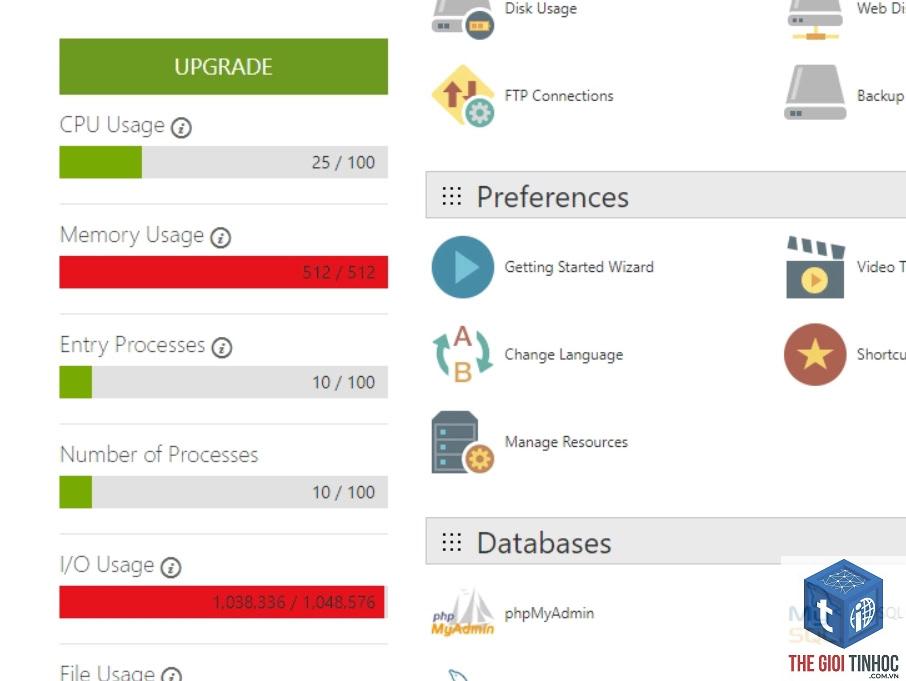
CPU (Central Processing Unit) là bộ xử lý trung tâm của máy chủ, chịu trách nhiệm thực thi tất cả các yêu cầu từ website. Khi nói đến wordpress hosting cpu cao, có nghĩa là lượng tài nguyên CPU mà website của bạn tiêu thụ vượt quá ngưỡng cho phép của gói hosting. Điều này thường xảy ra khi có quá nhiều tiến trình chạy đồng thời, các truy vấn cơ sở dữ liệu phức tạp, hoặc các plugin/theme kém tối ưu.
Dấu hiệu nhận biết CPU cao trên hosting WordPress
- Website tải chậm, thời gian phản hồi tăng đột biến.
- Xuất hiện lỗi “Error 503 Service Unavailable” hoặc “Connection Timed Out”.
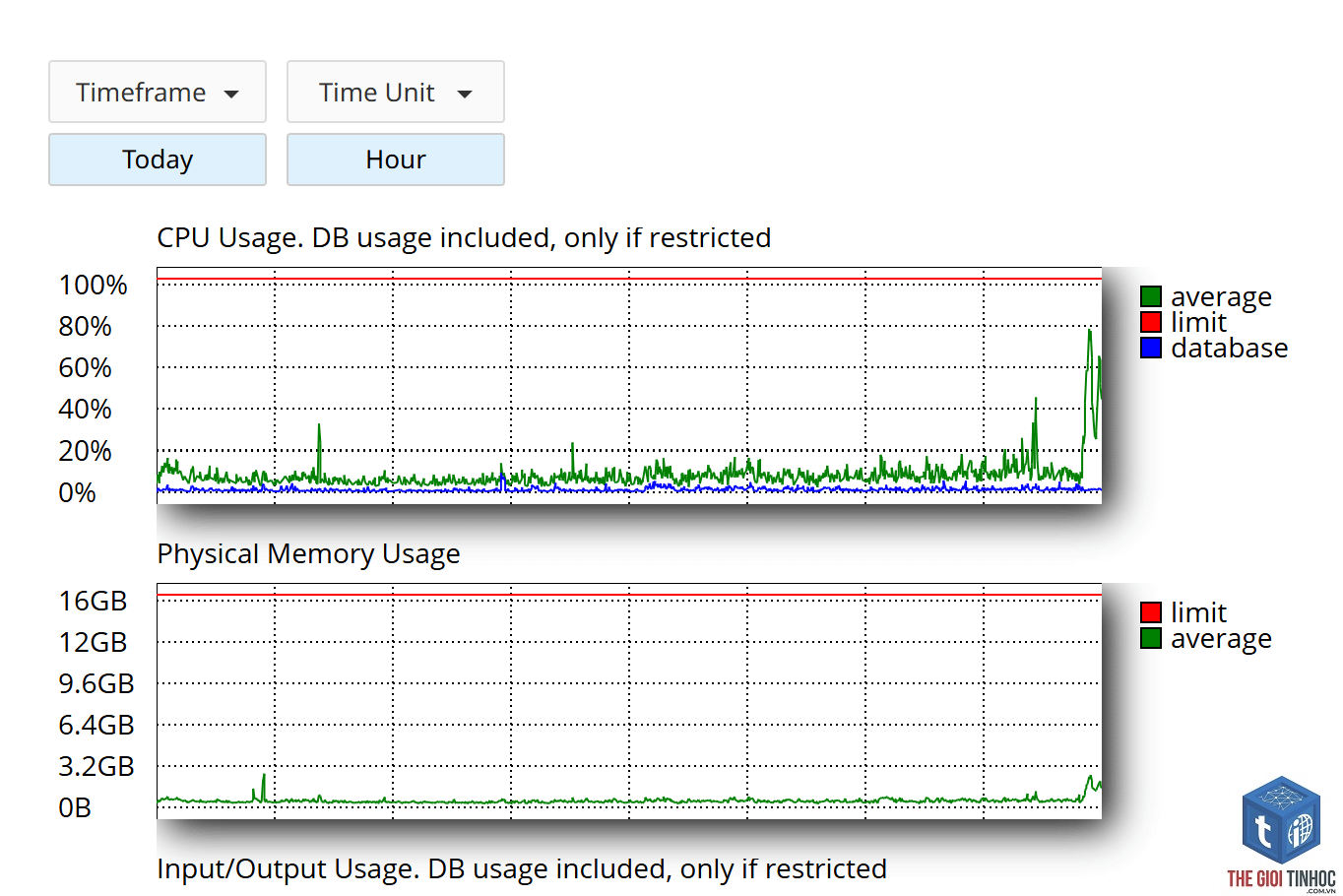
- Bảng điều khiển hosting (cPanel, Plesk) báo cáo usage CPU vượt quá 80-90% liên tục.
- Email từ nhà cung cấp hosting cảnh báo về việc sử dụng quá nhiều tài nguyên.
- Không thể truy cập wp-admin, hoặc thao tác trên backend rất chậm.
- Cải thiện tốc độ tải trang: Giảm thời gian phản hồi, tăng tỷ lệ chuyển đổi và thứ hạng SEO.
- Tránh bị suspend account: Hosting sẽ không vô hiệu hoá website vì vượt quá tài nguyên.
- Tiết kiệm chi phí: Bạn không cần nâng cấp gói hosting quá sớm nếu tối ưu đúng cách.
- Trải nghiệm quản trị mượt mà: Thao tác trong dashboard nhanh chóng, không bị lag.
- Vô hiệu hóa tuần tự từng plugin để xác định plugin gây lỗi. Chú ý các plugin nặng như slider, page builder, live chat, bảo mật (Wordfence, Sucuri).
- Thay thế theme nặng bằng theme nhẹ như GeneratePress, Astra, Kadence.
- Giảm số lượng bài viết hiển thị trên trang, tắt các tính năng không cần thiết.
- Cài WP Rocket, W3 Total Cache, hoặc Litespeed Cache. Kích hoạt page cache, browser cache, minify CSS/JS.
- Sử dụng CDN như Cloudflare (miễn phí), BunnyCDN, QuickNode để giảm tải static files.
- Vội vàng nâng cấp hosting: Trong khi nguyên nhân thực sự lại do plugin lỗi, sau khi nâng cấp vẫn không giải quyết triệt để.
- Cài quá nhiều plugin cache: Xung đột giữa các plugin cache còn tệ hơn không có cache.
- Không theo dõi log: Chỉ xử lý triệu chứng mà không biết chính xác tiến trình nào gây CPU cao.
- Bỏ qua việc tối ưu ảnh: Ảnh dung lượng lớn không nén khiến server phải resize nhiều lần, tốn CPU.
- Sử dụng shared hosting cho website có traffic lớn: Shared hosting không đủ tài nguyên cho các website có hơn 5000 visitor/ngày.
Nguyên nhân chính gây ra WordPress Hosting CPU Cao
Để khắc phục tận gốc, cần hiểu rõ các nguyên nhân phổ biến nhất.
1. Plugin và Theme kém tối ưu
Các plugin xây dựng trang (page builder) như Elementor, WPBakery, các plugin bảo mật quét liên tục, hoặc plugin backup chạy quá thường xuyên có thể đội CPU lên rất cao. Theme cũ nặng nề, tích hợp quá nhiều tính năng không cần thiết cũng là thủ phạm.
2. Tấn công DDoS hoặc Bot traffic
Khi website bị tấn công DDoS hoặc bị bot quét hàng loạt, số lượng request tăng đột biến sẽ đẩy CPU lên ngưỡng giới hạn. Ngay cả các bot của Google, Bing nếu crawl quá mức cũng có thể gây ra vấn đề.
3. Cron jobs và scheduled tasks
WordPress có hệ thống cron riêng (wp-cron) kích hoạt mỗi khi có khách truy cập. Nếu có nhiều task lên lịch như kiểm tra cập nhật, gửi email hàng loạt, hay đồng bộ dữ liệu, chúng sẽ chồng lên nhau gây nghẽn CPU.
4. Cơ sở dữ liệu (Database) phình to
Spam comments, post revisions, transient options, và dữ liệu plugin cũ tồn đọng làm database WordPress ngày càng lớn. Kết quả là mỗi truy vấn SQL đều tiêu tốn nhiều CPU hơn bình thường.
5. Hosting chia sẻ (Shared Hosting) yếu
Trên gói shared hosting, tài nguyên CPU được phân chia cho nhiều website. Nếu một website khác trên cùng server bị tấn công hoặc có traffic lớn, CPU server tăng cao và website của bạn cũng bị ảnh hưởng.
6. Thiếu caching và CDN
Không có hệ thống cache (như WP Rocket, W3 Total Cache) khiến mỗi request phải load lại toàn bộ PHP và database. CDN giúp giảm tải cho server gốc, nhưng nếu không dùng, server phải xử lý tất cả file tĩnh như ảnh, CSS, JS.
7. WooCommerce với số lượng sản phẩm lớn
Các website bán hàng chạy WooCommerce, đặc biệt khi có nhiều sản phẩm, biến thể, và đơn hàng cùng lúc, rất dễ gây CPU cao do truy vấn phức tạp.
8. Lỗi cấu hình PHP và Web Server
Giới hạn bộ nhớ PHP (memory_limit) quá thấp, số lượng worker của Apache/Nginx không phù hợp, hoặc PHP version cũ cũng khiến CPU hoạt động nhiều hơn để xử lý request.
Phân loại mức độ CPU cao và phương án xử lý
| Mức độ CPU | Dấu hiệu cụ thể | Nguyên nhân phổ biến | Giải pháp ưu tiên |
|---|---|---|---|
| Nhẹ (70-80%) | Website thỉnh thoảng chậm, load 5-7 giây | Plugin lỗi, database chưa dọn dẹp | Dọn database, tối ưu plugin |
| Trung bình (80-95%) | Lỗi 503 xuất hiện vài lần mỗi ngày, không vào được admin lúc cao điểm | Traffic bot, cron job lỗi, cache không hoạt động | Chặn bot, cài cache, chuyển sang VPS hoặc Cloud hosting |
| Nặng (>95% liên tục) | Website không truy cập được, host tạm dừng tài khoản | Tấn công DDoS, plugin conflict, resource leak | Liên hệ host khẩn cấp, enable firewall, nâng cấp gói hoặc chuyển host |
Lợi ích của việc kiểm soát WordPress Hosting CPU Cao
So sánh các loại hosting khi gặp vấn đề CPU cao

| Loại Hosting | CPU Allocation | Phù hợp khi có CPU cao | Chi phí |
|---|---|---|---|
| Shared Hosting | Chia sẻ với nhiều user | Chỉ phù hợp website nhỏ, CPU thấp | Thấp |
| VPS (Virtual Private Server) | Dedicated core, tách biệt | Phù hợp khi traffic trung bình, cần kiểm soát riêng | Trung bình |
| Cloud Hosting (Managed WordPress) | Auto-scaling, tài nguyên đàn hồi | Lý tưởng cho website có CPU peak thất thường | Cao hơn, nhưng hiệu quả |
| Dedicated Server | Toàn bộ CPU server | Trang thương mại điện tử lớn, lượng truy cập khổng lồ | Cao nhất |
Hướng dẫn chi tiết cách khắc phục WordPress Hosting CPU Cao
Bước 1: Xác định nguyên nhân chính xác
Truy cập cPanel hoặc bảng điều khiển hosting, kiểm tra mục “Resource Usage” hoặc “CPU/Concurrent Connections”. Ghi lại thời điểm CPU tăng đột biến. Nếu có thể, bật log lỗi WordPress (define(‘WP_DEBUG’, true);) và xem log server. Công cụ như Query Monitor (plugin) giúp xác định query nào đang ngốn CPU.
Bước 2: Tối ưu plugin và theme
Bước 3: Kiểm tra và tối ưu Database
Sử dụng plugin WP-Optimize, Advanced Database Cleaner, hoặc dùng phpMyAdmin để xóa revisions, spam comments, transients. Lên lịch dọn dẹp database tự động hàng tuần.
Bước 4: Cài đặt caching và CDN
Bước 5: Quản lý Cron Job và External Requests
Chuyển wp-cron sang server cron thật (cron job) với tần suất phù hợp. Tắt các plugin gửi request ra ngoài quá nhiều (check license, heartbeat API).
Bước 6: Chặn bot và giới hạn traffic
Cài plugin như Wordfence, Cloudflare firewall, hoặc dùng.htaccess để chặn bot xấu. Thiết lập rate limiting để giới hạn số request từ một IP.
Bước 7: Nâng cấp hosting hoặc chuyển loại hình
Nếu đã tối ưu hết mức mà CPU vẫn cao, cần nâng cấp lên VPS, Cloud hosting, hoặc dùng Managed WordPress như WP Engine, Kinsta, Cloudways. Các nền tảng này có tính năng auto-scaling và tối ưu riêng cho WordPress.
Sai lầm thường gặp khi xử lý CPU cao
Lưu ý quan trọng khi chọn hosting cho WordPress
Không phải gói hosting nào cũng giống nhau. Khi mua hosting, hãy kiểm tra kỹ thông số CPU, RAM, I/O, và số lượng tài khoản trên server (đối với shared). Các nhà cung cấp uy tín thường công bố resource limits rõ ràng. Nếu có thể, hãy chọn host có trang bị Litespeed Server, PHP 8.x, và có hỗ trợ object cache (Redis, Memcached).
Câu hỏi thường gặp (FAQ) về WordPress Hosting CPU Cao
CPU cao có ảnh hưởng đến SEO không?
Có, CPU cao làm website chậm, tăng tỷ lệ thoát, giảm thời gian phiên, và Google sẽ đánh giá thấp điểm Core Web Vitals, từ đó giảm thứ hạng.
Có thể kiểm tra CPU usage của hosting WordPress trực tiếp không?
Có, thông qua cPanel -> Metrics -> CPU and Concurrent Connections, hoặc sử dụng plugin Server IP & Memory Usage Display.
Nên dùng shared hosting cho website WordPress có traffic ổn định không?
Chỉ khi website dưới 3000-5000 lượt truy cập mỗi ngày, và bạn thường xuyên tối ưu. Nếu có kế hoạch phát triển, nên chuyển sang VPS hoặc Cloud hosting ngay.
Làm thế nào để biết plugin nào đang gây CPU cao?
RAM và CPU luôn đi cùng nhau. Nếu CPU cao do thiếu RAM (swap hoạt động nhiều), nâng cấp RAM sẽ giảm tải cho CPU đáng kể.
Kết luận
Vấn đề wordpress hosting cpu cao không phải là câu chuyện không thể giải quyết. Bằng cách áp dụng quy trình chẩn đoán bài bản, tối ưu plugin và database, sử dụng caching hiệu quả, và chọn đúng loại hosting, bạn hoàn toàn có thể kiểm soát tài nguyên CPU, giúp website vận hành ổn định và nhanh chóng. Điều quan trọng là không nên chủ quan với các dấu hiệu ban đầu, vì CPU cao kéo dài có thể gây ra hậu quả nghiêm trọng như mất dữ liệu hoặc mất khách hàng. Hãy thực hiện kiểm tra định kỳ hàng tháng và luôn cập nhật phiên bản WordPress, theme, plugin để giảm thiểu rủi ro.
- Robots.txt Là Gì? Hướng Dẫn Toàn Diện Từ Cơ Bản Đến Nâng Cao Cho SEO
- Khắc phục lỗi WordPress Upload Image Permission Denied: Hướng dẫn chi tiết từ A đến Z
- Cách khắc phục lỗi không upload được file AVIF lên WordPress (AVIF Upload Lỗi) triệt để
- WordPress SendGrid SMTP lỗi: Nguyên nhân, cách khắc phục và hướng dẫn chi tiết
- Chỉ Số Bán Hàng Là Gì? Hướng Dẫn Toàn Diện Để Đo Lường Và Tối Ưu Doanh Thu
Bài viết cùng chủ đề:
-

WordPress Server Monitoring: Bí Quyết Giữ Website Luôn Nhanh, Ổn Định và An Toàn
-

WordPress Hosting Diagnostics: Quy Trình Chẩn Đoán và Tối Ưu Hosting WordPress Toàn Diện
-

Hướng dẫn toàn diện về WordPress MySQL Log: Cách truy cập, phân tích và tối ưu hiệu suất
-

Hướng Dẫn Chi Tiết Xem Và Phân Tích WordPress PHP-FPM Log Để Debug Lỗi Hiệu Quả
-

Hướng dẫn chi tiết cách đọc và phân tích WordPress Nginx Error Log dành cho người mới bắt đầu
-

Hướng dẫn chi tiết cách đọc và xử lý lỗi WordPress Apache Error Log hiệu quả
-

WordPress Server Error Log: Hướng Dẫn Chi Tiết Cách Đọc, Phân Tích Và Xử Lý Mọi Lỗi Server
-

Fixed Hosting: Hướng Dẫn WordPress Hosting Troubleshooting Chi Tiết Nhất
-

Hướng dẫn chi tiết WordPress Server Debug: Từ khái niệm đến triển khai thực tế
-
Hướng Dẫn Chi Tiết WordPress Hosting Debug: Xử Lý Mọi Lỗi Hosting Cho Site WordPress
-

WordPress Hosting Sau Nâng Cấp MySQL Bị Lỗi: Nguyên Nhân Và Cách Xử Lý Toàn Diện
-

WordPress Hosting Sau Đổi IP Bị Lỗi? Nguyên Nhân Và Cách Khắc Phục Toàn Diện
-

Khắc phục ngay lỗi WordPress server sau khi migrate website: Hướng dẫn chi tiết từ A-Z
-

WordPress Server Sau Restore Backup Bị Lỗi: Nguyên Nhân Và Cách Khắc Phục Toàn Diện
-

Khắc Phục Ngay Lỗi WordPress Hosting Sau Khi Bật SSL – Hướng Dẫn Chi Tiết Từ A-Z
-

WordPress host sau khi bật Cloudflare bị lỗi: Nguyên nhân và giải pháp triệt để















