
WordPress DNS Record Lỗi: Nguyên Nhân, Cách Khắc Phục và Phòng Tránh Hiệu Quả
Th6
Khi quản trị website WordPress, việc gặp phải lỗi liên quan đến DNS record là tình huống không hiếm gặp, đặc biệt khi bạn thay đổi hosting, chuyển domain hoặc cấu hình lại hệ thống. Lỗi này có thể khiến website không truy cập được, email ngừng hoạt động hoặc chứng chỉ SSL báo sai. Bài viết này sẽ giúp bạn hiểu rõ bản chất của WordPress DNS record lỗi, các dạng thường gặp và cách xử lý triệt để.
DNS Record Là Gì? Vai Trò Của DNS Đối Với WordPress
DNS (Domain Name System) hoạt động như một danh bạ trực tuyến, chuyển đổi tên miền (ví dụ: wordpress.com) thành địa chỉ IP mà máy tính hiểu được. Mỗi bản ghi DNS là một hướng dẫn cụ thể cho trình duyệt biết nơi tìm tài nguyên của website. Đối với WordPress, các bản ghi DNS khai báo địa chỉ máy chủ lưu trữ file, máy chủ email, và các dịch vụ liên quan. Nếu bất kỳ bản ghi nào bị sai hoặc thiếu, website sẽ gặp trục trặc nghiêm trọng.
Các Loại WordPress DNS Record Lỗi Thường Gặp
Không phải lỗi DNS nào cũng giống nhau. Lỗi A Record
A record (Address record) trỏ tên miền tới địa chỉ IPv4 của máy chủ. Lỗi xảy ra khi bạn nhập sai IP, chưa cập nhật IP mới sau khi chuyển host, hoặc có xung đột với bản ghi cũ. Hậu quả là trang WordPress hiển thị “This site can’t be reached” hoặc “ERR_NAME_NOT_RESOLVED”.
2. Lỗi CNAME Record
CNAME (Canonical Name) dùng để tạo bí danh cho tên miền phụ, thường gặp khi tích hợp CDN hoặc dịch vụ bên thứ ba. Lỗi thường do cú pháp sai, thiếu dấu chấm ở cuối, hoặc xung đột với bản ghi khác. WordPress có thể load chậm hoặc hiển thị nội dung không đúng.
3. Lỗi MX Record
MX record định tuyến email. Khi sai, các email gửi đến địa chỉ @domain.com của bạn sẽ không đến nơi, hoặc bị trả lại. Đây là lỗi nghiêm trọng nếu bạn dùng email doanh nghiệp với WordPress.
4. Lỗi TXT Record
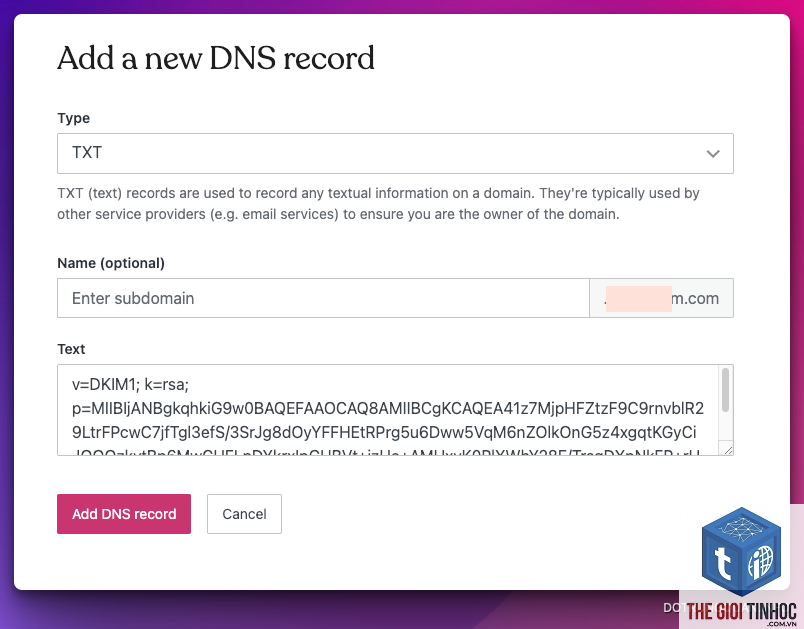
TXT record chứa dữ liệu xác thực như SPF, DKIM, DMARC. Lỗi ở đây thường do nhập sai giá trị hoặc thiếu record cần thiết. Kết quả là email từ WordPress bị đánh dấu spam, hoặc bạn không thể xác minh quyền sở hữu domain với Google Search Console.
5. Lỗi NS Record và SOA Record
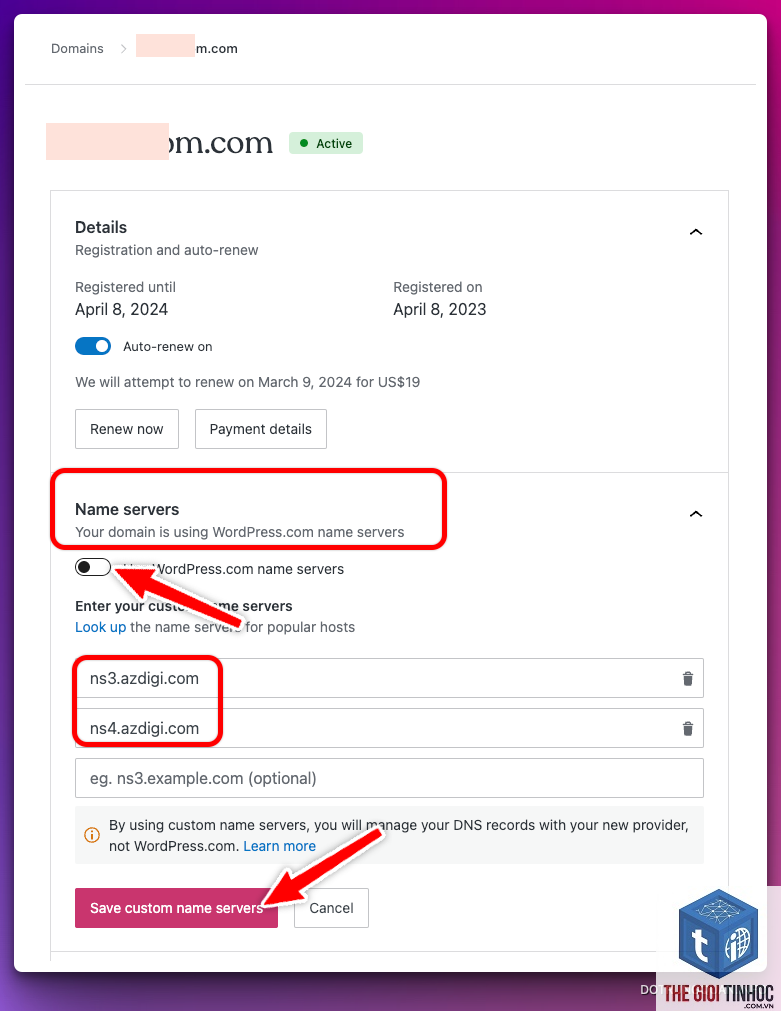
NS (Nameserver) khai báo máy chủ tên miền chính thức. Nếu ghi sai, toàn bộ domain sẽ không hoạt động. SOA (Start of Authority) chứa thông tin quản trị; lỗi hiếm gặp nhưng có thể ảnh hưởng đến thời gian cập nhật cache.
Nguyên Nhân Gây Ra WordPress DNS Record Lỗi
Hiểu rõ nguyên nhân giúp bạn phòng tránh và xử lý nhanh hơn.
- Cấu hình sai thủ công: Nhập thiếu dấu chấm, sai IP, sai giá trị priority cho MX record.
- Cache DNS quá lâu: TTL (Time To Live) cài cao, khiến bản ghi cũ vẫn được lưu trên trình duyệt hoặc ISP.
- Xung đột giữa các bản ghi: Ví dụ vừa có A record vừa có CNAME cho cùng tên miền (không được phép).
- Nhà cung cấp domain gặp sự cố: Nameserver bị downtime, hoặc hệ thống quản lý DNS có lỗi tạm thời.
- Thiếu record cần thiết: Khi thêm dịch vụ mới (CDN, email third-party) mà quên thêm record tương ứng.
Hướng Dẫn Kiểm Tra Lỗi DNS Record Cho WordPress
Trước khi sửa, bạn cần xác định chính xác bản ghi nào đang có vấn đề. Các bước dưới đây được sắp xếp từ đơn giản đến chuyên sâu:
Bước 1: Sử dụng công cụ kiểm tra trực tuyến
Các website như dnschecker.org, whatsmydns.net, hoặc digwebinterface.com cho phép bạn tra cứu A, CNAME, MX, TXT record của domain. Nhập tên miền WordPress của bạn và xem kết quả từ nhiều vị trí địa lý. Nếu IP hiển thị không khớp với IP máy chủ hiện tại, đó là lỗi.
Bước 2: Kiểm tra Propagation (Lan truyền DNS)
Khi bạn vừa thay đổi DNS, cần thời gian để bản ghi mới phát tán trên toàn cầu (có thể 1-48 giờ). Sử dụng công cụ whatsmydns.net để xem bản ghi đã được cập nhật ở đâu chưa. Nếu còn nhiều vị trí hiển thị IP cũ, TTL còn đang hoạt động.
Bước 3: Dùng lệnh nslookup hoặc dig từ terminal
Người dùng kỹ thuật có thể mở Command Prompt (Windows) hoặc Terminal (Mac/Linux) và gõ: nslookup yourdomain.com hoặc dig yourdomain.com. Kết quả trả về sẽ cho thấy A record, CNAME và các thông tin khác. So sánh với dữ liệu bạn mong đợi.
Bước 4: Kiểm tra email và TXT record
Dùng công cụ như mxtoolbox.com để kiểm tra MX record và xác thực SPF/DKIM. Nếu có cảnh báo đỏ, bạn cần sửa ngay để tránh email bị từ chối.
Cách Khắc Phục WordPress DNS Record Lỗi Chi Tiết
Sau khi xác định loại và vị trí lỗi, hãy thực hiện theo các hướng dẫn dưới đây. Mỗi bước đều có thể áp dụng riêng hoặc kết hợp.
1. Cập nhật A record đúng IP máy chủ
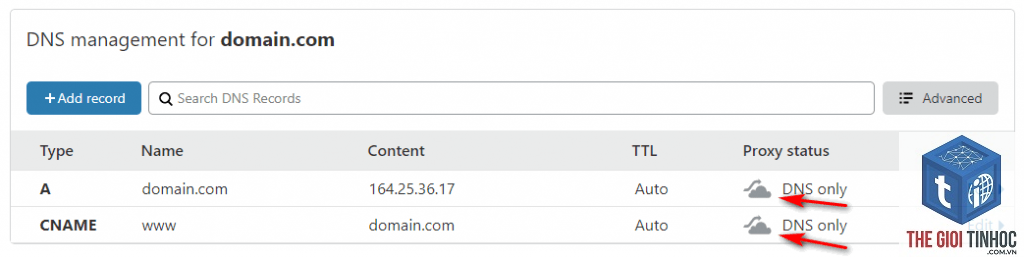
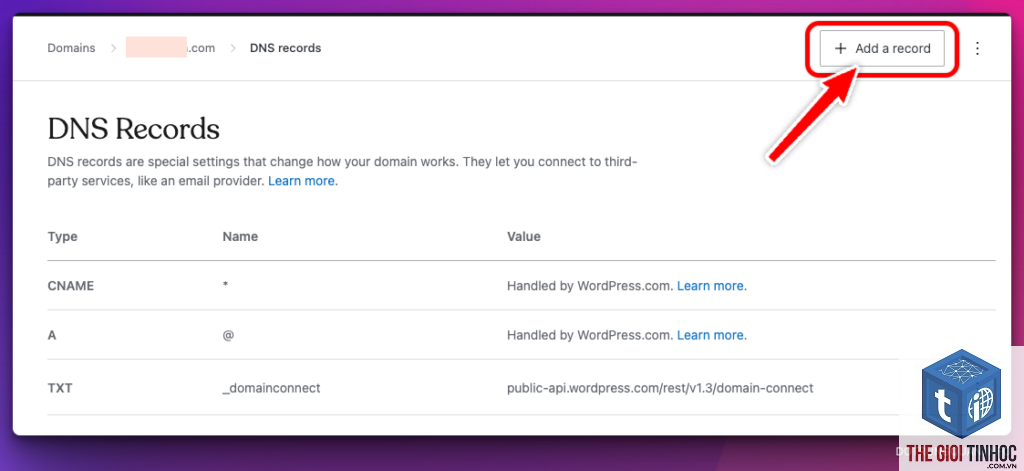
Đăng nhập vào trang quản lý domain của nhà cung cấp (ví dụ: Namecheap, GoDaddy, Vinahost). Tìm mục DNS Management hoặc Zone Editor. Sửa A record (thường là @ hoặc tên miền chính) thành địa chỉ IPv4 do hosting cung cấp. Nếu có www, cũng cần thêm A record cho www hoặc dùng CNAME trỏ www về @.
2. Sửa CNAME record bị lỗi
CNAME chỉ được phép tồn tại riêng, không được đi kèm với A record cho cùng tên. Nếu bạn muốn trỏ blog.example.com tới một tên miền khác, hãy đảm bảo ghi đúng cú pháp: blog.example.com CNAME targetdomain.com. (có dấu chấm cuối). Xóa bất kỳ bản ghi A nào cùng tên.
3. Khôi phục MX record cho email
Nếu bạn dùng email Google Workspace hoặc Microsoft 365, hãy copy chính xác các MX record từ hướng dẫn của họ. Thường có 5 record với priority khác nhau. Đảm bảo không có record cũ nào sót lại. Sau khi sửa, kiểm tra với mxtoolbox.
4. Thêm hoặc sửa TXT record (SPF, DKIM, DMARC)
WordPress thường gửi email từ server, nếu thiếu SPF, email dễ vào spam. Bạn cần thêm record TXT với giá trị v=spf1 include:_spf.google.com ~all hoặc tương ứng với dịch vụ bạn dùng. DKIM và DMARC cũng là dạng TXT, hãy sao chép chính xác từ nhà cung cấp email.
5. Xóa bộ nhớ cache DNS
Sau khi sửa bản ghi, bạn nên clear cache DNS trên máy tính để kiểm tra ngay: Windows gõ ipconfig /flushdns trong CMD; Mac dùng sudo dscacheutil -flushcache. Trên trình duyệt, vào chrome://net-internals/#dns và nhấn “Clear host cache”.
6. Giảm TTL cho các bản ghi trước khi thay đổi
Nếu bạn biết trước sắp chỉnh sửa DNS, hãy giảm TTL xuống 300 giây (5 phút) trước 24-48 giờ. Sau khi thay đổi hoàn tất, có thể tăng lại lên 3600 hoặc 86400. Điều này giúp propagation diễn ra nhanh hơn.
Bảng So Sánh Các Loại Lỗi DNS Record Thường Gặp
| Loại Record | Biểu hiện lỗi | Nguyên nhân chính | Thời gian sửa lý tưởng |
|---|---|---|---|
| A | Không truy cập website, ERR_NAME_NOT_RESOLVED | Sai IP, chưa cập nhật sau chuyển host | Vài phút (sau propagation) |
| CNAME | Trang phụ không hoạt động, lỗi redirect | Xung đột với A record, cú pháp sai | Dưới 1 giờ |
| MX | Email không gửi/nhận, báo lỗi 550 | Thiếu record, priority sai | 1-2 giờ |
| TXT (SPF/DKIM) | Email rơi vào spam, xác thực thất bại | Sai giá trị, thiếu record | Vài giờ |
| NS | Toàn bộ domain không hoạt động | Sai nameserver, nhầm nhà cung cấp | 24-48 giờ |
Sai Lầm Thường Gặp Khi Xử Lý WordPress DNS Record Lỗi
- Quên cập nhật TTL trước khi sửa: Nếu TTL quá lớn (ví dụ 86400 giây = 1 ngày), bạn phải chờ rất lâu mới thấy thay đổi. Luôn giảm TTL trước ít nhất 24 giờ.
- Sửa nhiều bản ghi cùng lúc mà không kiểm tra: Dễ gây nhầm lẫn, mất dấu record đúng. Nên thay đổi từng record, kiểm tra propagation rồi mới tiếp.
- Không xóa bản ghi cũ: Khi chuyển host, record cũ vẫn tồn tại gây xung đột. Hãy xóa sạch các record không còn dùng.
- Dùng CNAME cho tên miền gốc (apex domain): Theo chuẩn DNS, tên miền gốc không được dùng CNAME (trừ một số nhà cung cấp hỗ trợ CNAME flattening). Nếu cần, hãy dùng A record.
- Bỏ qua chứng chỉ SSL sau khi thay đổi IP: Khi IP máy chủ thay đổi, SSL cần được cấp lại hoặc ít nhất là xác nhận lại domain. Nếu không, website sẽ báo lỗi bảo mật.
Lưu Ý Quan Trọng Khi Cấu Hình DNS Cho Website WordPress
Để giảm thiểu rủi ro lỗi DNS record, bạn nên ghi nhớ những điểm sau:
- Luôn lưu lại ảnh chụp màn hình cấu hình DNS hiện tại trước khi thay đổi.
- Sử dụng công cụ quản lý DNS tập trung như Cloudflare để có giao diện trực quan và bảo vệ DDoS.
- Kiểm tra định kỳ các bản ghi quan trọng (A, MX, TXT) sau mỗi lần nâng cấp hosting hoặc thay đổi dịch vụ email.
- Đảm bảo nhà cung cấp domain hỗ trợ DNSSEC để chống giả mạo DNS.
Có thể do cache trình duyệt, cache DNS cục bộ, hoặc tường lửa chặn IP mới. Hãy thử xóa cache, dùng trình duyệt ẩn danh, hoặc kiểm tra từ thiết bị khác. Nếu vẫn lỗi, hãy kiểm tra lại A record bằng công cụ trực tuyến.
Làm sao biết lỗi DNS do tôi sai hay do nhà cung cấp?
Dùng công cụ whatsmydns.net để kiểm tra bản ghi. Nếu tất cả máy chủ đều trả về IP sai, lỗi do cấu hình của bạn. Nếu chỉ một số vùng hiển thị lỗi, có thể do propagation chưa hoàn tất hoặc ISP cache.
Có cần xóa toàn bộ DNS record khi chuyển hosting không?
Không cần xóa tất cả, chỉ cần cập nhật A record và nameserver (nếu thay đổi). Giữ nguyên MX, TXT nếu chúng vẫn đúng. Tuy nhiên, hãy kiểm tra lại toàn bộ sau khi chuyển.
Thời gian propagation DNS thực tế là bao lâu?
Thông thường từ 1-48 giờ. Với TTL thấp (300 giây), bản ghi mới có thể xuất hiện trong vòng 30 phút. Tuy nhiên, một số ISP có thể lưu cache lâu hơn TTL thiết lập.
Lỗi DNS có ảnh hưởng đến email WordPress không?
Có. Nếu MX record sai hoặc thiếu, email gửi từ WordPress (thông báo đơn hàng, reset password) sẽ không đến tay người dùng. Ngoài ra, TXT record SPF/DKIM sai khiến email bị đánh dấu spam.
Kết Luận
WordPress DNS record lỗi là vấn đề kỹ thuật có thể xử lý nếu bạn hiểu rõ từng loại bản ghi và quy trình kiểm tra. Quan trọng nhất là luôn kiểm tra kỹ thông tin từ nhà cung cấp hosting, sử dụng công cụ chuyên dụng, và kiên nhẫn chờ propagation. Đừng quên sao lưu cấu hình cũ và giảm TTL trước khi thay đổi lớn.
Bằng cách áp dụng các hướng dẫn trong bài viết này, bạn có thể tự tin khắc phục mọi lỗi DNS liên quan đến WordPress, đảm bảo website hoạt động ổn định và email không bị gián đoạn. Nếu gặp tình huống phức tạp hơn, hãy liên hệ đội ngũ hỗ trợ của nhà cung cấp hosting hoặc domain để được trợ giúp nhanh nhất.
- Google Freshness Là Gì? Bí Quyết Làm Mới Nội Dung Để Thống Trị Bảng Xếp Hạng
- WordPress Cache Overload: Nguyên Nhân, Dấu Hiệu Và Cách Khắc Phục Triệt Để
- Lost Keywords Ahrefs: Cách Tìm Lại Từ Khóa Đã Mất và Phục Hồi Thứ Hạng SEO
- Unlinked Mention Là Gì? Hướng Dẫn Chi Tiết Cách Tận Dụng Để Tăng Backlink Chất Lượng
- WordPress Featured Image Upload Lỗi? 15+ Cách Khắc Phục Triệt Để & Nhanh Chóng
Bài viết cùng chủ đề:
-

WordPress Server Monitoring: Bí Quyết Giữ Website Luôn Nhanh, Ổn Định và An Toàn
-

WordPress Hosting Diagnostics: Quy Trình Chẩn Đoán và Tối Ưu Hosting WordPress Toàn Diện
-

Hướng dẫn toàn diện về WordPress MySQL Log: Cách truy cập, phân tích và tối ưu hiệu suất
-

Hướng Dẫn Chi Tiết Xem Và Phân Tích WordPress PHP-FPM Log Để Debug Lỗi Hiệu Quả
-

Hướng dẫn chi tiết cách đọc và phân tích WordPress Nginx Error Log dành cho người mới bắt đầu
-

Hướng dẫn chi tiết cách đọc và xử lý lỗi WordPress Apache Error Log hiệu quả
-

WordPress Server Error Log: Hướng Dẫn Chi Tiết Cách Đọc, Phân Tích Và Xử Lý Mọi Lỗi Server
-

Fixed Hosting: Hướng Dẫn WordPress Hosting Troubleshooting Chi Tiết Nhất
-

Hướng dẫn chi tiết WordPress Server Debug: Từ khái niệm đến triển khai thực tế
-
Hướng Dẫn Chi Tiết WordPress Hosting Debug: Xử Lý Mọi Lỗi Hosting Cho Site WordPress
-

WordPress Hosting Sau Nâng Cấp MySQL Bị Lỗi: Nguyên Nhân Và Cách Xử Lý Toàn Diện
-

WordPress Hosting Sau Đổi IP Bị Lỗi? Nguyên Nhân Và Cách Khắc Phục Toàn Diện
-

Khắc phục ngay lỗi WordPress server sau khi migrate website: Hướng dẫn chi tiết từ A-Z
-

WordPress Server Sau Restore Backup Bị Lỗi: Nguyên Nhân Và Cách Khắc Phục Toàn Diện
-

Khắc Phục Ngay Lỗi WordPress Hosting Sau Khi Bật SSL – Hướng Dẫn Chi Tiết Từ A-Z
-

WordPress host sau khi bật Cloudflare bị lỗi: Nguyên nhân và giải pháp triệt để















