
Xử Lý Elementor PHP Warning: Hướng Dẫn Chi Tiết Từ A-Z Cho Người Mới

Th6
Khi sử dụng Elementor, một trong những trình builder hàng đầu cho WordPress, không ít người dùng gặp phải các thông báo elementor php warning. Đây là những cảnh báo từ máy chủ, thường xuất hiện dưới dạng dòng chữ màu vàng hoặc trắng trên nền đen, có thể làm gián đoạn trải nghiệm chỉnh sửa. Hiểu rõ bản chất và cách khắc phục các cảnh báo PHP trong Elementor sẽ giúp bạn duy trì website ổn định, nhanh chóng và an toàn hơn.
Elementor PHP Warning Là Gì? Tại Sao Lại Xuất Hiện?
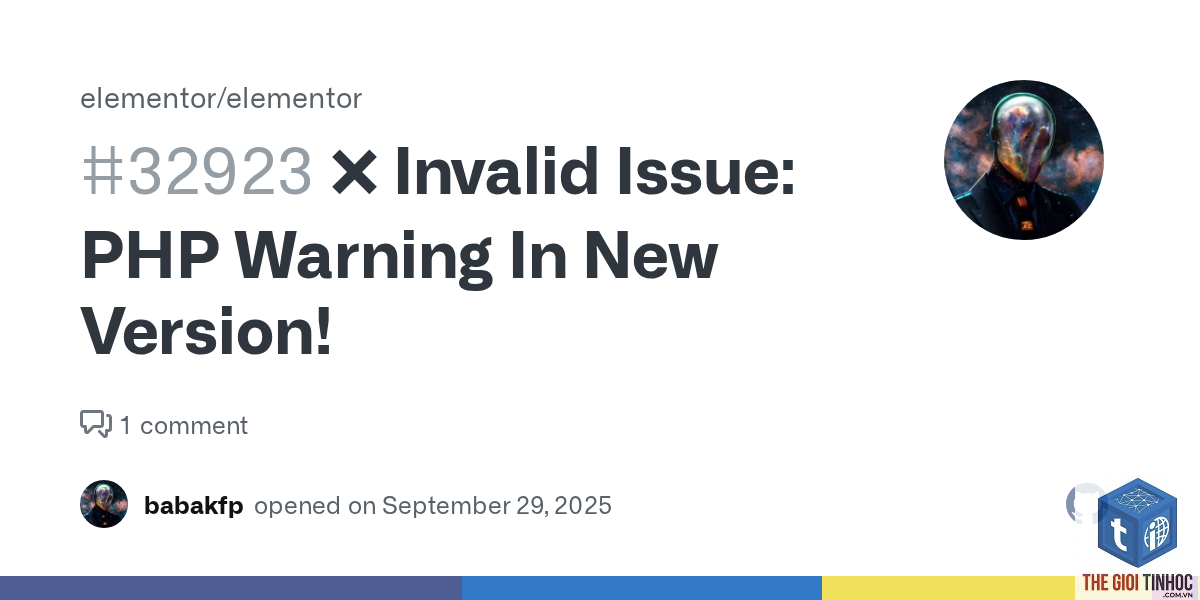
PHP warning là thông báo do ngôn ngữ lập trình PHP phát ra khi gặp một vấn đề không nghiêm trọng đến mức dừng hoạt động, nhưng đủ để cảnh báo nhà phát triển. Trong bối cảnh Elementor, các cảnh báo này thường xuất hiện khi plugin cố gắng thực thi một đoạn code có vấn đề, ví dụ như gọi hàm với tham số không hợp lệ, sử dụng biến chưa được khai báo, hoặc truy cập tài nguyên không tồn tại.
Nguyên nhân phổ biến gây ra elementor php warning bao gồm:
- Phiên bản PHP không tương thích: Elementor yêu cầu PHP 7.0 trở lên, nhưng để hoạt động tốt nhất nên dùng PHP 7.4 hoặc 8.0+. Các phiên bản cũ hơn có thể gây ra warning do hàm đã lỗi thời.
- Giới hạn bộ nhớ (memory limit) thấp: Khi Elementor cố gắng tải nhiều module hoặc file lớn, nếu memory limit dưới 128MB, warning sẽ xuất hiện.
- Xung đột plugin hoặc theme: Một plugin khác hoặc theme đang sử dụng hàm, class trùng tên, hoặc ghi đè code theo cách không tương thích.
- Chế độ debug của WordPress đang bật (WP_DEBUG = true): Điều này khiến mọi warning, notice đều được hiển thị ra màn hình, bao gồm cả những cảnh báo nhỏ từ Elementor.
- Lỗi trong file cấu hình (wp-config.php,.htaccess): Các thiết lập sai có thể dẫn đến warning khi Elementor đọc hoặc ghi dữ liệu.
Các Loại PHP Warning Thường Gặp Khi Dùng Elementor
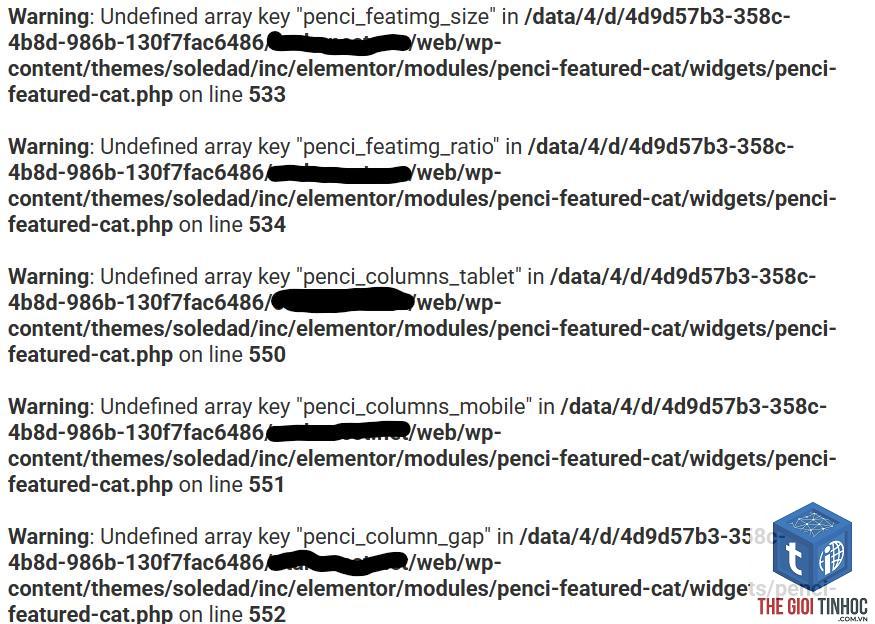
Mỗi loại warning mang một thông điệp khác nhau và yêu cầu cách xử lý riêng. php”
Ngoài ra, một số warning liên quan đến cú pháp (parse error) có thể làm hỏng hoàn toàn giao diện chỉnh sửa, nhưng đây thường là lỗi nghiêm trọng hơn.
Hướng Dẫn Sửa Lỗi Elementor PHP Warning
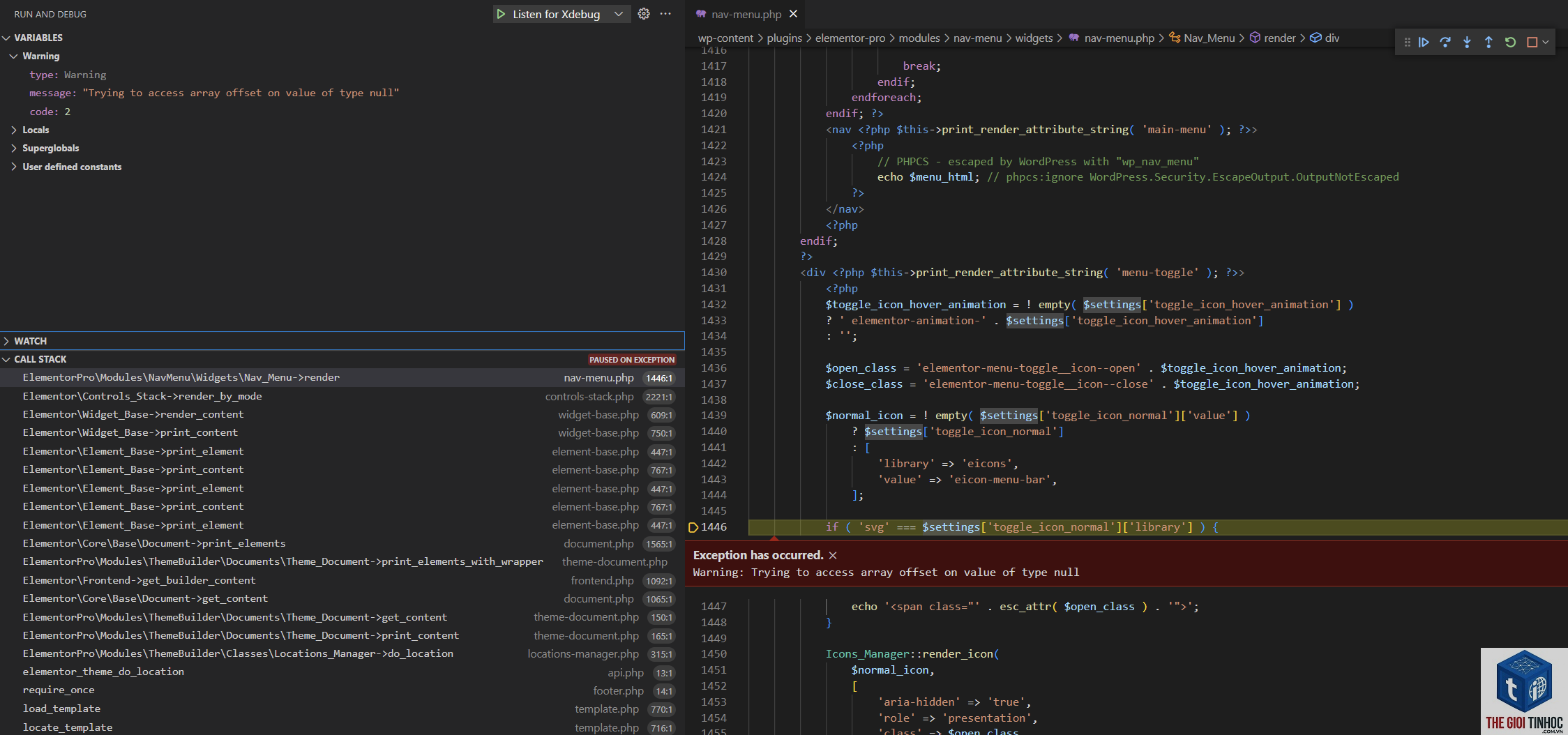
Khắc phục các cảnh báo PHP trong Elementor không quá phức tạp nếu bạn thực hiện theo các bước dưới đây. Mỗi bước đều có thể giải quyết một nhóm nguyên nhân cụ thể.
Kiểm Tra PHP Version và Cấu Hình Server
Trước hết, hãy đảm bảo máy chủ của bạn đang chạy phiên bản PHP được Elementor hỗ trợ.
Tạm thời ẩn warning trên môi trường production là an toàn, nhưng bạn vẫn cần theo dõi log lỗi. Nếu warning liên quan đến bảo mật hoặc lỗi nghiêm trọng, việc ẩn nó có thể khiến bạn bỏ lỡ vấn đề. Hãy luôn ưu tiên sửa warning thay vì chỉ tắt hiển thị.
PHP warning có ảnh hưởng đến hiệu suất website không?
Có. Mỗi warning khi được hiển thị hoặc ghi log đều tiêu tốn tài nguyên CPU và bộ nhớ. Nếu có quá nhiều warning, website sẽ chạy chậm hơn, thậm chí gây ra lỗi 500 nếu vượt quá giới hạn. Việc dọn dẹp warning giúp website nhẹ hơn và phản hồi nhanh hơn.
Kết Luận
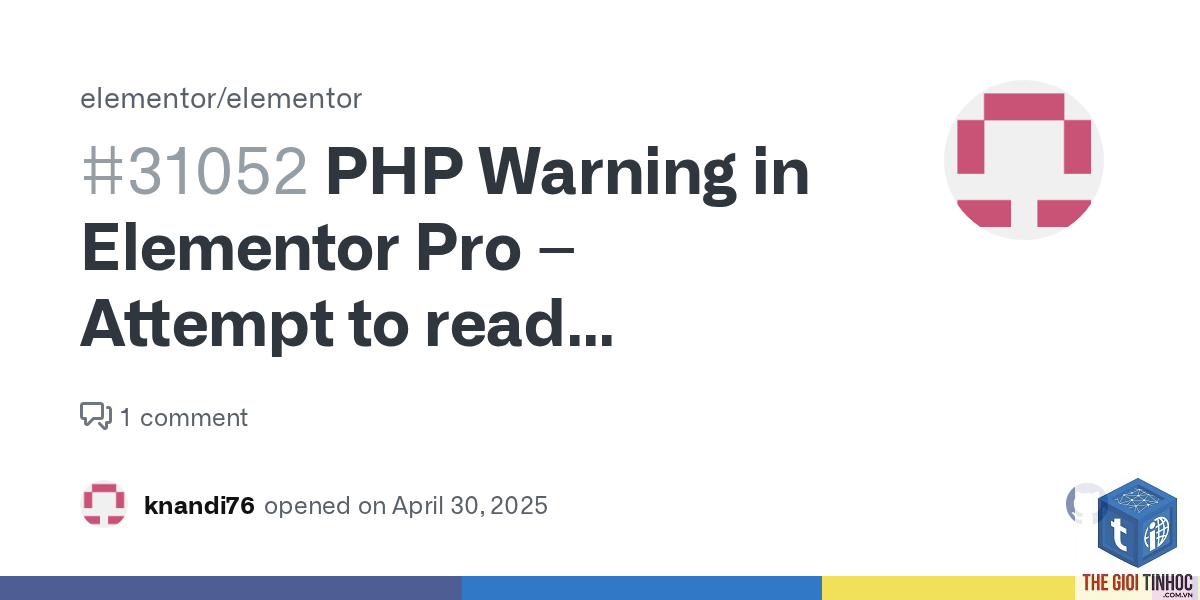
Elementor php warning là vấn đề phổ biến nhưng không quá khó để xử lý nếu bạn hiểu rõ nguyên nhân và áp dụng đúng phương pháp. Từ việc nâng cấp PHP, tăng memory limit, tắt debug, kiểm tra xung đột, cho đến cập nhật plugin, mỗi bước đều góp phần giúp Elementor hoạt động mượt mà hơn. Hãy luôn ưu tiên giải quyết tận gốc thay vì che giấu lỗi, vì một website sạch lỗi sẽ mang lại trải nghiệm tốt hơn cho người dùng và thân thiện hơn với SEO. Đừng ngần ngại kiểm tra log và liên hệ nhà phát triển nếu cần, nhất là khi warning xuất hiện thường xuyên hoặc gây gián đoạn công việc của bạn.
- WordPress Email API Lỗi: Nguyên Nhân Và Cách Khắc Phục Toàn Diện Từ A-Z
- Dofollow Backlinks Trong Ahrefs Là Gì? Hướng Dẫn Chi Tiết Từ A-Z
- WordPress wp_mail lỗi: Nguyên nhân và giải pháp toàn diện cho người quản trị web
- Cách xử lý triệt để lỗi plugin wordpress conflict với woocommerce khiến website tê liệt
- Khắc phục lỗi theme wordpress installation failed: Hướng dẫn chi tiết từ A đến Z
Bài viết cùng chủ đề:
-

WordPress Server Monitoring: Bí Quyết Giữ Website Luôn Nhanh, Ổn Định và An Toàn
-

WordPress Hosting Diagnostics: Quy Trình Chẩn Đoán và Tối Ưu Hosting WordPress Toàn Diện
-

Hướng dẫn toàn diện về WordPress MySQL Log: Cách truy cập, phân tích và tối ưu hiệu suất
-

Hướng Dẫn Chi Tiết Xem Và Phân Tích WordPress PHP-FPM Log Để Debug Lỗi Hiệu Quả
-

Hướng dẫn chi tiết cách đọc và phân tích WordPress Nginx Error Log dành cho người mới bắt đầu
-

Hướng dẫn chi tiết cách đọc và xử lý lỗi WordPress Apache Error Log hiệu quả
-

WordPress Server Error Log: Hướng Dẫn Chi Tiết Cách Đọc, Phân Tích Và Xử Lý Mọi Lỗi Server
-

Fixed Hosting: Hướng Dẫn WordPress Hosting Troubleshooting Chi Tiết Nhất
-

Hướng dẫn chi tiết WordPress Server Debug: Từ khái niệm đến triển khai thực tế
-
Hướng Dẫn Chi Tiết WordPress Hosting Debug: Xử Lý Mọi Lỗi Hosting Cho Site WordPress
-

WordPress Hosting Sau Nâng Cấp MySQL Bị Lỗi: Nguyên Nhân Và Cách Xử Lý Toàn Diện
-

WordPress Hosting Sau Đổi IP Bị Lỗi? Nguyên Nhân Và Cách Khắc Phục Toàn Diện
-

Khắc phục ngay lỗi WordPress server sau khi migrate website: Hướng dẫn chi tiết từ A-Z
-

WordPress Server Sau Restore Backup Bị Lỗi: Nguyên Nhân Và Cách Khắc Phục Toàn Diện
-

Khắc Phục Ngay Lỗi WordPress Hosting Sau Khi Bật SSL – Hướng Dẫn Chi Tiết Từ A-Z
-

WordPress host sau khi bật Cloudflare bị lỗi: Nguyên nhân và giải pháp triệt để















