
WordPress Dashboard Bị Treo: Nguyên Nhân Và Cách Khắc Phục Chi Tiết Từ A Đến Z
Th6
WordPress dashboard bị treo là một trong những lỗi phổ biến nhất mà người dùng WordPress gặp phải. Khi trang quản trị không phản hồi, toàn bộ công việc quản lý website bị đình trệ. Bài viết này sẽ phân tích chi tiết nguyên nhân và hướng dẫn bạn từng bước khắc phục tình trạng WordPress dashboard bị treo một cách triệt để.
Bản Chất Của Lỗi WordPress Dashboard Bị Treo
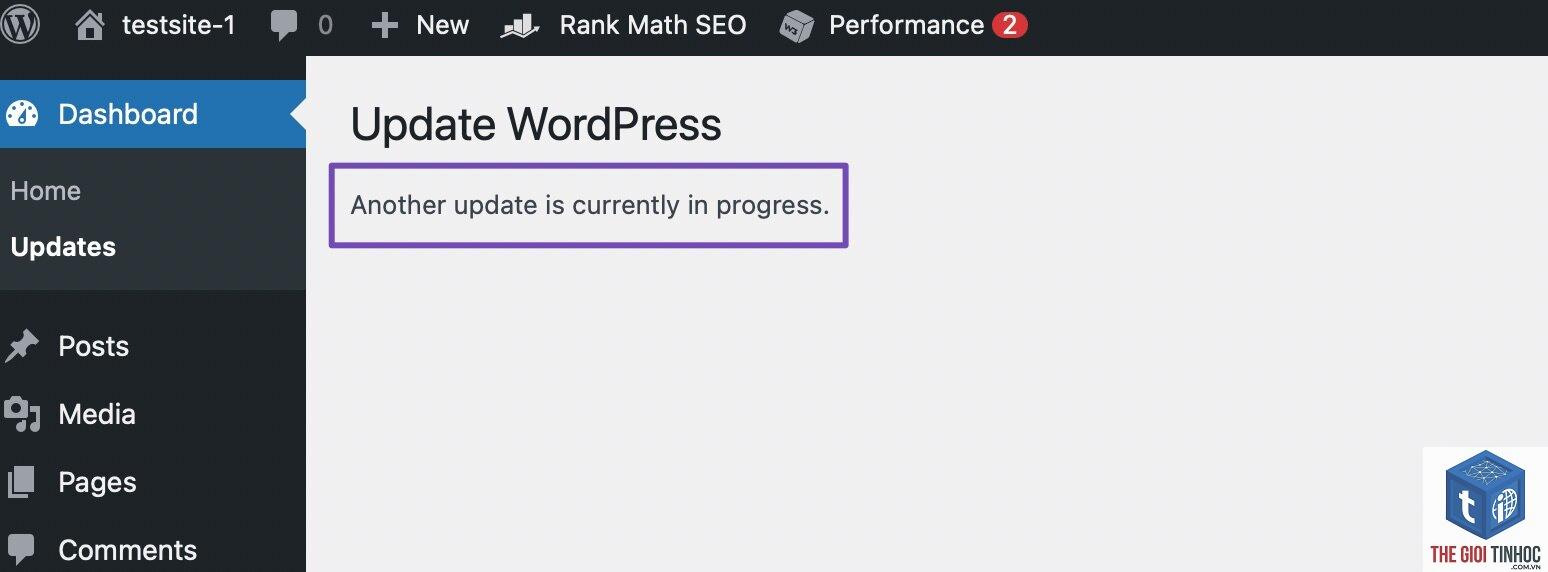
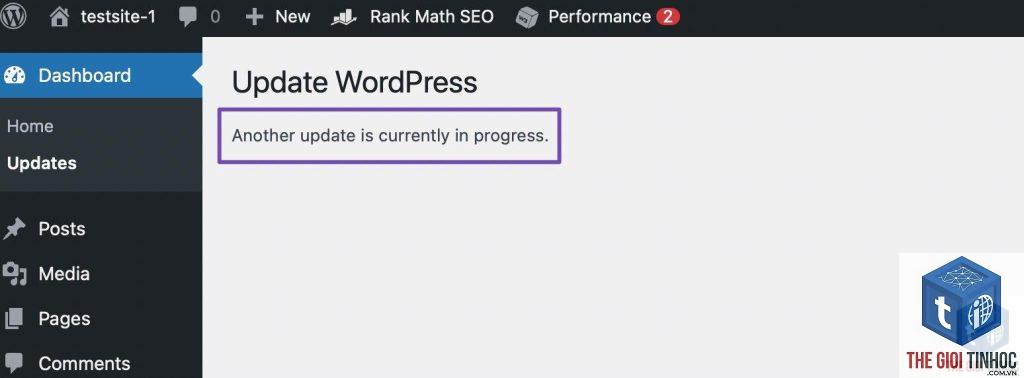
WordPress dashboard bị treo xảy ra khi giao diện quản trị không tải được hoặc phản hồi rất chậm. Trình duyệt có thể hiển thị vòng tròn quay liên tục, màn hình trắng, hoặc thông báo lỗi kết nối. Vấn đề này thường xuất phát từ xung đột plugin, lỗi theme, hoặc giới hạn tài nguyên máy chủ.
Khác với lỗi front-end (giao diện người dùng), lỗi dashboard ảnh hưởng trực tiếp đến khả năng quản trị. Bạn không thể đăng bài, cài đặt plugin, hay thay đổi cấu hình khi dashboard không hoạt động.
Nguyên Nhân Khiến WordPress Dashboard Bị Treo
Xung Đột Plugin
Plugin là nguyên nhân hàng đầu gây ra tình trạng WordPress dashboard bị treo. Một plugin kém chất lượng, không tương thích với phiên bản WordPress hiện tại, hoặc xung đột với plugin khác có thể làm sập toàn bộ dashboard. Các plugin bảo mật, cache, và page builder thường dễ gây lỗi nhất.
Theme Không Tương Thích
Theme chứa mã nguồn lỗi thời hoặc không tuân thủ tiêu chuẩn WordPress cũng có thể khiến dashboard bị treo. Đặc biệt, các theme premium tự phát triển thường tiềm ẩn rủi ro cao hơn theme từ kho chính thức.
Giới Hạn Tài Nguyên Máy Chủ
Khi website nhận quá nhiều truy cập cùng lúc hoặc sử dụng quá mức bộ nhớ RAM, máy chủ có thể không đáp ứng kịp yêu cầu từ dashboard. Lỗi này thường đi kèm với thông báo “504 Gateway Timeout” hoặc “500 Internal Server Error”.
Lỗi PHP Memory Limit
WordPress yêu cầu một lượng bộ nhớ PHP nhất định để vận hành dashboard. Nếu giới hạn bộ nhớ quá thấp (dưới 64MB), dashboard sẽ bị treo khi cố gắng tải các thành phần nặng như media library hoặc editor.
Cơ Sở Dữ Liệu Bị Lỗi
Bảng wp_options hoặc các bảng khác trong cơ sở dữ liệu bị phình to do transient không được dọn dẹp, hoặc bị hỏng do lỗi truy vấn, cũng gây ra tình trạng dashboard chậm và treo.
Mạng CDN Hoặc Firewall Chặn
Một số dịch vụ CDN hoặc tường lửa bảo mật có thể chặn nhầm các request từ dashboard, đặc biệt khi bạn sử dụng plugin bảo mật quá mức.
Dấu Hiệu Nhận Biết WordPress Dashboard Bị Treo

| Triệu Chứng | Mô Tả |
|---|---|
| Màn hình trắng (White Screen of Death) | Dashboard hiển thị hoàn toàn trắng, không có nội dung |
| Vòng tròn quay liên tục | Trang quản trị tải mãi không xong |
| Lỗi 500 Internal Server Error | Máy chủ báo lỗi nội bộ |
| Lỗi 504 Gateway Timeout | Quá thời gian chờ phản hồi từ máy chủ |
| Không thể truy cập wp-admin | Trình duyệt báo không tìm thấy trang |
Cách Khắc Phục WordPress Dashboard Bị Treo
Bước 1: Truy Cập Dashboard Bằng Chế Độ An Toàn
WordPress không có chế độ safe mode tích hợp sẵn, nhưng
Sử dụng FTP để vô hiệu hóa plugin hoặc chuyển theme. Nếu vẫn không được, liên hệ hosting để khôi phục từ bản sao lưu gần nhất.
WordPress dashboard bị treo có mất dữ liệu không?
Thông thường không mất dữ liệu vì lỗi chỉ ảnh hưởng đến giao diện quản trị. Dữ liệu bài viết, người dùng vẫn an toàn trong cơ sở dữ liệu.
Tại sao dashboard chậm dù website front-end vẫn chạy nhanh?
Dashboard sử dụng nhiều tài nguyên hơn front-end do phải tải các thành phần quản trị. Nguyên nhân thường là plugin nặng hoặc memory limit thấp.
Có nên dùng plugin bảo mật quá nhiều không?
Không nên. Mỗi plugin bảo mật đều tiêu tốn tài nguyên và có thể xung đột với nhau. Chỉ dùng một plugin bảo mật chính và tối ưu cấu hình.
WordPress dashboard bị treo có phải do virus không?
Có thể. Mã độc trong file theme hoặc plugin có thể gây lỗi. Quét website bằng công cụ như Wordfence hoặc Sucuri để kiểm tra.
Kết Luận
WordPress dashboard bị treo là vấn đề kỹ thuật có thể giải quyết được nếu bạn áp dụng đúng quy trình. Nguyên nhân chính đến từ plugin, theme, hoặc giới hạn tài nguyên máy chủ. Bằng cách vô hiệu hóa plugin, tăng memory limit, dọn dẹp database, và kiểm tra log lỗi, bạn có thể khôi phục dashboard trong thời gian ngắn.
Phòng ngừa vẫn là giải pháp tốt nhất. Duy trì thói quen cập nhật thường xuyên, sao lưu định kỳ, và quản lý plugin chặt chẽ sẽ giúp bạn tránh xa tình trạng WordPress dashboard bị treo trong tương lai. Nếu đã thử mọi cách mà vẫn không khắc phục được, đừng ngần ngại nhờ đến sự hỗ trợ từ chuyên gia WordPress hoặc đội ngũ hosting của bạn.
- Access Log Là Gì? Hướng Dẫn Chi Tiết Từ A-Z Cho Người Mới Bắt Đầu
- Crawl Anomaly Là Gì? Giải Mã Bất Thường Trong Quá Trình Thu Thập Dữ Liệu Của Google
- Chiến Lược Giải Quyết Elementor Script Conflict: Hướng Dẫn Chi Tiết Cho Website WordPress
- Plugin Membership WordPress Lỗi: Nguyên Nhân, Cách Khắc Phục Toàn Diện Từ A-Z
- Top Pages Keywords Semrush: Bí Quyết Tối Ưu Từ Khóa Hiệu Quả Nhất
Bài viết cùng chủ đề:
-

WordPress Server Monitoring: Bí Quyết Giữ Website Luôn Nhanh, Ổn Định và An Toàn
-

WordPress Hosting Diagnostics: Quy Trình Chẩn Đoán và Tối Ưu Hosting WordPress Toàn Diện
-

Hướng dẫn toàn diện về WordPress MySQL Log: Cách truy cập, phân tích và tối ưu hiệu suất
-

Hướng Dẫn Chi Tiết Xem Và Phân Tích WordPress PHP-FPM Log Để Debug Lỗi Hiệu Quả
-

Hướng dẫn chi tiết cách đọc và phân tích WordPress Nginx Error Log dành cho người mới bắt đầu
-

Hướng dẫn chi tiết cách đọc và xử lý lỗi WordPress Apache Error Log hiệu quả
-

WordPress Server Error Log: Hướng Dẫn Chi Tiết Cách Đọc, Phân Tích Và Xử Lý Mọi Lỗi Server
-

Fixed Hosting: Hướng Dẫn WordPress Hosting Troubleshooting Chi Tiết Nhất
-

Hướng dẫn chi tiết WordPress Server Debug: Từ khái niệm đến triển khai thực tế
-
Hướng Dẫn Chi Tiết WordPress Hosting Debug: Xử Lý Mọi Lỗi Hosting Cho Site WordPress
-

WordPress Hosting Sau Nâng Cấp MySQL Bị Lỗi: Nguyên Nhân Và Cách Xử Lý Toàn Diện
-

WordPress Hosting Sau Đổi IP Bị Lỗi? Nguyên Nhân Và Cách Khắc Phục Toàn Diện
-

Khắc phục ngay lỗi WordPress server sau khi migrate website: Hướng dẫn chi tiết từ A-Z
-

WordPress Server Sau Restore Backup Bị Lỗi: Nguyên Nhân Và Cách Khắc Phục Toàn Diện
-

Khắc Phục Ngay Lỗi WordPress Hosting Sau Khi Bật SSL – Hướng Dẫn Chi Tiết Từ A-Z
-

WordPress host sau khi bật Cloudflare bị lỗi: Nguyên nhân và giải pháp triệt để















