
Chiến Lược Giải Quyết Elementor Script Conflict: Hướng Dẫn Chi Tiết Cho Website WordPress

Th6
Elementor script conflict là một trong những vấn đề kỹ thuật phổ biến nhất mà người dùng WordPress gặp phải khi sử dụng trình xây dựng trang này. Xung đột script xảy ra khi mã JavaScript hoặc CSS từ nhiều plugin, theme hoặc các nguồn khác không tương thích với nhau, dẫn đến lỗi hiển thị, trình chỉnh sửa không tải, hoặc trang web bị phá vỡ bố cục. Hiểu rõ bản chất và cách xử lý elementor script conflict không chỉ giúp bạn khôi phục website nhanh chóng mà còn tối ưu hiệu suất tổng thể.
Hiểu Về Bản Chất Của Elementor Script Conflict
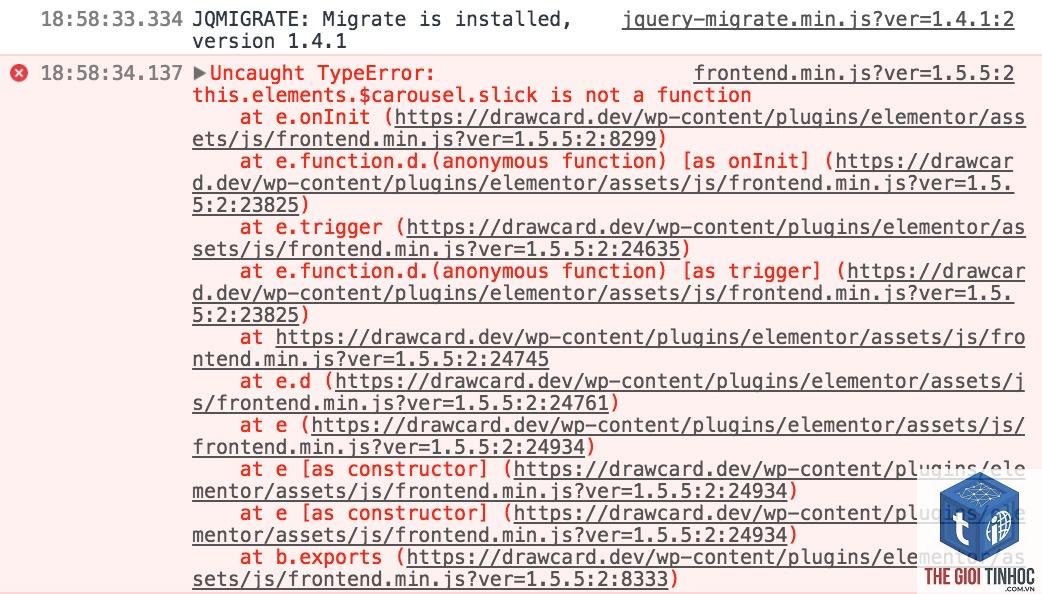
Script conflict trong Elementor thường xuất phát từ sự xung đột giữa các thư viện JavaScript, đặc biệt là jQuery, hoặc các tập tin CSS bị ghi đè. Elementor sử dụng một hệ thống phức tạp gồm hàng trăm script để xây dựng và hiển thị các widget. Khi một plugin khác cũng gọi cùng một phiên bản jQuery khác hoặc chèn thêm script không theo chuẩn, trình duyệt sẽ gặp khó khăn trong việc thực thi.
Tại Sao Xung Đột Script Lại Xảy Ra?
- Plugin không tương thích: Các plugin quảng cáo, cache, tối ưu hóa, hoặc bảo mật có thể thay đổi cách script được tải.
- Theme không chuẩn: Một số theme tự viết script riêng, can thiệp vào cách Elementor hoạt động.
- Phiên bản jQuery lỗi thời: Khi nhiều plugin cùng gọi các phiên bản jQuery khác nhau, xung đột xuất hiện.
- CDN hoặc hosting: Một số dịch vụ CDN nén script sai cách, gây lỗi cú pháp.
- Trình chỉnh sửa Elementor không tải, hiển thị màn hình trắng hoặc vòng quay vô tận.
- Thiết bị chỉnh sửa bị chậm, các widget không kéo thả được.
- Trang frontend bị hỏng bố cục, các phần tử không hiển thị đúng vị trí.
- Lỗi JavaScript xuất hiện trong console trình duyệt (F12 → Console).
- Thông báo “Error: Elementor is not defined” hoặc “Cannot read property of null”.
Dấu Hiệu Nhận Biết Elementor Script Conflict
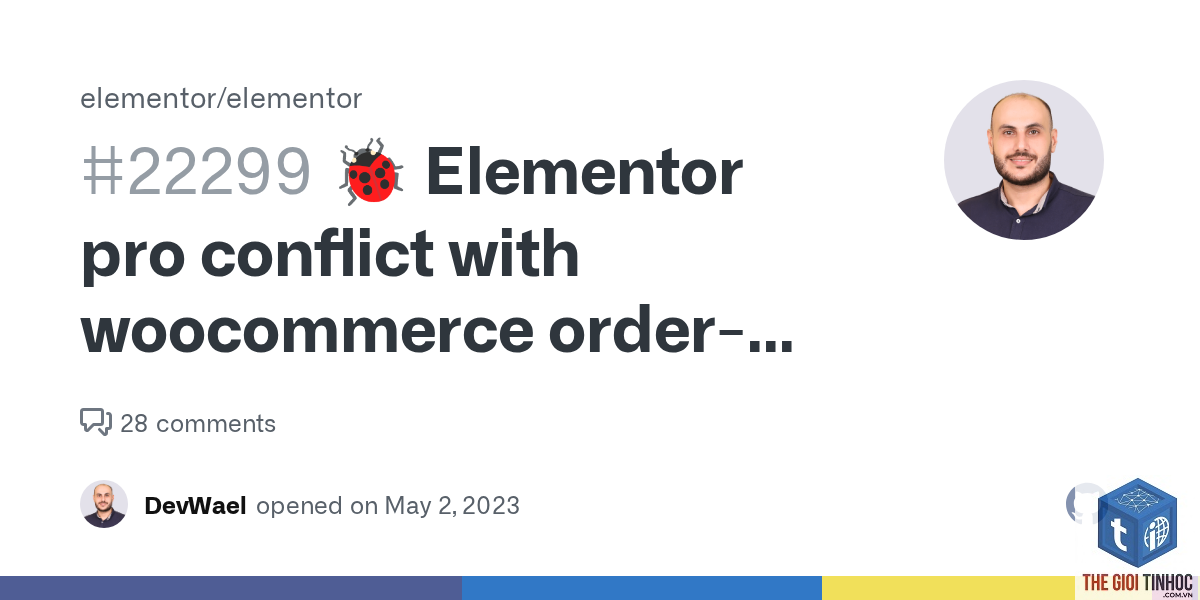
Khi gặp xung đột script, bạn sẽ thấy một hoặc nhiều dấu hiệu dưới đây:
Hướng Dẫn Debug Elementor Script Conflict Chi Tiết
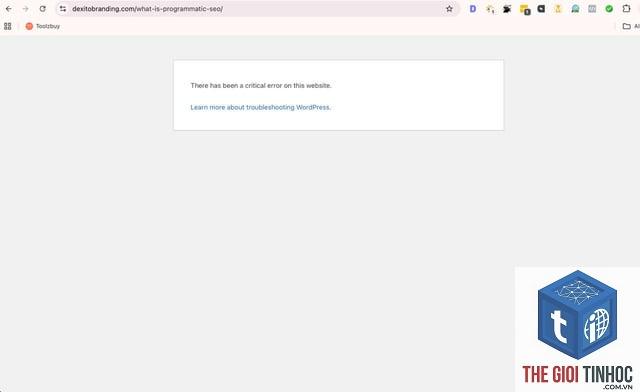
Để phát hiện chính xác nguyên nhân, bạn cần tuần tự loại trừ các yếu tố.
Bước 1: Kiểm Tra Console Trình Duyệt
Mở trang web (cả frontend và backend) và nhấn F12. Chuyển đến tab Console. Nếu có lỗi JavaScript, dòng lỗi thường chỉ rõ tên plugin hoặc theme gây ra xung đột. Ví dụ: Uncaught TypeError: $(…).something is not a function thường liên quan đến jQuery.
Bước 2: Vô Hiệu Hóa Plugin Từng Cái
Vào Dashboard → Plugins, chọn tất cả plugin (trừ Elementor và Elementor Pro), chọn “Deactivate” từ bulk action. Kiểm tra lại. Nếu hết lỗi, kích hoạt từng plugin một cho đến khi lỗi tái diễn. Plugin xuất hiện cuối cùng chính là thủ phạm.
Bước 3: Chuyển Theme Tạm Thời
Chuyển sang theme WordPress mặc định như Twenty Twenty-Four. Nếu xung đột biến mất, vấn đề nằm ở theme cũ. Liên hệ nhà phát triển theme để cập nhật hoặc tìm giải pháp thay thế.
Bước 4: Sử Dụng Elementor Safe Mode
Elementor có sẵn tính năng Safe Mode. Truy cập Elementor → Tools → Safe Mode và bật lên. Chế độ này tắt tất cả script không cần thiết, giúp bạn chỉnh sửa mà không bị can thiệp từ plugin khác.
Các Phương Pháp Khắc Phục Elementor Script Conflict
| Phương Pháp | Mô Tả | Ưu Điểm | Nhược Điểm |
|---|---|---|---|
| Vô hiệu hóa plugin gây lỗi | Deactivate plugin đã xác định ở bước debug. | Nhanh, hiệu quả ngay. | Có thể mất chức năng cần thiết. |
| Cập nhật mọi thứ | Update Elementor, plugin, theme, WordPress core lên phiên bản mới nhất. | Giải quyết lỗi tương thích. | Đôi khi cập nhật gây lỗi mới. |
| Dùng jQuery migrate | Cài plugin “jQuery Migrate Helper” để tương thích phiên bản cũ. | Khắc phục xung đột jQuery. | Chỉ là giải pháp tạm thời. |
| Tối ưu hóa script tải | Sử dụng plugin như Asset CleanUp để kiểm soát script theo từng trang. | Giảm tải tổng thể, tăng tốc. | Cần hiểu biết kỹ thuật. |
| Loại bỏ script không cần thiết | Xóa các đoạn script custom trong theme hoặc plugin không dùng. | Dọn dẹp mã nguồn. | Phải can thiệp code. |
Phương Pháp Nâng Cao: Sử Dụng Browser Developer Tools
Mở tab Network trong DevTools, filter JavaScript. Khi trang tải,
Bạn thực hiện quy trình debug: vô hiệu hóa tất cả plugin, kích hoạt từng cái và kiểm tra. Công cụ “Health Check & Troubleshooting” của WordPress cũng hỗ trợ tính năng này.
Elementor script conflict có ảnh hưởng đến SEO không?
Có. Khi trang bị lỗi JavaScript, Google có thể không render được nội dung, dẫn đến điểm chất lượng thấp hơn. Ngoài ra, trải nghiệm người dùng kém làm tăng tỷ lệ thoát.
Tại sao chỉ xảy ra lỗi ở một số trang nhất định?
Có thể do plugin chỉ chèn script trên một số post type hoặc trang cụ thể. Kiểm tra cài đặt của từng plugin để biết.
Dùng plugin “Asset CleanUp” có an toàn không?
Plugin này an toàn nếu bạn hiểu rõ chức năng của từng script. Tuy nhiên, vô hiệu hóa nhầm script cần thiết có thể làm hỏng trang.
Có cách nào ngăn ngừa xung đột script không?
Chọn plugin và theme uy tín, thường xuyên cập nhật, hạn chế cài plugin không cần thiết. Sử dụng môi trường staging để thử nghiệm trước.
Kết Luận
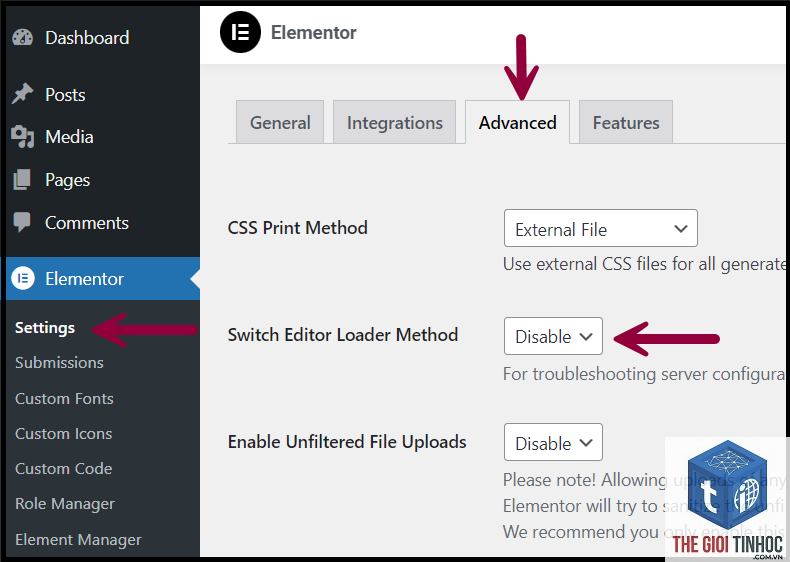
Elementor script conflict là thử thách kỹ thuật không thể tránh khỏi khi quản lý website WordPress với nhiều plugin. Tuy nhiên, với quy trình debug khoa học và các phương pháp khắc phục đã trình bày, bạn hoàn toàn có thể kiểm soát và giải quyết vấn đề một cách triệt để. Hãy luôn sao lưu dữ liệu và ưu tiên các giải pháp đơn giản trước khi can thiệp sâu vào code. Khi đã hiểu rõ nguyên nhân, bạn sẽ không chỉ xử lý được lỗi hiện tại mà còn xây dựng hệ thống vững chắc hơn trong tương lai.
- Theme WordPress 404 Page Lỗi: Nguyên Nhân, Cách Khắc Phục và Tối Ưu Trải Nghiệm Người Dùng
- Xử Lý Triệt Để WordPress FTP Permissions Lỗi: Nguyên Nhân Và Cách Khắc Phục
- WordPress Pattern là gì? Hướng dẫn toàn diện từ A-Z cho người mới bắt đầu
- Elementor CSS Mobile Lỗi: Tổng Hợp Nguyên Nhân Và Giải Pháp Chi Tiết
- WordPress SSL Connection Failed: Nguyên Nhân Và Cách Khắc Phục Toàn Diện
Bài viết cùng chủ đề:
-

WordPress Server Monitoring: Bí Quyết Giữ Website Luôn Nhanh, Ổn Định và An Toàn
-

WordPress Hosting Diagnostics: Quy Trình Chẩn Đoán và Tối Ưu Hosting WordPress Toàn Diện
-

Hướng dẫn toàn diện về WordPress MySQL Log: Cách truy cập, phân tích và tối ưu hiệu suất
-

Hướng Dẫn Chi Tiết Xem Và Phân Tích WordPress PHP-FPM Log Để Debug Lỗi Hiệu Quả
-

Hướng dẫn chi tiết cách đọc và phân tích WordPress Nginx Error Log dành cho người mới bắt đầu
-

Hướng dẫn chi tiết cách đọc và xử lý lỗi WordPress Apache Error Log hiệu quả
-

WordPress Server Error Log: Hướng Dẫn Chi Tiết Cách Đọc, Phân Tích Và Xử Lý Mọi Lỗi Server
-

Fixed Hosting: Hướng Dẫn WordPress Hosting Troubleshooting Chi Tiết Nhất
-

Hướng dẫn chi tiết WordPress Server Debug: Từ khái niệm đến triển khai thực tế
-
Hướng Dẫn Chi Tiết WordPress Hosting Debug: Xử Lý Mọi Lỗi Hosting Cho Site WordPress
-

WordPress Hosting Sau Nâng Cấp MySQL Bị Lỗi: Nguyên Nhân Và Cách Xử Lý Toàn Diện
-

WordPress Hosting Sau Đổi IP Bị Lỗi? Nguyên Nhân Và Cách Khắc Phục Toàn Diện
-

Khắc phục ngay lỗi WordPress server sau khi migrate website: Hướng dẫn chi tiết từ A-Z
-

WordPress Server Sau Restore Backup Bị Lỗi: Nguyên Nhân Và Cách Khắc Phục Toàn Diện
-

Khắc Phục Ngay Lỗi WordPress Hosting Sau Khi Bật SSL – Hướng Dẫn Chi Tiết Từ A-Z
-

WordPress host sau khi bật Cloudflare bị lỗi: Nguyên nhân và giải pháp triệt để















