
WordPress cPanel File Manager Lỗi: Nguyên Nhân Và Cách Khắc Phục Toàn Diện
Th6
Khi quản trị website WordPress, bạn thường xuyên sử dụng cPanel File Manager để upload theme, chỉnh sửa file hoặc sao lưu dữ liệu. Tuy nhiên, không ít lần gặp phải tình trạng wordpress cpanel file manager lỗi khiến công việc gián đoạn. Lỗi này có thể biểu hiện dưới nhiều dạng: không hiển thị file, không thể upload, báo lỗi permission, hoặc thậm chí không truy cập được vào giao diện quản lý file. Bài viết này sẽ phân tích chi tiết các nguyên nhân thường gặp và cung cấp giải pháp khắc phục hiệu quả, giúp bạn xử lý nhanh chóng mà không cần hỗ trợ kỹ thuật.
Bản Chất Của Lỗi WordPress cPanel File Manager
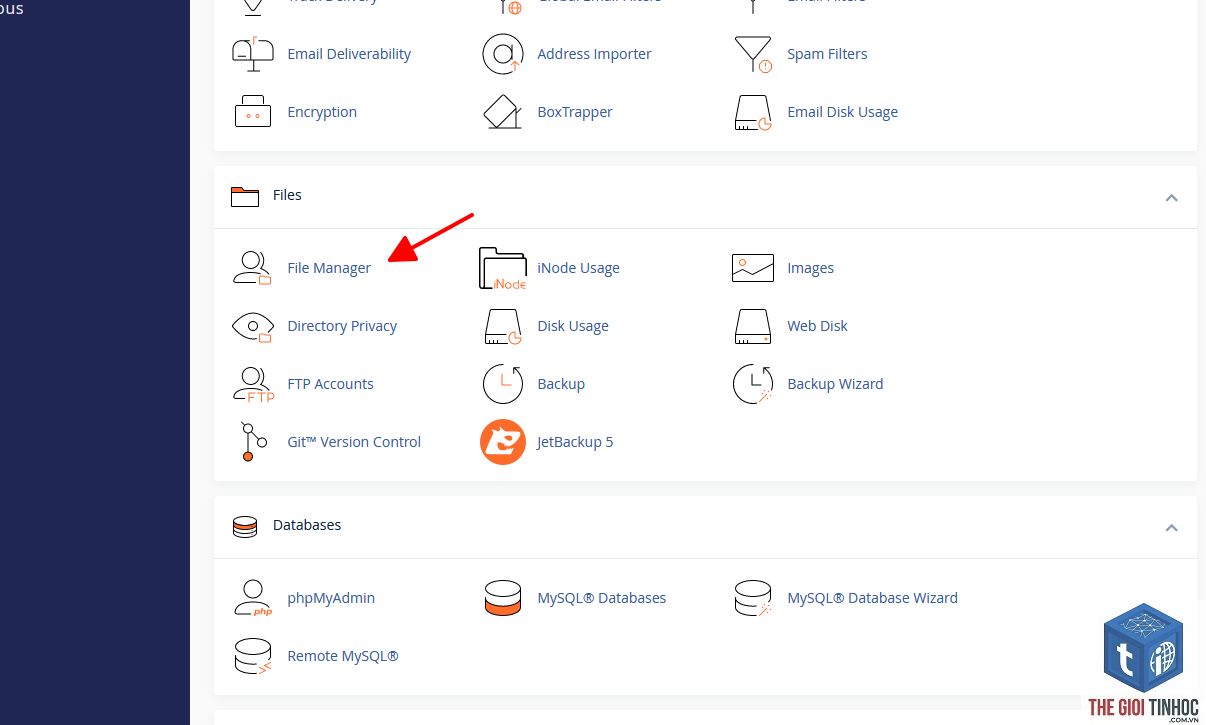
cPanel File Manager là công cụ quản lý file trực tuyến tích hợp trong hosting, cho phép bạn thao tác với các tập tin và thư mục của website mà không cần FTP. Khi làm việc với WordPress, các thao tác như sửa file.htaccess, wp-config.php, upload plugin, thay đổi theme đều phụ thuộc vào File Manager. Lỗi xảy ra có thể do nhiều yếu tố: cấu hình server, quyền hạn người dùng, xung đột session, hoặc lỗi từ phía nhà cung cấp hosting.
Phân Loại Các Lỗi Phổ Biến Khi Dùng File Manager Với WordPress
Lỗi Không Hiển Thị File Hoặc Thư Mục
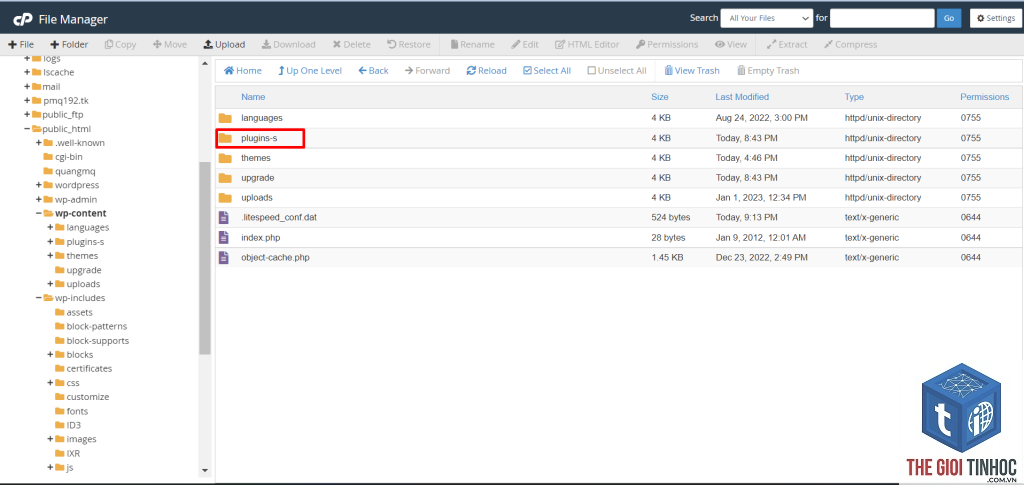
Đây là lỗi thường gặp nhất. Khi bạn mở File Manager, danh sách file trống hoặc chỉ hiện một phần. Nguyên nhân phổ biến là do cache của trình duyệt, lỗi session cPanel, hoặc do server quá tải. Ngoài ra, nếu bạn đang sử dụng chế độ “Hiện file ẩn” bị tắt, các file hệ thống như.htaccess sẽ không xuất hiện.
Lỗi Không Thể Upload File (Dung Lượng Vượt Quá Giới Hạn)
WordPress thường yêu cầu upload theme, plugin có dung lượng lớn. File Manager có giới hạn upload mặc định (thường 2MB, 8MB, 32MB tùy host). Nếu file vượt quá giới hạn, bạn sẽ nhận thông báo lỗi. Điều này đặc biệt xảy ra khi upload bản sao lưu (.zip) hoặc theme nặng.
Lỗi Permission (Quyền 644/755) Không Chính Xác
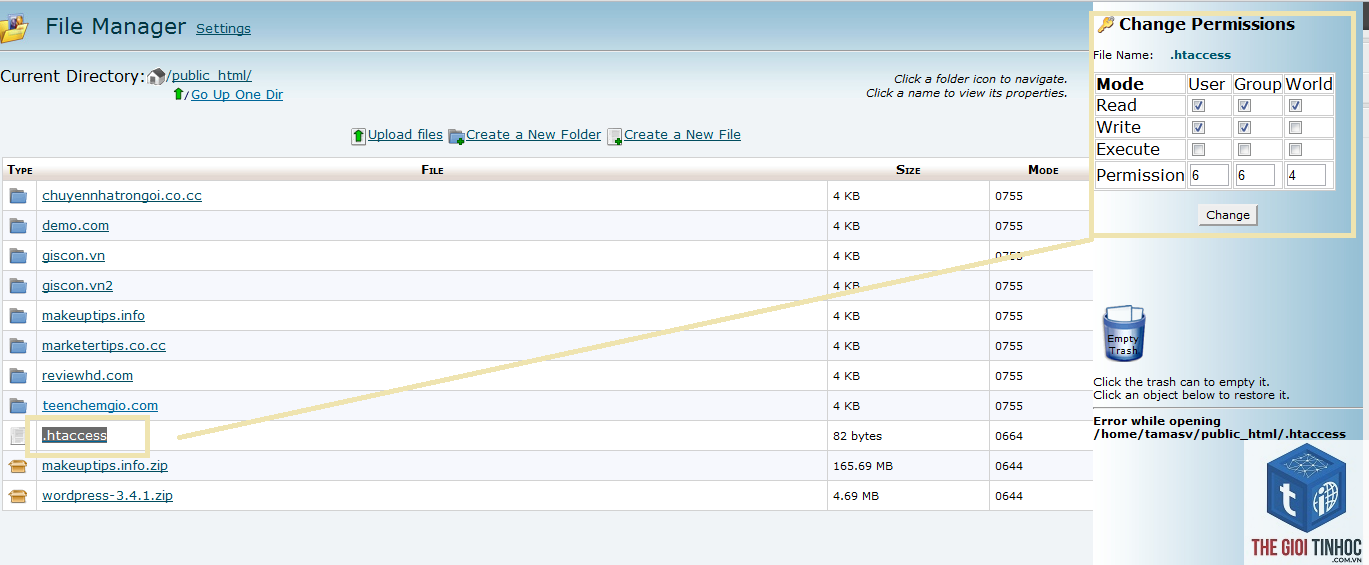
WordPress yêu cầu các file có quyền 644 và thư mục có quyền 755. Nếu bạn vô tình thay đổi quyền qua File Manager, website có thể báo lỗi 403, hoặc không ghi được dữ liệu. Lỗi permission cũng gây ra tình trạng không thể cài đặt plugin, update theme.
Lỗi “File Manager Không Hoạt Động” Hoặc Trắng Màn Hình
Đôi khi nhấn vào File Manager, trang web chỉ hiển thị trắng hoặc load mãi không xong. Nguyên nhân thường do lỗi JavaScript, xung đột với trình duyệt, hoặc do File Manager đang bị vô hiệu hóa trong cấu hình cPanel.
Lỗi Không Thể Chỉnh Sửa File Qua Trình Soạn Thảo
Khi bạn click vào file.php hoặc.js để sửa, trình soạn thảo không mở ra hoặc báo lỗi “Unable to save file”. Điều này thường do quyền ghi không đủ, hoặc file đang được sử dụng bởi tiến trình khác.
Nguyên Nhân Gốc Rễ Gây Ra Lỗi WordPress cPanel File Manager
- Cấu hình PHP và giới hạn upload: Nhiều host áp dụng giới hạn upload nhỏ, cần tăng thông qua php.ini hoặc.htaccess.
- Lỗi session cPanel: Session hết hạn hoặc xung đột khiến File Manager không load được.
- Quyền file (permission) sai: Thiết lập không đúng chuẩn WordPress.
- Server quá tải hoặc firewall chặn: Đôi khi firewall ngăn chặn các request lớn.
- Lỗi do trình duyệt: Cache, extension chặn script, hoặc phiên bản cũ.
- Hosting sử dụng CageFS hoặc CloudLinux: Các hạn chế bảo mật có thể ảnh hưởng đến hoạt động của File Manager.
Hướng Dẫn Khắc Phục Lỗi File Manager Chi Tiết Từng Bước
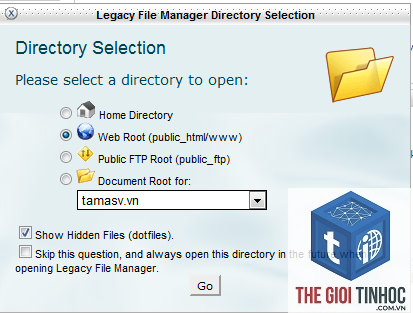
Bước 1: Làm Mới Session Và Xóa Cache Trình Duyệt
Đầu tiên, hãy đăng xuất khỏi cPanel, xóa cache và cookie trình duyệt, sau đó đăng nhập lại. Thao tác này thường giải quyết các lỗi hiển thị file không đầy đủ hoặc màn hình trắng. Nếu dùng Chrome, vào Settings > Privacy and Security > Clear browsing data, chọn “Cookies and other site data” và “Cached images and files”.
Bước 2: Kiểm Tra Giới Hạn Upload Trong cPanel
Để kiểm tra giới hạn upload hiện tại, vào phần “Select PHP Version” trong cPanel, xem giá trị “upload_max_filesize” và “post_max_size”. Nếu cần,
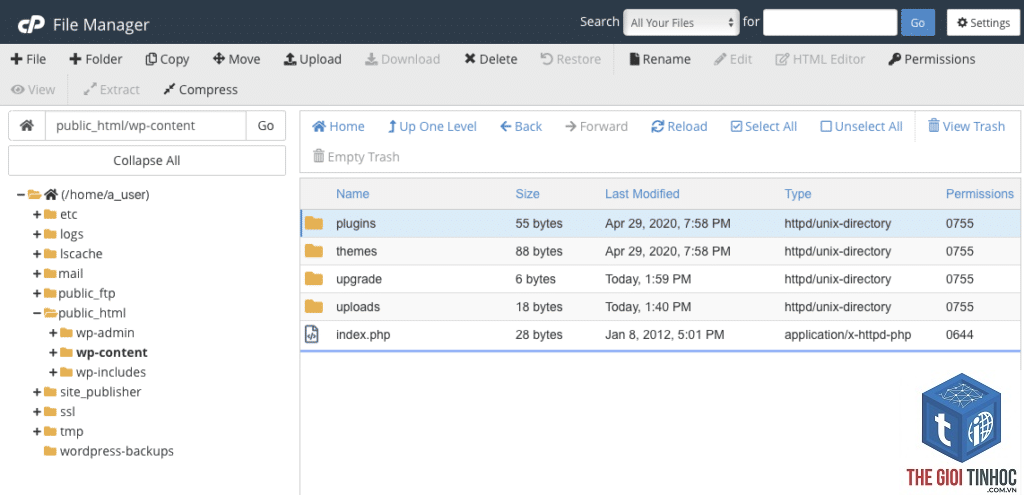
Nguyên nhân thường do session cPanel hết hạn, cache trình duyệt, hoặc bạn đang ở thư mục sai. Hãy đăng xuất, xóa cache, đăng nhập lại và kiểm tra đường dẫn thư mục (public_html). Nếu vẫn không được, hãy kiểm tra quyền thư mục gốc.
Lỗi “File size exceeds allowed limit” khi upload qua File Manager – khắc phục thế nào?
Bạn cần tăng giá trị upload_max_filesize và post_max_size trong PHP settings. Truy cập Select PHP Version > Switch to PHP Options, tìm hai tham số đó, tăng lên (ví dụ 256M). Ngoài ra,
Thử dùng trình duyệt khác (Firefox, Edge) hoặc chế độ ẩn danh. Nếu vẫn lỗi, hãy tắt tất cả extension trình duyệt. Cũng có thể do lỗi JavaScript từ cPanel, cần báo host.
Sau khi thay đổi permission qua File Manager, website báo lỗi 500 Internal Server Error, phải làm gì?
Đặt lại quyền chuẩn: file 644, thư mục 755. Đặc biệt kiểm tra file.htaccess, nếu nó bị 644 thì OK. Nếu lỗi vẫn còn, có thể
Sử dụng FTP làm phương pháp chính, chỉ dùng File Manager cho các thao tác nhanh, đơn giản. Thường xuyên cập nhật phiên bản PHP, xóa cache định kỳ. Hạn chế việc chỉnh sửa file trực tiếp trên production, thay vào đó dùng staging environment.
Kết Luận
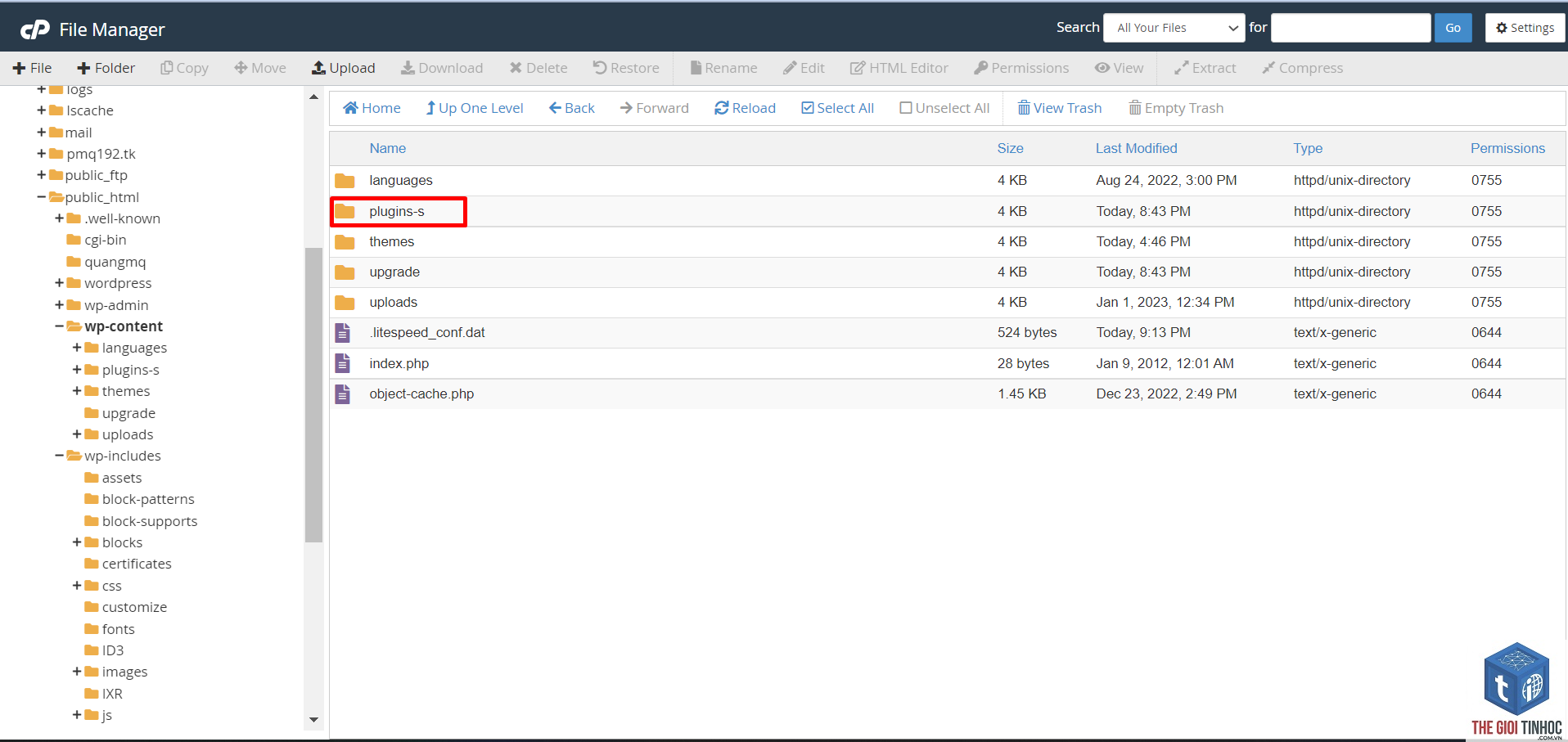
Lỗi wordpress cpanel file manager là một trong những trở ngại kỹ thuật thường gặp khi quản trị website. Hiểu rõ nguyên nhân từ cơ bản đến nâng cao giúp bạn tiết kiệm thời gian và tránh gây hư hại dữ liệu. Phần lớn các lỗi đều có thể tự khắc phục bằng cách làm mới session, kiểm tra permission, tăng giới hạn upload, hoặc chuyển sang FTP tạm thời. Nếu đã thử mọi cách mà không hiệu quả, đừng ngần ngại liên hệ nhà cung cấp hosting – họ có thể xử lý các vấn đề sâu liên quan đến cấu hình server. Hãy luôn duy trì thói quen sao lưu và thao tác cẩn thận để bảo vệ website WordPress của bạn.
- Broken Images Là Gì? Nguyên Nhân Và Cách Khắc Phục Triệt Để Lỗi Hình Ảnh Hỏng Trên Website
- Khắc phục ngay lỗi Elementor Entrance Animation: Nguyên nhân và giải pháp toàn diện
- Browser Caching Là Gì? Hướng Dẫn Chi Tiết Tối Ưu Tốc Độ Website Từ A-Z
- WordPress WP Cron Not Working: Nguyên Nhân, Cách Kiểm Tra Và Giải Pháp Toàn Diện
- Generative SEO Là Gì? Toàn Tập Chiến Lược Tối Ưu Với AI Tạo Sinh
Bài viết cùng chủ đề:
-

WordPress Server Monitoring: Bí Quyết Giữ Website Luôn Nhanh, Ổn Định và An Toàn
-

WordPress Hosting Diagnostics: Quy Trình Chẩn Đoán và Tối Ưu Hosting WordPress Toàn Diện
-

Hướng dẫn toàn diện về WordPress MySQL Log: Cách truy cập, phân tích và tối ưu hiệu suất
-

Hướng Dẫn Chi Tiết Xem Và Phân Tích WordPress PHP-FPM Log Để Debug Lỗi Hiệu Quả
-

Hướng dẫn chi tiết cách đọc và phân tích WordPress Nginx Error Log dành cho người mới bắt đầu
-

Hướng dẫn chi tiết cách đọc và xử lý lỗi WordPress Apache Error Log hiệu quả
-

WordPress Server Error Log: Hướng Dẫn Chi Tiết Cách Đọc, Phân Tích Và Xử Lý Mọi Lỗi Server
-

Fixed Hosting: Hướng Dẫn WordPress Hosting Troubleshooting Chi Tiết Nhất
-

Hướng dẫn chi tiết WordPress Server Debug: Từ khái niệm đến triển khai thực tế
-
Hướng Dẫn Chi Tiết WordPress Hosting Debug: Xử Lý Mọi Lỗi Hosting Cho Site WordPress
-

WordPress Hosting Sau Nâng Cấp MySQL Bị Lỗi: Nguyên Nhân Và Cách Xử Lý Toàn Diện
-

WordPress Hosting Sau Đổi IP Bị Lỗi? Nguyên Nhân Và Cách Khắc Phục Toàn Diện
-

Khắc phục ngay lỗi WordPress server sau khi migrate website: Hướng dẫn chi tiết từ A-Z
-

WordPress Server Sau Restore Backup Bị Lỗi: Nguyên Nhân Và Cách Khắc Phục Toàn Diện
-

Khắc Phục Ngay Lỗi WordPress Hosting Sau Khi Bật SSL – Hướng Dẫn Chi Tiết Từ A-Z
-

WordPress host sau khi bật Cloudflare bị lỗi: Nguyên nhân và giải pháp triệt để















