
Khắc phục ngay lỗi Elementor Entrance Animation: Nguyên nhân và giải pháp toàn diện
Th6
Giới thiệu về Elementor Entrance Animation lỗi
Elementor Entrance Animation là tính năng giúp các phần tử trên trang web xuất hiện với hiệu ứng chuyển động mượt mà khi người dùng cuộn đến. Tuy nhiên, nhiều người dùng gặp phải tình trạng Elementor Entrance Animation lỗi, khiến hiệu ứng không hoạt động, chạy giật lag hoặc bị vỡ layout. Vấn đề này ảnh hưởng trực tiếp đến trải nghiệm người dùng và hiệu suất SEO. Bài viết này sẽ đi sâu vào nguyên nhân cốt lõi và cung cấp các giải pháp khắc phục chi tiết, từ cơ bản đến nâng cao.
Bản chất của Entrance Animation trong Elementor
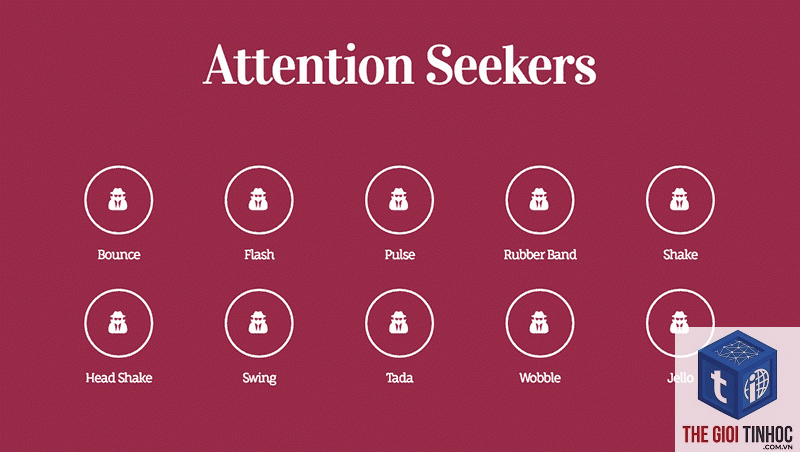
Entrance Animation là một trong những tính năng mạnh mẽ nhất của Elementor, cho phép thêm hiệu ứng động vào bất kỳ widget nào như tiêu đề, hình ảnh, nút bấm. Khi kích hoạt, phần tử sẽ phát hiệu ứng (fade in, slide, zoom…) ngay khi khung nhìn người dùng chạm đến phần tử đó. Cơ chế hoạt động dựa trên CSS keyframes kết hợp với JavaScript Intersection Observer để theo dõi vị trí cuộn trang.
Khi gặp lỗi, hiệu ứng có thể không khởi chạy, bị trễ, hoặc chỉ chạy một phần. Điều này thường xuất phát từ xung đột CSS, JavaScript conflict, hoặc cấu hình không tương thích với theme/plugin.
Phân loại các dạng lỗi Entrance Animation thường gặp
1. Lỗi animation không chạy
Phần tử được cài đặt Entrance Animation nhưng không có bất kỳ hiệu ứng nào khi cuộn. Nguyên nhân phổ biến nhất là do trình duyệt chặn hiệu ứng (ví dụ: chế độ tiết kiệm pin) hoặc xung đột với plugin lazy load.
2. Lỗi animation bị giật lag
Hiệu ứng chạy không mượt, bị giật, đặc biệt trên thiết bị di động. Nguyên nhân thường do sử dụng quá nhiều animation cùng lúc, hoặc do server response chậm, CSS không được tối ưu.
3. Lỗi animation chạy sai vị trí
Phần tử dịch chuyển sai vị trí sau khi hoàn thành hiệu ứng, hoặc hiệu ứng chỉ xuất hiện một phần. Lỗi này thường đến từ xung đột với CSS custom hoặc theme.
4. Lỗi animation không tương thích với thiết bị di động
Hiệu ứng hoạt động tốt trên desktop nhưng không chạy hoặc chạy không đúng trên mobile. Nguyên nhân là do cài đặt Animation Visibility không chính xác (ví dụ: chọn “Always” nhưng thiết bị di động bị hạn chế).
Nguyên nhân gốc rễ gây ra lỗi Elementor Entrance Animation
Xung đột với plugin bên thứ ba
Nhiều plugin caching, lazy load (như WP Rocket, Smush, Autoptimize) có thể vô tình loại bỏ hoặc thay đổi JavaScript/CSS của Elementor, gây ra lỗi animation. Các plugin tối ưu hình ảnh cũng có thể ảnh hưởng đến Intersection Observer.
CSS hoặc JavaScript Conflict từ Theme
Một số theme có code CSS hoặc JavaScript riêng về animation, ghi đè lên code của Elementor. Ví dụ: theme sử dụng Animate.css và Elementor cũng dùng thư viện này có thể gây double animation hoặc không khởi chạy.
Cấu hình Performance Settings không đúng
Trong Elementor → Settings → Features, có tùy chọn “Improved CSS Loading” (nâng cao) hoặc “Optimized DOM Output”. Khi bật chế độ này, DOM có thể bị thay đổi, dẫn đến Intersection Observer không hoạt động đúng.
Lỗi phiên bản Elementor và Elementor Pro
Sử dụng phiên bản cũ của Elementor hoặc Pro có thể gây ra lỗi animation do bug chưa được fix. Ngoài ra, việc cài đặt bản crack hoặc không chính thống cũng tiềm ẩn nhiều lỗi.
Vấn đề liên quan đến Hosting và Server
Hosting chậm, cấu hình PHP không đủ (memory limit thấp), hoặc server không hỗ trợ các công nghệ hiện đại có thể khiến JavaScript animation không kịp tải.
Hướng dẫn chi tiết khắc phục lỗi Entrance Animation
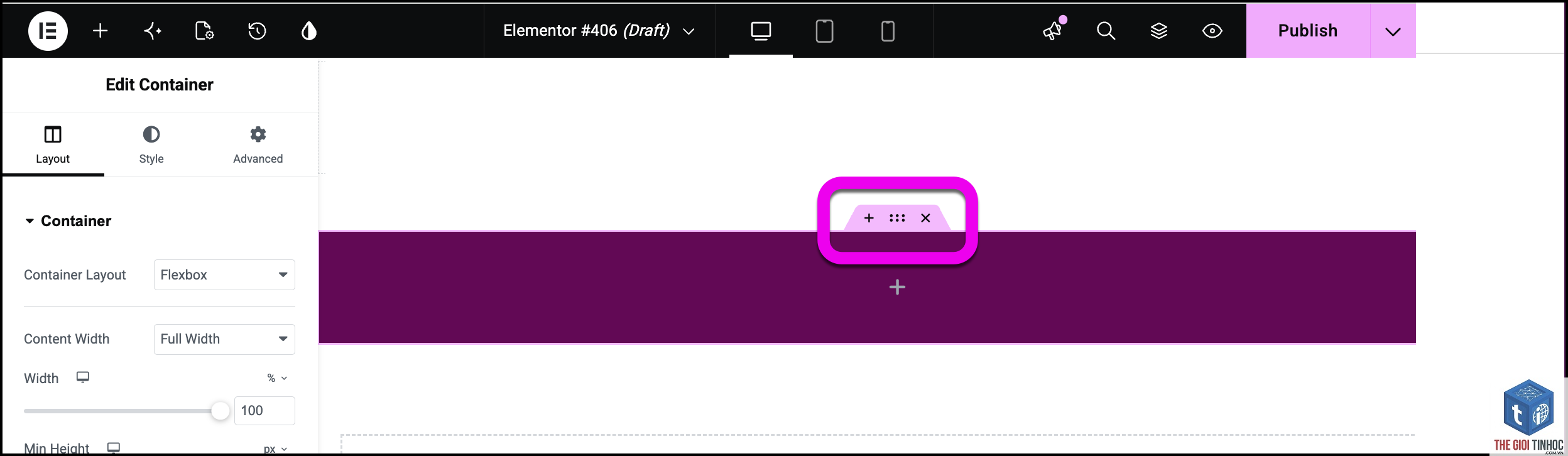
Bước 1: Kiểm tra cài đặt Entrance Animation trên trang
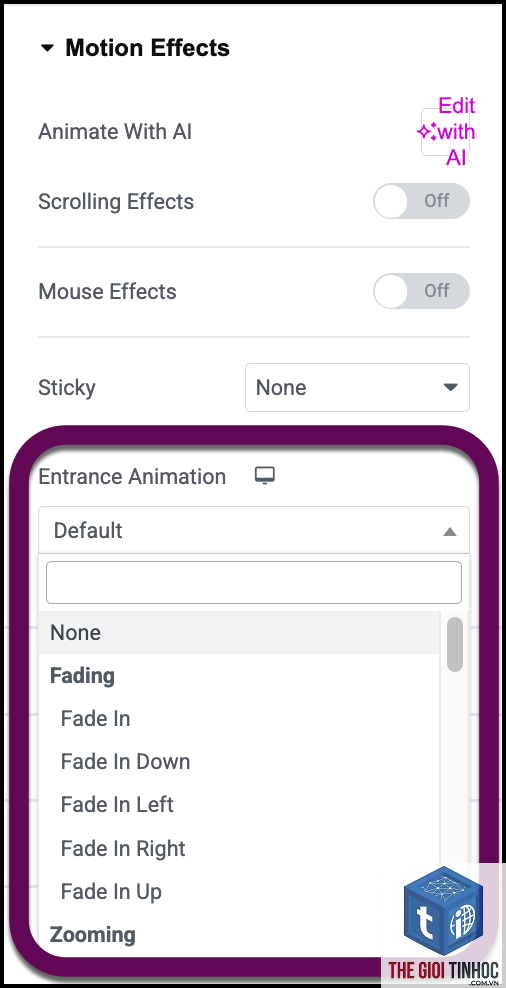
Vào trình chỉnh sửa Elementor, chọn widget hoặc section cần hiệu ứng. Tại tab Advanced → Motion Effects → Entrance Animation, chọn một hiệu ứng cụ thể. Kiểm tra các tùy chọn Animation Duration, Animation Delay, và Animation Direction. Thiết lập Animation Duration ít nhất 1s để dễ thấy hiệu ứng khi debug.
Bước 2: Vô hiệu hóa plugin gây xung đột
Tạm thời tắt tất cả plugin không phải Elementor. Nếu animation hoạt động trở lại, bật dần từng plugin để tìm ra thủ phạm. Các plugin cần check đầu tiên: WP Rocket, Autoptimize, Smush, WP Super Cache, Lazy Load plugins.
Bước 3: Tinh chỉnh Performance Settings của Elementor
Vào Elementor → Settings → Features. Tắt các tùy chọn: “Improved CSS Loading”, “Optimized DOM Output”, “Inline Font Icons”. Lưu lại và kiểm tra lại trang frontend. Nếu cải thiện, có thể bật từng tùy chọn để tìm sự cố cụ thể.
Bước 4: Thêm CSS khắc phục lỗi Double Animation
Nếu theme của bạn cũng sử dụng thư viện animation, thêm đoạn CSS sau vào Custom CSS (Appearance → Customize → Additional CSS):
.elementor-widget:not(.elementor-widget-image).elementor-animation-* { visibility: visible!important; }Điều này giúp tránh xung đột khi cả theme và Elementor cùng gán animation class.
Bước 5: Cập nhật Elementor và các thành phần liên quan
Cập nhật Elementor, Elementor Pro, theme và các plugin lên phiên bản mới nhất. Nếu đang dùng bản Pro crack, hãy chuyển sang bản chính thức để tránh lỗi code.
Bước 6: Tối ưu hóa Hosting và cấu hình PHP
Nâng Memory Limit lên ít nhất 256MB, Max Execution Time 300s. Kiểm tra phiên bản PHP (nên dùng PHP 8.0 trở lên). Sử dụng CDN và caching hợp lý để giảm tải cho server.
Bước 7: Sử dụng tùy chọn Animation Visibility cho thiết bị di động
Trong cài đặt Entrance Animation, chọn Visibility → Device. Chọn “Desktop & Tablet” nếu bạn không muốn animation chạy trên mobile, hoặc chọn “Always”. Nếu muốn hiệu ứng chạy trên mobile, kiểm tra xem có disable animation trong theme không.
So sánh Entrance Animation và các phương pháp Animation khác
| Phương pháp | Ưu điểm | Nhược điểm |
|---|---|---|
| Elementor Entrance Animation | Dễ thiết lập, không cần code, tương thích tốt với các widget | Dễ bị lỗi do conflict, performance không tối ưu khi dùng nhiều |
| Custom CSS Animation | Kiểm soát hoàn toàn, performance tốt, không phụ thuộc plugin | Yêu cầu kiến thức CSS, tốn thời gian |
| Plugin Animation bên thứ ba (Animate.css, AOS) | Hiệu ứng phong phú, ít lỗi hơn | Có thể tạo ra double animation với Elementor |
Lợi ích và hạn chế của Entrance Animation trong Elementor
Lợi ích
- Tăng tính tương tác và trải nghiệm người dùng
- Giúp trang web trông chuyên nghiệp, thu hút sự chú ý
- Tích hợp sâu với Elementor, có thể tùy chỉnh timeline dễ dàng
- Tốn tài nguyên CPU/GPU, đặc biệt trên thiết bị cấu hình thấp
- Dễ phát sinh lỗi khi kết hợp với các plugin tối ưu
- Không phải lúc nào cũng tương thích 100% với các trình duyệt cũ
- Luôn backup website trước khi thay đổi bất kỳ cài đặt nào.
- Sử dụng chế độ Incognito hoặc xóa cache trình duyệt khi kiểm tra.
- Đảm bảo JavaScript của Elementor được tải đúng thứ tự (thường dependencies là jQuery và elementor-frontend).
- Nếu dùng CDN, flush cache sau khi sửa lỗi.
- Kiểm tra console log (F12) để phát hiện lỗi JavaScript cụ thể.
- Nếu tất cả đều thất bại, có thể đặt lại Elementor settings về mặc định qua Elementor → Tools → Regenerate CSS & Data.
Hạn chế
Sai lầm thường gặp khi sử dụng Entrance Animation và cách tránh
Sai lầm 1: Dùng quá nhiều animation trên cùng một trang
Khi mỗi phần tử đều có animation, trang sẽ trở nên rối mắt, chậm và dễ gây lỗi. Chỉ nên áp dụng animation cho các phần tử key như tiêu đề, nút CTA, hình ảnh chính.
Sai lầm 2: Không kiểm tra trên thiết bị di động
Nhiều người chỉ thiết kế trên desktop mà quên test mobile. Kết quả là animation chạy rất xấu trên điện thoại. Luôn chọn Animation Visibility phù hợp và test thực tế.
Sai lầm 3: Sử dụng animation không phù hợp với thương hiệu
Hiệu ứng quá mạnh (zoom, bounce) có thể gây khó chịu. Lựa chọn hiệu ứng nhẹ nhàng như fadeInUp, slideInLeft để giữ tính chuyên nghiệp.
Lưu ý quan trọng khi khắc phục lỗi entrance animation
Câu hỏi thường gặp về lỗi Elementor Entrance Animation
Làm sao sửa lỗi Entrance Animation không hoạt động trên WordPress?
Kiểm tra xem plugin lazy load có can thiệp không, tắt tính năng “Optimized DOM Output” trong Elementor Settings, và thử vô hiệu hóa các plugin caching. Nếu vẫn lỗi, hãy cập nhật Elementor lên phiên bản mới nhất và chuyển sang theme mặc định (Hello Elementor) để kiểm tra conflict.
Tại sao Entrance Animation bị giật trên mobile?
Nguyên nhân thường do thiết bị di động có CPU yếu, hoặc do animation duration quá ngắn (dưới 0.5s). Tăng thời gian animation lên 1.2s, giảm số lượng phần tử có animation trên cùng một viewport, và tắt các hiệu ứng nặng như Remove từ Animation Direction.
Lỗi Entrance Animation chỉ xuất hiện khi đăng nhập không?
Có thể do plugin caching hoặc CDN không cache phiên bản cho khách. Flush cache, xóa bộ nhớ đệm của CDN, và kiểm tra nếu tắt cache thì animation có chạy không. Nếu có, thêm elementor CSS vào danh sách không cache.
Cách disable Entrance Animation trên toàn bộ website?
Vào Elementor → Settings → Features → tắt tùy chọn “Motion Effects”. Hoặc dùng đoạn code trong functions.php:
add_filter( 'elementor/frontend/before_enqueue_scripts', function() { wp_dequeue_script( 'elementor-frontend' ); } );Lưu ý: cách này sẽ vô hiệu hóa tất cả motion effects của Elementor.
Kết luận
Lỗi Elementor Entrance Animation thường xuất phát từ xung đột plugin, cấu hình performance sai, hoặc vấn đề về hosting. Bằng cách làm theo các bước kiểm tra từ cơ bản đến nâng cao, bạn hoàn toàn có thể khắc phục triệt để. Luôn ưu tiên cập nhật phiên bản mới nhất, sử dụng theme và plugin chính thống, cũng như tối ưu hóa hiệu suất tổng thể của website. Khi animation hoạt động mượt mà, trang web của bạn sẽ ghi điểm mạnh mẽ với cả người dùng và công cụ tìm kiếm.
- Theme WordPress Menu Responsive Lỗi: Nguyên Nhân Và Cách Khắc Phục Chi Tiết Nhất
- LCP trong Search Console là gì? Hướng dẫn chi tiết cách tối ưu Largest Contentful Paint
- Dynamic Content Elementor: Hướng Dẫn Toàn Diện Từ Cơ Bản Đến Nâng Cao Cho Website WordPress
- WordPress Server Không Phản Hồi: Nguyên Nhân Và Cách Xử Lý Toàn Diện
- Tiềm năng Lưu lượng Truy cập Từ khóa: Bí quyết Đánh giá và Khai thác Hiệu quả
Bài viết cùng chủ đề:
-

WordPress Server Monitoring: Bí Quyết Giữ Website Luôn Nhanh, Ổn Định và An Toàn
-

WordPress Hosting Diagnostics: Quy Trình Chẩn Đoán và Tối Ưu Hosting WordPress Toàn Diện
-

Hướng dẫn toàn diện về WordPress MySQL Log: Cách truy cập, phân tích và tối ưu hiệu suất
-

Hướng Dẫn Chi Tiết Xem Và Phân Tích WordPress PHP-FPM Log Để Debug Lỗi Hiệu Quả
-

Hướng dẫn chi tiết cách đọc và phân tích WordPress Nginx Error Log dành cho người mới bắt đầu
-

Hướng dẫn chi tiết cách đọc và xử lý lỗi WordPress Apache Error Log hiệu quả
-

WordPress Server Error Log: Hướng Dẫn Chi Tiết Cách Đọc, Phân Tích Và Xử Lý Mọi Lỗi Server
-

Fixed Hosting: Hướng Dẫn WordPress Hosting Troubleshooting Chi Tiết Nhất
-

Hướng dẫn chi tiết WordPress Server Debug: Từ khái niệm đến triển khai thực tế
-
Hướng Dẫn Chi Tiết WordPress Hosting Debug: Xử Lý Mọi Lỗi Hosting Cho Site WordPress
-

WordPress Hosting Sau Nâng Cấp MySQL Bị Lỗi: Nguyên Nhân Và Cách Xử Lý Toàn Diện
-

WordPress Hosting Sau Đổi IP Bị Lỗi? Nguyên Nhân Và Cách Khắc Phục Toàn Diện
-

Khắc phục ngay lỗi WordPress server sau khi migrate website: Hướng dẫn chi tiết từ A-Z
-

WordPress Server Sau Restore Backup Bị Lỗi: Nguyên Nhân Và Cách Khắc Phục Toàn Diện
-

Khắc Phục Ngay Lỗi WordPress Hosting Sau Khi Bật SSL – Hướng Dẫn Chi Tiết Từ A-Z
-

WordPress host sau khi bật Cloudflare bị lỗi: Nguyên nhân và giải pháp triệt để















