
Hướng dẫn xử lý lỗi WordPress cPanel Cron: Nguyên nhân và giải pháp chi tiết
Th6
Cron job trong cPanel là công cụ mạnh mẽ giúp WordPress tự động hóa các tác vụ định kỳ như kiểm tra cập nhật, gửi email, xóa bộ nhớ đệm, hoặc chạy các plugin lên lịch. Tuy nhiên, khi gặp lỗi WordPress cPanel cron, trang web có thể ngừng thực hiện các tác vụ quan trọng, gây chậm hiệu suất hoặc ảnh hưởng đến trải nghiệm người dùng. Bài viết này phân tích chi tiết các lỗi thường gặp, nguyên nhân gốc rễ, và cách khắc phục từng bước để đảm bảo cron hoạt động ổn định trên máy chủ.
Cron job là gì và vì sao WordPress cần cPanel cron?
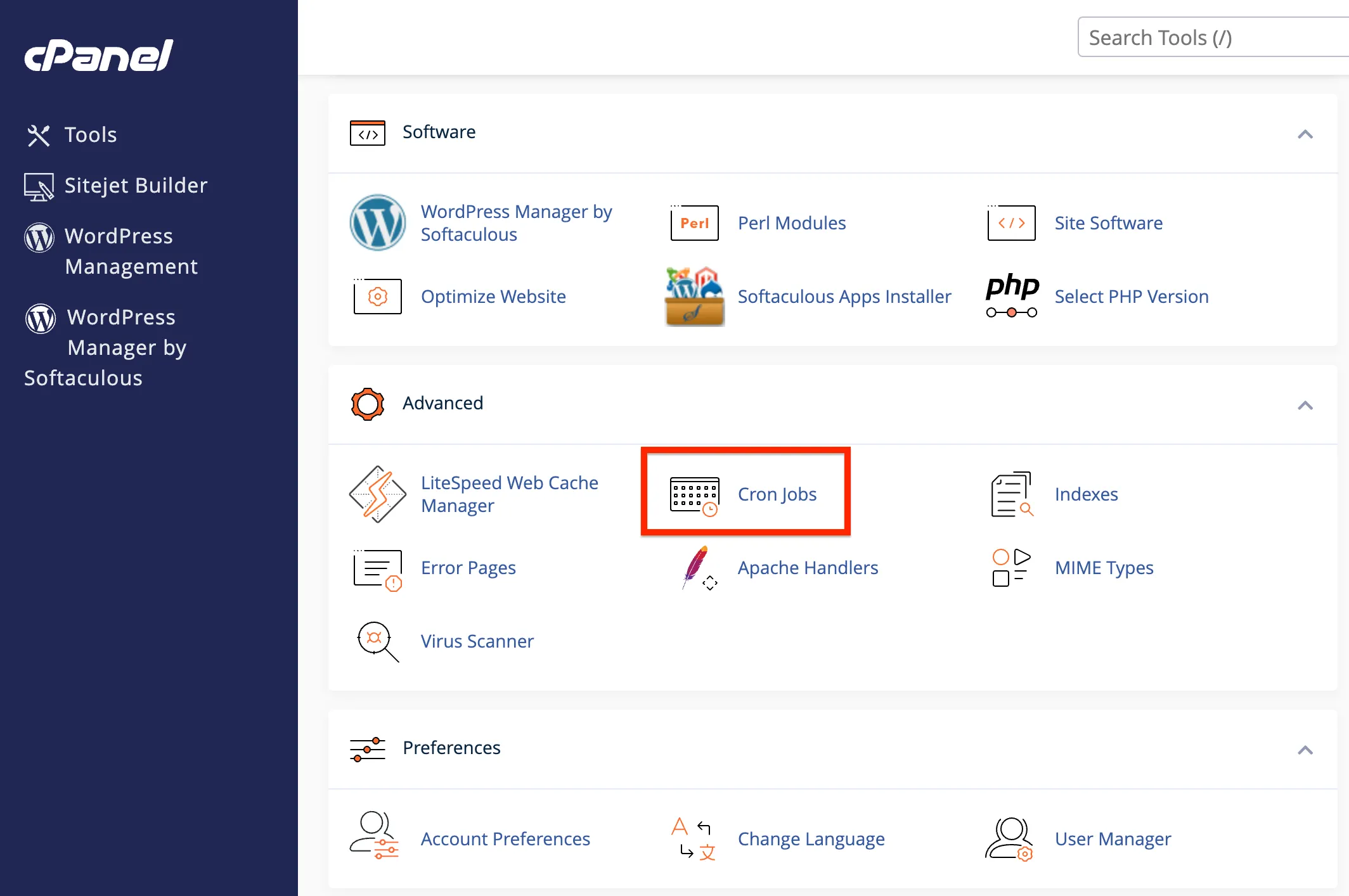
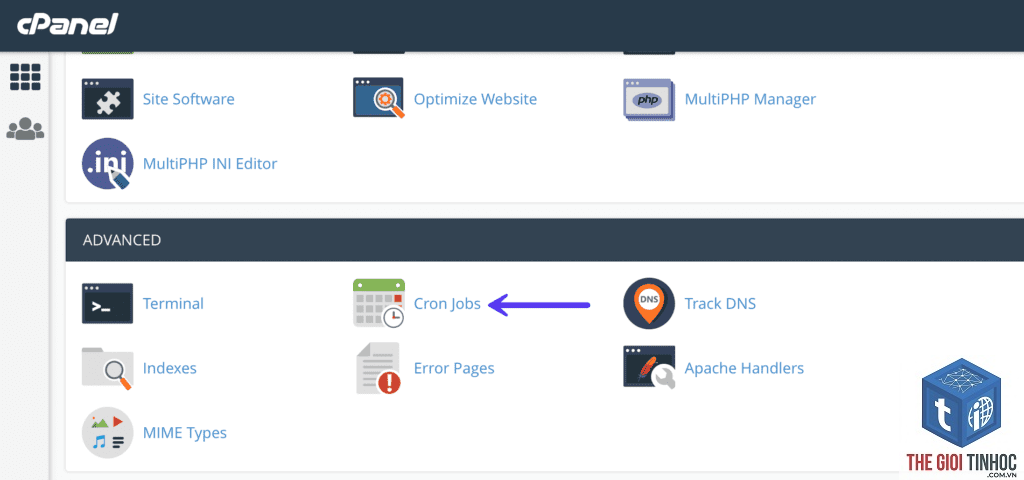
Cron job là một tác vụ lập lịch trên hệ thống Unix/Linux, cho phép thực thi các lệnh hoặc script vào một thời điểm xác định. Trong WordPress, cron giúp thay thế cơ chế “WP-Cron” (dựa vào lượt truy cập) bằng một cron server thực sự, đảm bảo các tác vụ chạy đúng giờ mà không phụ thuộc vào traffic. Khi sử dụng cPanel, người dùng thường tạo cron job để kích hoạt file wp-cron.php mỗi vài phút, giúp hệ thống vận hành mượt mà hơn.
Các lỗi WordPress cPanel cron phổ biến và nguyên nhân
Lỗi cron job không được kích hoạt
Đây là lỗi phổ biến nhất: bạn cấu hình cron nhưng nó không bao giờ chạy. Nguyên nhân thường do cú pháp lệnh sai, thời gian lập lịch không chính xác, hoặc hệ thống cron service chưa được bật. Kiểm tra mục “Cron Jobs” trong cPanel, nếu cron jobs hiển thị nhưng không thực thi, hãy vào phần “Cron Logs” để xem lịch sử chạy.
Lỗi 500 Internal Server Error khi chạy cron
Lỗi 500 xảy ra khi script PHP bị lỗi cú pháp, quyền truy cập file sai, hoặc server cấu hình thiếu module. Ví dụ: nếu bạn gọi php -f /home/user/public_html/wp-cron.php nhưng đường dẫn PHP không đúng, hoặc file wp-cron.php bị hỏng, server sẽ trả về mã lỗi 500. Kiểm tra log lỗi PHP tại /home/user/public_html/error_log để xác định chính xác.
Lỗi “Could not open input file”
Lỗi này xuất hiện khi đường dẫn đến file wp-cron.php sai. Ví dụ: bạn dùng lệnh php -f wp-cron.php mà không cung cấp đường dẫn tuyệt đối. Trên cPanel, lệnh cron phải chứa đường dẫn đầy đủ từ thư mục gốc, như php -f /home/username/public_html/wp-cron.php. Một trường hợp khác là bạn đặt lệnh trong thư mục con nhưng không chỉ đúng thư mục.
Lỗi PHP memory exhausted
Khi cron chạy các tác vụ nặng như đồng bộ dữ liệu, gửi email hàng loạt hoặc cập nhật cơ sở dữ liệu, có thể vượt quá giới hạn bộ nhớ PHP mặc định (thường 128MB). Lỗi “Allowed memory size exhausted” sẽ ngăn cron hoàn thành. Giải pháp là tăng memory_limit trong file php.ini hoặc thêm dòng -d memory_limit=256M vào lệnh cron.
Lỗi timeout (thời gian thực thi quá lâu)
Một số cron job chạy lâu hơn giới hạn thời gian cho phép (ví dụ 30 giây). Kết quả là cron bị kill ngang, gây nhiệm vụ dang dở. doing_wp_cron. Lệnh này gọi trực tiếp URL cron, tránh phụ thuộc vào môi trường PHP CLI. Tuy nhiên, nó vẫn phải kích hoạt qua HTTP và có thể chịu giới hạn thời gian của web server.
So sánh: WordPress cron mặc định vs cPanel cron server
| Yếu tố | WP-Cron mặc định | cPanel cron (server) |
|---|---|---|
| Kích hoạt | Dựa vào lượt truy cập | Lập lịch độc lập |
| Độ chính xác | Không ổn định, có thể trễ | Chính xác theo phút |
| Phù hợp với site ít traffic | Chậm trễ tác vụ | Đảm bảo đúng giờ |
| Cấu hình | Không cần cấu hình | Cần tạo cron job |
| Hiệu suất | Nhẹ nhưng không tối ưu | Tách biệt, giảm tải cho web |
Sai lầm thường gặp khi thiết lập cron trên cPanel
- Sử dụng đường dẫn tương đối: Luôn dùng đường dẫn tuyệt đối như
/home/user/public_html/wp-cron.php. - Quên tắt email báo lỗi: Mặc định cron gửi email output mỗi lần chạy. Thêm
>/dev/null 2>&1để tắt, trừ khi cần debug. - Đặt lịch quá dày: Mỗi 5 phút là đủ, không nên mỗi phút vì gây tải server.
- Không kiểm tra log: Bỏ qua logs làm mất thời gian suy đoán.
- Dùng sai user: Cron trong cPanel thường chạy dưới user hosting, không phải root. Đảm bảo lệnh khả dụng cho user đó.
Lưu ý quan trọng khi cấu hình cron cho WordPress
Luôn test lệnh thủ công trước khi đặt cron: Dùng SSH hoặc Terminal của cPanel gõ lệnh và xem output. Sao lưu wp-cron.php gốc: Nếu bạn sửa file này, lỗi syntax có thể làm hỏng toàn bộ cron. Vô hiệu hóa WP-Cron mặc định: Khi dùng server cron, thêm dòng define('DISABLE_WP_CRON', true); vào wp-config.php để tránh xung đột. Cập nhật PHP version: Đảm bảo PHP CLI và PHP web server cùng phiên bản, tránh lỗi không tương thích.
Câu hỏi thường gặp về lỗi WordPress cPanel cron
Làm sao để biết cron job có chạy thành công không?
Kiểm tra cron logs trong cPanel. Nếu dòng xuất hiện với status “OK” hoặc không có lỗi, cron đã chạy. Bạn cũng có thể kích hoạt plugin “WP Crontrol” để xem danh sách cron events và thời gian thực thi gần nhất.
Tại sao cron không gửi email thông báo?
Thiết lập cron có thể chứa lệnh gửi mail PHP, nhưng server cần cấu hình SMTP. Nếu cron gọi wp_mail(), hãy kiểm tra email log hoặc cấu hình SMTP plugin. Nếu dùng mail(), xác nhận server cho phép sendmail.
Cron vẫn chạy nhưng tác vụ WordPress không thực thi, làm sao?
Nguyên nhân thường do wp-cron.php đã bị vô hiệu hóa trong wp-config hoặc plugin bảo mật chặn URL. Kiểm tra define('DISABLE_WP_CRON', true); và xóa hàng rào.htaccess tạm thời. Cũng có thể do plugin xung đột (tạm thời vô hiệu hóa plugin để test).
Nên đặt lịch cron bao lâu một lần?
Thông thường mỗi 5 phút là an toàn. Nếu site có nhiều tác vụ (ví dụ ecommerce, membership), mỗi 1–2 phút có thể cần, nhưng hãy kiểm tra tải server trước.
Lỗi “504 Gateway Timeout” khi chạy cron bằng wget?
Lỗi này do web server timeout trong khi wget chờ phản hồi. Sử dụng --timeout=10 và -O /dev/null. Nếu vẫn lỗi, dùng PHP CLI thay vì wget.
Kết luận
Lỗi WordPress cPanel cron thường bắt nguồn từ cú pháp sai, đường dẫn không chính xác, hoặc hạn chế tài nguyên server. Việc kiểm tra log, chạy lệnh thủ công, và điều chỉnh tham số PHP là cách hiệu quả nhất để khắc phục. Với hướng dẫn chi tiết trên, bạn hoàn toàn có thể tự sửa lỗi và tối ưu cron cho WordPress, đảm bảo các tác vụ định kỳ luôn hoạt động trơn tru. Nếu sau nhiều lần thử vẫn thất bại, hãy liên hệ nhà cung cấp hosting để kiểm tra tình trạng cron service hoặc cấu hình PHP CLI.
- Development Website là gì? Hướng dẫn Toàn diện Từ Cơ bản đến Nâng cao Cho Người Mới
- First Contentful Paint WordPress: Hướng Dẫn Tối Ưu FCP Để Cải Thiện Tốc Độ Website
- Theme WordPress Product Gallery Lỗi: Nguyên Nhân, Cách Khắc Phục Toàn Diện Từ A-Z
- Local Pack Keywords Semrush: Bí Quyết Chinh Phục Bảng Xếp Hạng Google Maps
- Hướng dẫn chuyển website WordPress chi tiết từ A-Z cho người mới bắt đầu
Bài viết cùng chủ đề:
-

WordPress Server Monitoring: Bí Quyết Giữ Website Luôn Nhanh, Ổn Định và An Toàn
-

WordPress Hosting Diagnostics: Quy Trình Chẩn Đoán và Tối Ưu Hosting WordPress Toàn Diện
-

Hướng dẫn toàn diện về WordPress MySQL Log: Cách truy cập, phân tích và tối ưu hiệu suất
-

Hướng Dẫn Chi Tiết Xem Và Phân Tích WordPress PHP-FPM Log Để Debug Lỗi Hiệu Quả
-

Hướng dẫn chi tiết cách đọc và phân tích WordPress Nginx Error Log dành cho người mới bắt đầu
-

Hướng dẫn chi tiết cách đọc và xử lý lỗi WordPress Apache Error Log hiệu quả
-

WordPress Server Error Log: Hướng Dẫn Chi Tiết Cách Đọc, Phân Tích Và Xử Lý Mọi Lỗi Server
-

Fixed Hosting: Hướng Dẫn WordPress Hosting Troubleshooting Chi Tiết Nhất
-

Hướng dẫn chi tiết WordPress Server Debug: Từ khái niệm đến triển khai thực tế
-
Hướng Dẫn Chi Tiết WordPress Hosting Debug: Xử Lý Mọi Lỗi Hosting Cho Site WordPress
-

WordPress Hosting Sau Nâng Cấp MySQL Bị Lỗi: Nguyên Nhân Và Cách Xử Lý Toàn Diện
-

WordPress Hosting Sau Đổi IP Bị Lỗi? Nguyên Nhân Và Cách Khắc Phục Toàn Diện
-

Khắc phục ngay lỗi WordPress server sau khi migrate website: Hướng dẫn chi tiết từ A-Z
-

WordPress Server Sau Restore Backup Bị Lỗi: Nguyên Nhân Và Cách Khắc Phục Toàn Diện
-

Khắc Phục Ngay Lỗi WordPress Hosting Sau Khi Bật SSL – Hướng Dẫn Chi Tiết Từ A-Z
-

WordPress host sau khi bật Cloudflare bị lỗi: Nguyên nhân và giải pháp triệt để















