First Contentful Paint WordPress: Hướng Dẫn Tối Ưu FCP Để Cải Thiện Tốc Độ Website
Th6
First Contentful Paint (FCP) là một trong những chỉ số quan trọng nhất trong Core Web Vitals mà Google sử dụng để đánh giá trải nghiệm người dùng trên website WordPress. Khi FCP của trang web quá cao, người dùng sẽ cảm thấy trang tải chậm và có xu hướng thoát ngay lập tức. Việc tối ưu first contentful paint wordpress không chỉ giúp cải thiện thứ hạng SEO mà còn tăng tỷ lệ chuyển đổi và giữ chân khách hàng hiệu quả.
First Contentful Paint Là Gì Và Tại Sao Quan Trọng Với WordPress?

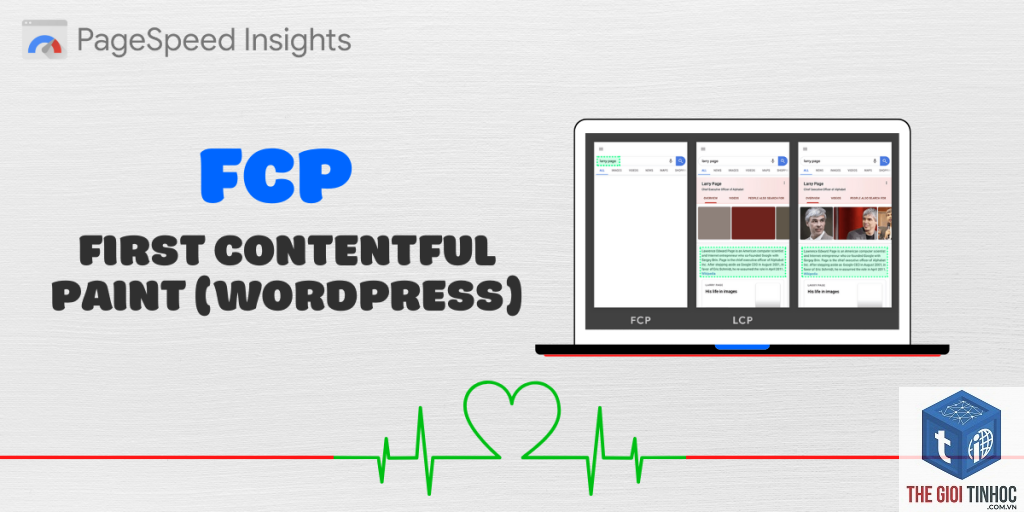
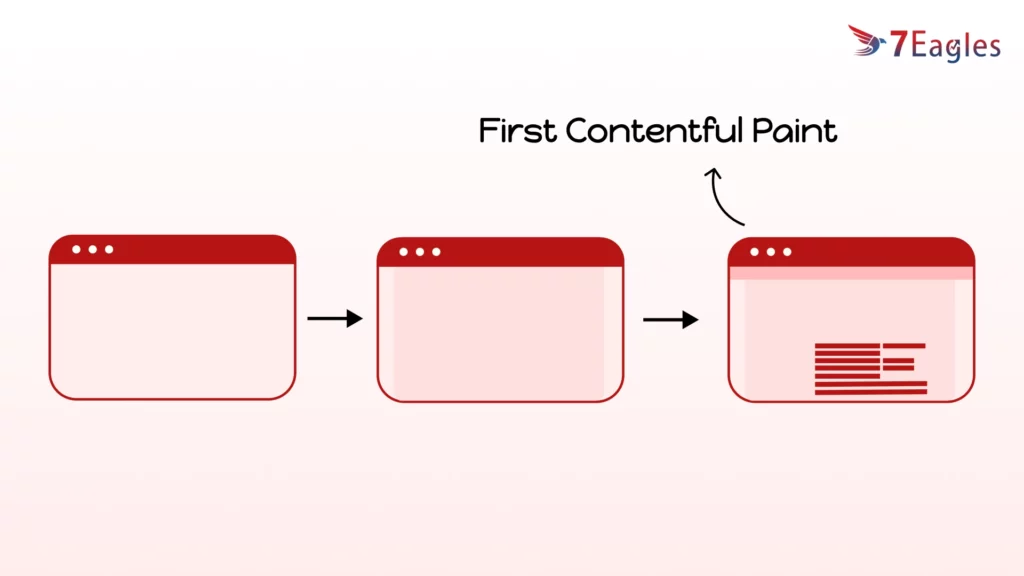
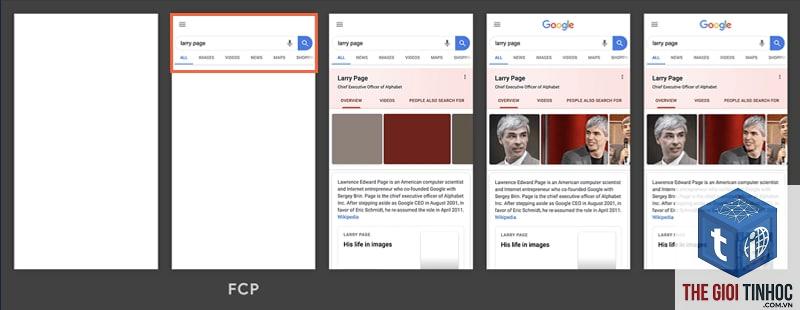
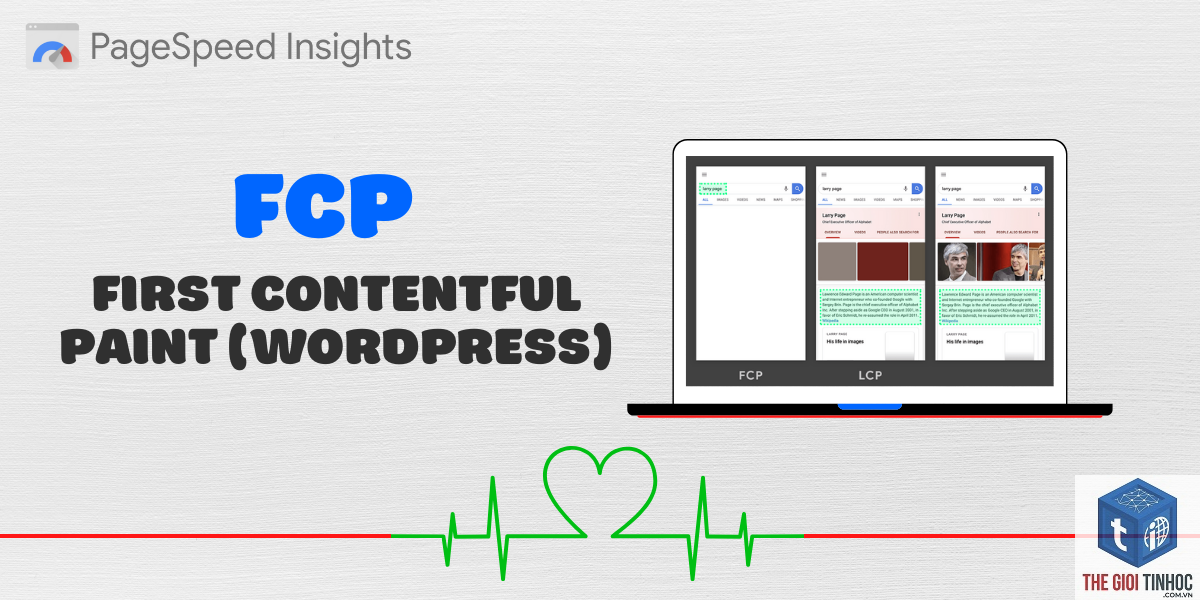
First Contentful Paint đo lường thời gian từ khi trình duyệt bắt đầu tải trang cho đến khi phần tử đầu tiên (văn bản, hình ảnh, canvas hoặc SVG) xuất hiện trên màn hình. Đây là khoảnh khắc người dùng nhận ra trang web đang hoạt động và bắt đầu có nội dung để tương tác.
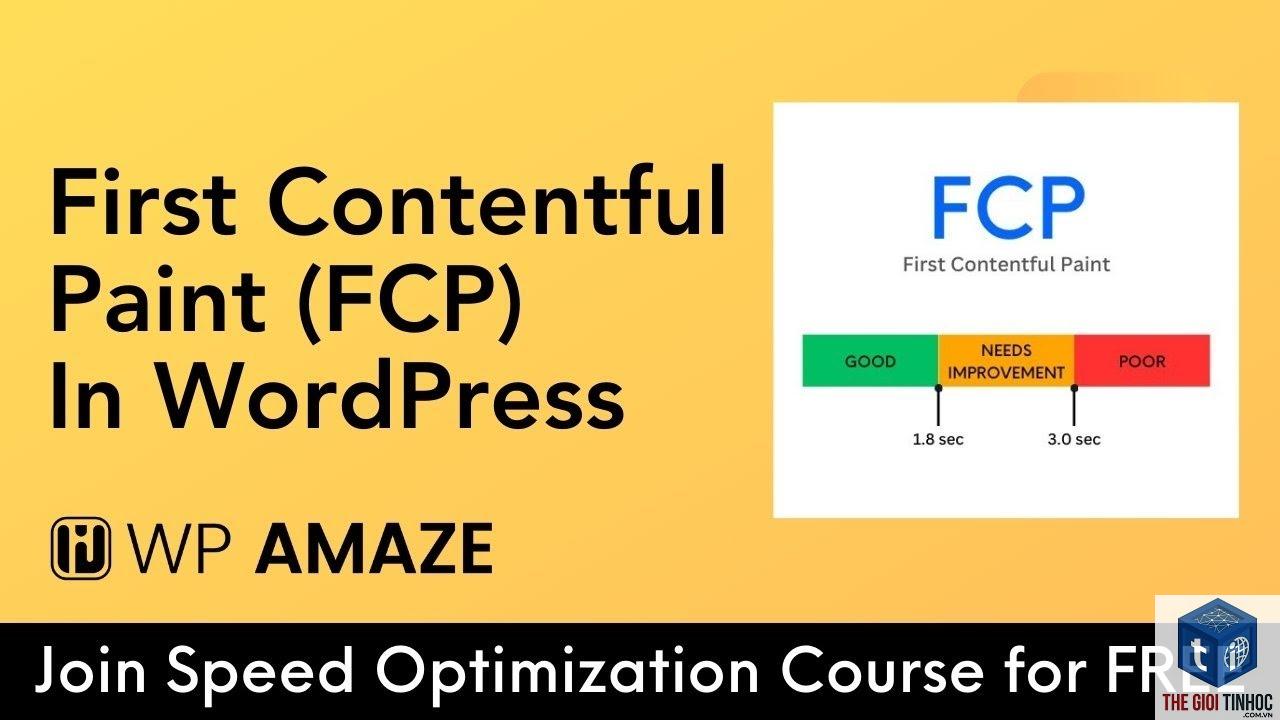
Đối với website WordPress, FCP thường bị ảnh hưởng bởi nhiều yếu tố như theme nặng, plugin không tối ưu, hosting chậm hoặc cấu hình server sai. Google khuyến nghị FCP dưới 1.8 giây để đạt điểm tốt, trong khi mức trung bình từ 1.8 đến 3 giây cần cải thiện và trên 3 giây là kém.
Cách FCP Khác Biệt Với Các Chỉ Số Tốc Độ Khác
FCP thường bị nhầm lẫn với Largest Contentful Paint (LCP) hoặc Time to First Byte (TTFB). Trong khi LCP đo thời gian tải phần tử lớn nhất, FCP chỉ tập trung vào phần tử đầu tiên xuất hiện. TTFB lại đo thời gian server phản hồi yêu cầu đầu tiên. Cả ba chỉ số này đều quan trọng nhưng FCP là điểm chạm đầu tiên của người dùng với nội dung thực tế.
Nguyên Nhân Khiến First Contentful Paint WordPress Cao
Có nhiều yếu tố ảnh hưởng đến FCP trên WordPress.
Hosting Chất Lượng Thấp
Hosting chia sẻ giá rẻ thường có tài nguyên server hạn chế, dẫn đến thời gian phản hồi chậm. Khi server mất nhiều thời gian để xử lý yêu cầu, FCP sẽ tăng cao. Hãy chọn hosting WordPress tối ưu với SSD, bộ nhớ đệm server-side và hỗ trợ HTTP/2.
Theme WordPress Nặng Và Không Tối Ưu
Nhiều theme premium chứa hàng trăm dòng CSS và JavaScript không cần thiết. Các theme builder như Elementor, Divi hoặc Avada có thể làm tăng kích thước file CSS lên đến 500KB, khiến trình duyệt mất nhiều thời gian hơn để render nội dung đầu tiên.
Plugin Gây Xung Đột Và Làm Chậm
Mỗi plugin thêm vào WordPress đều kéo theo file CSS và JavaScript riêng. Nếu bạn cài quá nhiều plugin không cần thiết hoặc plugin không được viết tối ưu, chúng sẽ chặn quá trình render và làm tăng FCP đáng kể.
Hình Ảnh Và Media Chưa Được Tối Ưu
Hình ảnh dung lượng lớn, không nén hoặc không sử dụng định dạng hiện đại như WebP sẽ làm chậm quá trình tải. Khi hình ảnh là phần tử đầu tiên xuất hiện, FCP sẽ bị ảnh hưởng trực tiếp.
JavaScript Và CSS Chặn Render
Các file JavaScript và CSS không được tối ưu có thể chặn trình duyệt hiển thị nội dung cho đến khi chúng được tải hoàn toàn. Đây là nguyên nhân hàng đầu khiến FCP tăng cao trên WordPress.
Cách Đo Lường First Contentful Paint WordPress Chính Xác
Trước khi tối ưu, bạn cần đo lường FCP hiện tại của website. Có nhiều công cụ miễn phí và trả phí giúp bạn thực hiện việc này một cách chính xác.
Sử Dụng Google PageSpeed Insights
Công cụ miễn phí từ Google này cung cấp dữ liệu FCP từ cả phòng thí nghiệm và dữ liệu thực tế từ người dùng Chrome. Chỉ cần nhập URL website WordPress của bạn, công cụ sẽ hiển thị điểm FCP cùng các đề xuất cải thiện cụ thể.
Google Lighthouse Trong Chrome DevTools
Mở Chrome DevTools bằng phím F12, chọn tab Lighthouse và chạy báo cáo. Lighthouse cung cấp phân tích chi tiết về FCP cùng các chỉ số hiệu suất khác, kèm theo hướng dẫn khắc phục từng vấn đề.
Web Vitals Extension Cho Chrome
Tiện ích mở rộng này hiển thị FCP trực tiếp trên thanh công cụ khi bạn duyệt web. Đây là cách nhanh nhất để kiểm tra FCP thực tế trên từng trang WordPress của bạn.
Công Cụ GTmetrix Và Pingdom
Cả hai công cụ này đều cung cấp báo cáo FCP chi tiết cùng với waterfall chart giúp bạn xác định chính xác tài nguyên nào đang làm chậm quá trình render.
Hướng Dẫn Tối Ưu First Contentful Paint WordPress Từ A Đến Z
Bước 1: Chọn Hosting WordPress Tối Ưu
Hosting là nền tảng quyết định tốc độ website. Hãy chọn các nhà cung cấp hosting WordPress chuyên dụng như Kinsta, WP Engine, SiteGround hoặc Cloudways. Các hosting này có server được cấu hình riêng cho WordPress, hỗ trợ bộ nhớ đệm server-side và CDN tích hợp.
Bước 2: Sử Dụng Theme Nhẹ Và Tối Ưu
Chọn theme WordPress nhẹ như GeneratePress, Astra, Kadence hoặc Blocksy. Các theme này có kích thước file CSS dưới 50KB, không chứa mã thừa và được tối ưu cho Core Web Vitals. Tránh các theme builder nặng nếu không thực sự cần thiết.
Bước 3: Tối Ưu Hình Ảnh Với Plugin Chuyên Dụng
Sử dụng plugin như Smush, ShortPixel hoặc Imagify để nén hình ảnh tự động. Chuyển đổi sang định dạng WebP để giảm dung lượng đến 30% mà không giảm chất lượng. Đặt kích thước hình ảnh phù hợp với vị trí hiển thị, tránh tải hình ảnh quá lớn.
Bước 4: Loại Bỏ CSS Và JavaScript Chặn Render
Cài đặt plugin tối ưu hiệu suất như WP Rocket, Autoptimize hoặc Perfmatters. Các plugin này cho phép bạn:
- Inline critical CSS trực tiếp vào HTML
- Trì hoãn tải JavaScript không quan trọng
- Kết hợp và nén file CSS, JavaScript
- Xóa mã không sử dụng (remove unused CSS)
Bước 5: Kích Hoạt Bộ Nhớ Đệm Trang
Bộ nhớ đệm giúp lưu trữ phiên bản tĩnh của trang, giảm thời gian xử lý server. Hầu hết các plugin cache WordPress như WP Rocket, W3 Total Cache hoặc LiteSpeed Cache đều có tính năng này. Kết hợp với bộ nhớ đệm server-side từ hosting để đạt hiệu quả tối đa.
Bước 6: Sử Dụng Mạng Phân Phối Nội Dung (CDN)
CDN như Cloudflare, BunnyCDN hoặc KeyCDN giúp phân phối nội dung tĩnh từ server gần người dùng nhất. Điều này giảm độ trễ mạng và cải thiện FCP đáng kể, đặc biệt với khách truy cập quốc tế.
Bước 7: Tối Ưu Cơ Sở Dữ Liệu WordPress
Cơ sở dữ liệu phình to do revision, spam comment và transient options sẽ làm chậm truy vấn. Sử dụng plugin WP-Optimize hoặc Advanced Database Cleaner để dọn dẹp cơ sở dữ liệu định kỳ. Lên lịch dọn dẹp hàng tuần để duy trì hiệu suất.
Bước 8: Giảm Thiểu Số Lượng Plugin
Mỗi plugin đều tiêu tốn tài nguyên. Hãy rà soát và xóa các plugin không cần thiết. Thay thế nhiều plugin nhỏ bằng một plugin đa năng nếu có thể. Ví dụ, thay vì dùng plugin riêng cho SEO, cache và tối ưu hình ảnh,
Google khuyến nghị FCP dưới 1.8 giây để đạt điểm tốt. Mức từ 1.8 đến 3 giây cần cải thiện và trên 3 giây là kém. Tuy nhiên, mục tiêu lý tưởng cho WordPress là dưới 1.5 giây để đảm bảo trải nghiệm người dùng tối ưu.
Làm thế nào để kiểm tra FCP trên WordPress?
WP Rocket là plugin được đánh giá cao nhất với khả năng giảm FCP hiệu quả nhờ tính năng critical CSS, delay JavaScript và cache thông minh. Perfmatters và Autoptimize cũng là những lựa chọn tốt với chi phí thấp hơn.
Tại sao FCP trên WordPress của tôi vẫn cao sau khi tối ưu?
Có thể do hosting chưa đủ mạnh, theme vẫn còn nặng, hoặc plugin gây xung đột. Hãy kiểm tra waterfall chart từ GTmetrix để xác định chính xác tài nguyên nào đang làm chậm. Đôi khi cần nâng cấp hosting hoặc thay đổi theme để giải quyết triệt để.
FCP có ảnh hưởng đến SEO WordPress không?
Có, FCP là một trong những chỉ số Core Web Vitals mà Google sử dụng để xếp hạng website. FCP cao sẽ ảnh hưởng tiêu cực đến thứ hạng SEO, đặc biệt trên thiết bị di động. Tối ưu FCP giúp cải thiện cả trải nghiệm người dùng và thứ hạng tìm kiếm.
Kết Luận
First Contentful Paint WordPress là chỉ số quan trọng quyết định trải nghiệm người dùng và thứ hạng SEO của website. Việc tối ưu FCP đòi hỏi sự kết hợp giữa hosting chất lượng, theme nhẹ, plugin tối ưu và cấu hình server đúng cách. Bắt đầu từ những bước cơ bản như chọn hosting tốt, nén hình ảnh và loại bỏ CSS/JavaScript chặn render, bạn có thể giảm FCP xuống dưới 1.8 giây một cách hiệu quả.
Hãy kiểm tra FCP thường xuyên và áp dụng các kỹ thuật tối ưu theo thứ tự ưu tiên. Đừng quên sao lưu website trước mỗi thay đổi và kiểm tra kỹ sau khi áp dụng. Với sự kiên nhẫn và phương pháp đúng đắn, bạn sẽ cải thiện đáng kể first contentful paint wordpress, mang lại trải nghiệm mượt mà cho người dùng và tăng hiệu quả kinh doanh trực tuyến.
- Trending Keywords Semrush: Bí Quyết Săn Từ Khóa Xu Hướng Đỉnh Cao 2025
- Elementor Custom Fields Lỗi: Nguyên Nhân, Cách Khắc Phục Và Mẹo Tối Ưu
- Cách Khắc Phục Lỗi WordPress Login Timeout Dứt Điểm (2024)
- Bí Quyết Tăng Doanh Thu Với Upsell Sản Phẩm Woocommerce: Chiến Lược Từ A-Z
- Plugin Analytics Lỗi JavaScript: Nguyên Nhân, Cách Khắc Phục và Tối Ưu Hiệu Suất
Bài viết cùng chủ đề:
-

WordPress Page Experience: Bí Quyết Tối Ưu Trải Nghiệm Người Dùng và Thứ Hạng Website
-

WordPress User Experience và Tốc Độ: Bí Quyết Tối Ưu Toàn Diện Cho Website
-

WordPress Core Web Vitals Optimization: Hướng Dẫn Toàn Diện Tối Ưu Trải Nghiệm Người Dùng & Thứ Hạng
-

Tối Ưu CSS WordPress: Chiến Lược WordPress Stylesheet Optimization Toàn Diện Cho Tốc Độ Vượt Trội
-

WordPress Script Optimization: Bí Quyết Tối Ưu Tốc Độ Website Từ A Đến Z
-

WordPress Asset Optimization: Bí Quyết Tối Ưu Tài Nguyên Cho Website Tốc Độ Cao
-

WordPress Object Cache: Bí Quyết Tăng Tốc Website Lên 300% Mà Bạn Chưa Biết
-
WordPress Database Query: Hướng dẫn toàn diện từ cơ bản đến nâng cao cho người quản trị website
-

WordPress Query Optimization: Bí Quyết Tối Ưu Truy Vấn Cơ Sở Dữ Liệu Cho Website Tốc Độ Cao
-

WordPress Dashboard Chậm: Nguyên Nhân Và Cách Khắc Phục Toàn Diện
-

WordPress Admin Chậm: Nguyên Nhân Và Cách Khắc Phục Triệt Để
-

Tối Ưu WordPress Backend Performance: Hướng Dẫn Toàn Diện Từ A Đến Z Cho Website Tốc Độ Cao
-

Tối Ưu WordPress Frontend Performance: Chiến Lược Toàn Diện Cho Tốc Độ Vượt Trội
-

WordPress CPU Usage: Nguyên Nhân, Cách Kiểm Tra Và Giảm Tải CPU Hiệu Quả
-

WordPress Memory Usage: Hướng Dẫn Toàn Diện Tối Ưu Bộ Nhớ Cho Website Tốc Độ Cao
-

WordPress Resource Usage: Bí Quyết Tối Ưu Hiệu Năng Cho Website Tốc Độ Cao