WordPress Admin Chậm: Nguyên Nhân Và Cách Khắc Phục Triệt Để
Th6
WordPress admin chậm là một trong những vấn đề gây đau đầu nhất cho người quản trị website. Khi bảng điều khiển (Dashboard) load chậm, mọi thao tác từ viết bài, cập nhật plugin đến quản lý media đều trở nên khó chịu và mất thời gian. Tình trạng này không chỉ ảnh hưởng đến năng suất làm việc mà còn có thể là dấu hiệu của những vấn đề nghiêm trọng hơn về hiệu suất hosting hoặc cấu hình server. Bài viết này sẽ đi sâu vào phân tích nguyên nhân gốc rễ khiến WordPress admin chậm và cung cấp các giải pháp chi tiết, có thể áp dụng ngay lập tức.
Nguyên Nhân Chính Khiến WordPress Admin Chậm

Có rất nhiều yếu tố có thể khiến trang quản trị WordPress của bạn hoạt động ì ạch.
1. Hosting Chất Lượng Thấp
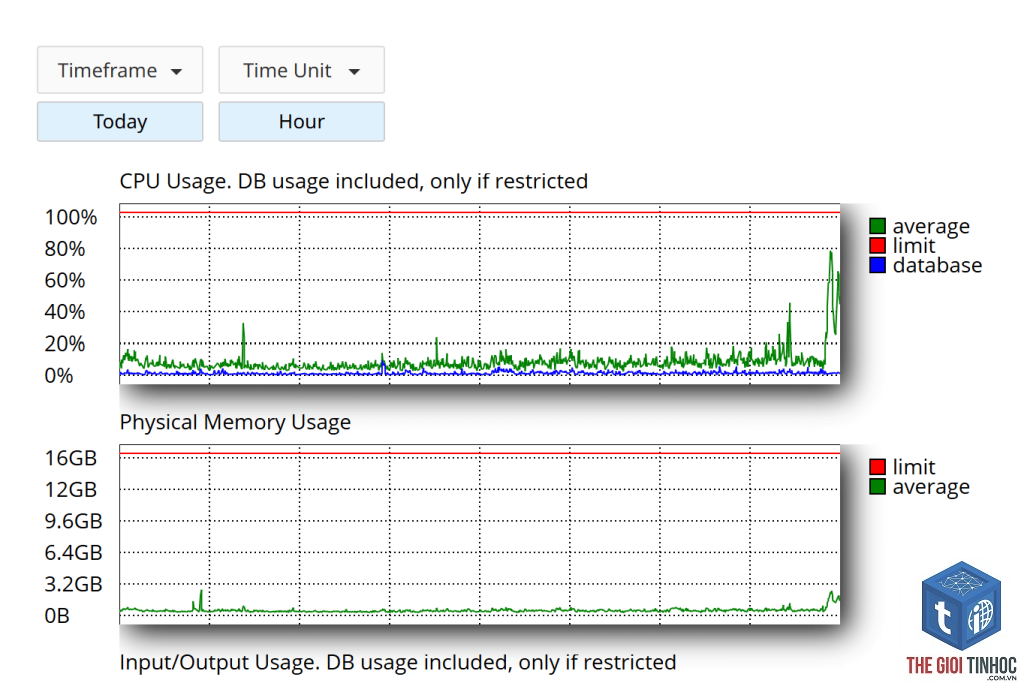
Đây là nguyên nhân số một gây ra tình trạng WordPress admin chậm. Các gói hosting giá rẻ, shared hosting thường chia sẻ tài nguyên server (CPU, RAM, I/O) cho hàng trăm website khác. Khi một website khác trên cùng server bị tấn công hoặc có lượng truy cập đột biến, tài nguyên của bạn bị ảnh hưởng trực tiếp. Kết quả là bảng admin của bạn load rất chậm, đặc biệt là vào giờ cao điểm.
2. Plugin Xung Đột Hoặc Kém Chất Lượng
Mỗi plugin bạn cài đặt đều tiêu tốn một phần tài nguyên. Một số plugin được lập trình kém, gọi quá nhiều truy vấn đến cơ sở dữ liệu (database) hoặc tải các tập tin JavaScript, CSS không cần thiết ngay cả khi bạn không dùng đến chúng. Việc cài quá nhiều plugin, đặc biệt là các plugin nặng như page builder, backup, security scan chạy nền, chắc chắn sẽ làm chậm admin area.
3. Cơ Sở Dữ Liệu (Database) Phình To
WordPress lưu trữ tất cả nội dung, cài đặt, comment, và các phiên bản bài viết (post revisions) trong cơ sở dữ liệu MySQL. Sau một thời gian dài hoạt động, database của bạn sẽ chứa đầy dữ liệu rác: spam comments, post revisions không cần thiết, transient options hết hạn, và dữ liệu từ các plugin đã xóa. Một database lớn và lộn xộn sẽ làm chậm mọi truy vấn, bao gồm cả các truy vấn hiển thị danh sách bài viết, trang, hoặc người dùng trong admin.
4. Sử Dụng Quá Nhiều Post Revisions
Mỗi khi bạn nhấn nút “Lưu nháp” hoặc “Cập nhật”, WordPress sẽ tạo một bản sao (revision) của bài viết đó. Mặc định, WordPress lưu vô hạn các revisions. Nếu bạn viết một bài viết dài và chỉnh sửa nhiều lần,
Điều này rất phổ biến. Frontend thường được cache mạnh mẽ bởi các plugin caching và CDN, trong khi admin area chứa nhiều dữ liệu động và ít được cache hơn. Ngoài ra, admin phải thực hiện nhiều truy vấn database để hiển thị danh sách, kiểm tra quyền người dùng, và tải các tính năng của plugin.
Có nên sử dụng plugin caching cho WordPress admin không?
Không nên sử dụng các plugin caching thông thường cho toàn bộ admin vì có thể gây ra lỗi hiển thị dữ liệu cũ. Tuy nhiên,
Cách tốt nhất là sử dụng plugin Query Monitor. Plugin này sẽ hiển thị thời gian thực thi của từng truy vấn, hook, và plugin ngay trên thanh admin bar.
Gián tiếp là có. Mặc dù Google không trực tiếp đo tốc độ admin, nhưng nếu admin chậm, bạn sẽ ngại cập nhật nội dung mới, tối ưu bài viết, hoặc cài đặt các bản vá bảo mật. Điều này dẫn đến website kém chất lượng, dễ bị hack, và ảnh hưởng tiêu cực đến trải nghiệm người dùng cuối, từ đó tác động đến SEO.
Kết Luận

WordPress admin chậm là một vấn đề có thể giải quyết được nếu bạn tiếp cận đúng cách. Nguyên nhân thường đến từ hosting kém chất lượng, plugin xung đột, database phình to, hoặc thư viện media quá tải. Bằng cách thực hiện các bước kiểm tra và tối ưu có hệ thống như nâng cấp hosting, dọn dẹp database, giới hạn revisions, và audit plugin, bạn có thể cải thiện đáng kể tốc độ làm việc của mình. Hãy nhớ rằng, một admin nhanh không chỉ giúp bạn tiết kiệm thời gian mà còn đảm bảo website của bạn luôn được cập nhật và vận hành trơn tru. Đừng ngần ngại đầu tư vào một giải pháp hosting chất lượng và duy trì thói quen bảo trì website định kỳ để ngăn chặn tình trạng này tái diễn.
- WooCommerce Coupon Giới Hạn Sử Dụng Lỗi: Nguyên Nhân, Cách Khắc Phục và Phòng Tránh Toàn Diện
- Cách xử lý triệt để lỗi plugin wordpress conflict với woocommerce khiến website tê liệt
- wp_posts là gì? Giải mã bảng dữ liệu cốt lõi trong WordPress mà ai cũng cần biết
- WordPress Hosting Memory Limit: Hướng Dẫn Toàn Diện Tăng Giới Hạn Bộ Nhớ Website
- Elementor Font Awesome Lỗi: Nguyên Nhân Và Cách Khắc Phục Chi Tiết Từ A-Z
Bài viết cùng chủ đề:
-

WordPress Page Experience: Bí Quyết Tối Ưu Trải Nghiệm Người Dùng và Thứ Hạng Website
-

WordPress User Experience và Tốc Độ: Bí Quyết Tối Ưu Toàn Diện Cho Website
-

WordPress Core Web Vitals Optimization: Hướng Dẫn Toàn Diện Tối Ưu Trải Nghiệm Người Dùng & Thứ Hạng
-

Tối Ưu CSS WordPress: Chiến Lược WordPress Stylesheet Optimization Toàn Diện Cho Tốc Độ Vượt Trội
-

WordPress Script Optimization: Bí Quyết Tối Ưu Tốc Độ Website Từ A Đến Z
-

WordPress Asset Optimization: Bí Quyết Tối Ưu Tài Nguyên Cho Website Tốc Độ Cao
-

WordPress Object Cache: Bí Quyết Tăng Tốc Website Lên 300% Mà Bạn Chưa Biết
-
WordPress Database Query: Hướng dẫn toàn diện từ cơ bản đến nâng cao cho người quản trị website
-

WordPress Query Optimization: Bí Quyết Tối Ưu Truy Vấn Cơ Sở Dữ Liệu Cho Website Tốc Độ Cao
-

WordPress Dashboard Chậm: Nguyên Nhân Và Cách Khắc Phục Toàn Diện
-

Tối Ưu WordPress Backend Performance: Hướng Dẫn Toàn Diện Từ A Đến Z Cho Website Tốc Độ Cao
-

Tối Ưu WordPress Frontend Performance: Chiến Lược Toàn Diện Cho Tốc Độ Vượt Trội
-

WordPress CPU Usage: Nguyên Nhân, Cách Kiểm Tra Và Giảm Tải CPU Hiệu Quả
-

WordPress Memory Usage: Hướng Dẫn Toàn Diện Tối Ưu Bộ Nhớ Cho Website Tốc Độ Cao
-

WordPress Resource Usage: Bí Quyết Tối Ưu Hiệu Năng Cho Website Tốc Độ Cao
-

WordPress Uptime Monitoring: Bí Quyết Giữ Trang Web Luôn Online 24/7