
Elementor Font Awesome Lỗi: Nguyên Nhân Và Cách Khắc Phục Chi Tiết Từ A-Z
Th6
Khi sử dụng Elementor để thiết kế website WordPress, việc icon Font Awesome bị lỗi là một trong những vấn đề khiến nhiều người đau đầu. Lỗi này thường biểu hiện dưới dạng icon hiển thị dưới dạng ô vuông, dấu chấm hỏi, hoặc hoàn toàn không xuất hiện. Bài viết này sẽ phân tích chi tiết các nguyên nhân gây ra elementor font awesome lỗi, đồng thời cung cấp hướng dẫn khắc phục triệt để từng trường hợp cụ thể.
Elementor Font Awesome Lỗi Là Gì? Bản Chất Của Sự Cố
Font Awesome là một bộ icon phổ biến được tích hợp sẵn trong Elementor. Khi bạn thêm icon vào button, icon box, list, hoặc bất kỳ widget nào, Elementor sẽ gọi các class CSS của Font Awesome để render icon. Lỗi xảy ra khi trình duyệt không thể tải hoặc áp dụng các class này, dẫn đến icon bị hỏng.
Vấn đề này không chỉ ảnh hưởng đến thẩm mỹ mà còn làm giảm trải nghiệm người dùng và uy tín của website. Nguyên nhân có thể đến từ xung đột plugin, CDN, cache, hoặc cấu hình sai trong Elementor. Hiểu rõ bản chất giúp bạn xử lý nhanh chóng và chính xác.
Những Biểu Hiện Thường Gặp Khi Font Awesome Bị Lỗi Trong Elementor
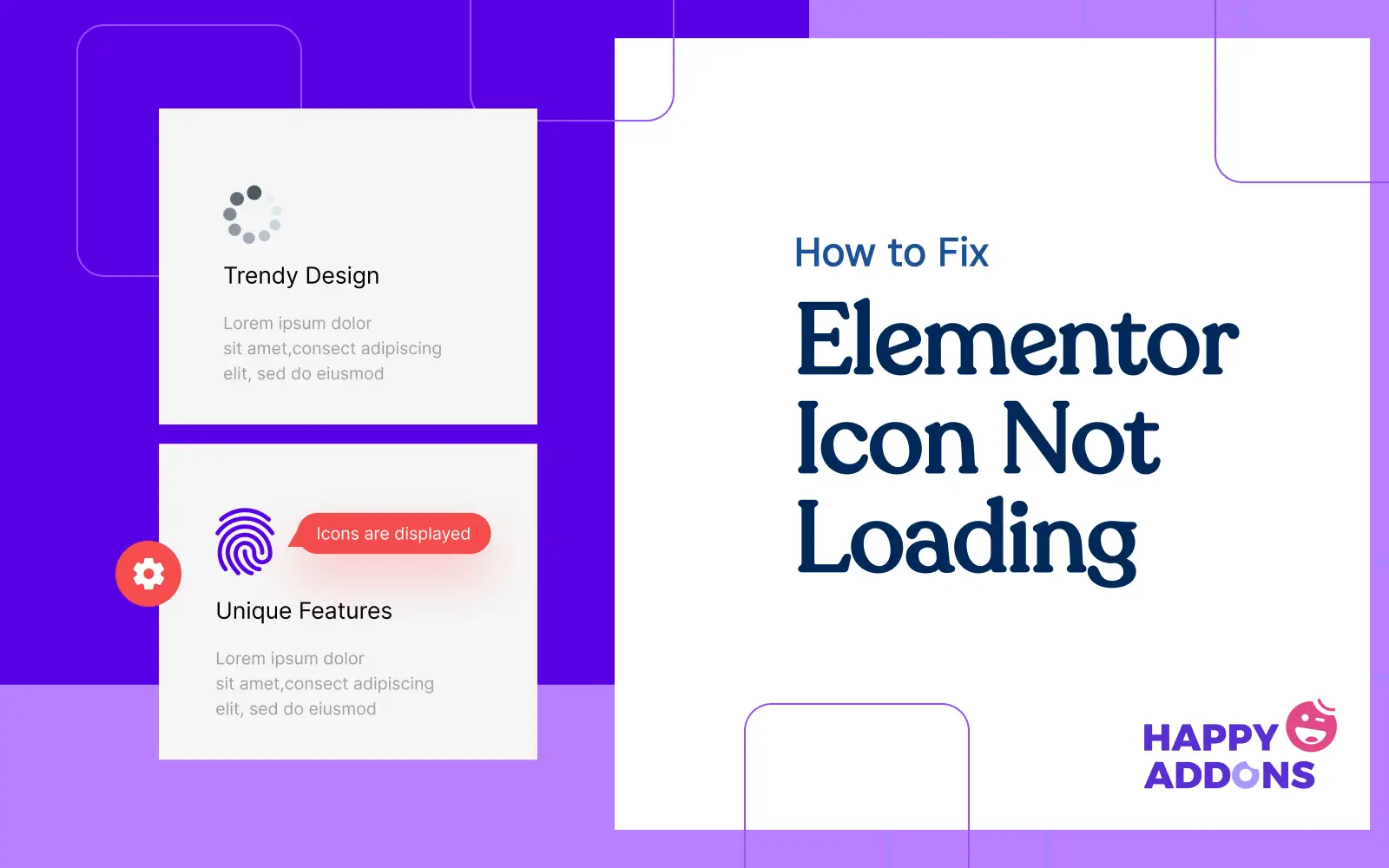
- Icon hiển thị dưới dạng ô vuông trống (□) hoặc dấu chấm hỏi (?)
- Icon chỉ hiển thị khi đăng nhập WordPress, nhưng mất khi xem ở chế độ public
- Icon xuất hiện ở trang này nhưng không xuất hiện ở trang khác
- Icon bị vỡ layout, kích thước hoặc màu sắc không đúng
- Lỗi chỉ xảy ra trên một số trình duyệt hoặc thiết bị di động
- WP Rocket: Exclude: /wp-content/plugins/elementor/assets/lib/font-awesome/css/
- Autoptimize: CSS exclusions: font-awesome
- W3 Total Cache: Exclude từ “Minify” tab
Nguyên Nhân Chính Gây Ra Elementor Font Awesome Lỗi
1. Xung Đột Plugin
Một số plugin cache, optimize CSS/JS, hoặc security plugin có thể loại bỏ hoặc nén không đúng cách các file CSS của Font Awesome. Plugin tối ưu hóa như Autoptimize, WP Rocket, W3 Total Cache thường là thủ phạm. Khi plugin này gộp file CSS, nó có thể bỏ qua resource của Font Awesome do Elementor cung cấp.
2. CDN Font Awesome Bị Chặn Hoặc Lỗi Kết Nối
Nếu website sử dụng CDN để tải Font Awesome từ server bên ngoài (cdnjs, jsDelivr), việc kết nối tới các CDN này có thể bị chặn bởi firewall, hosting, hoặc do chính CDN gặp sự cố tạm thời. Điều này khiến file fontawesome.min.css không được tải về.
3. Elementor Bị Cấu Hình Sai Trong Elementor > Settings
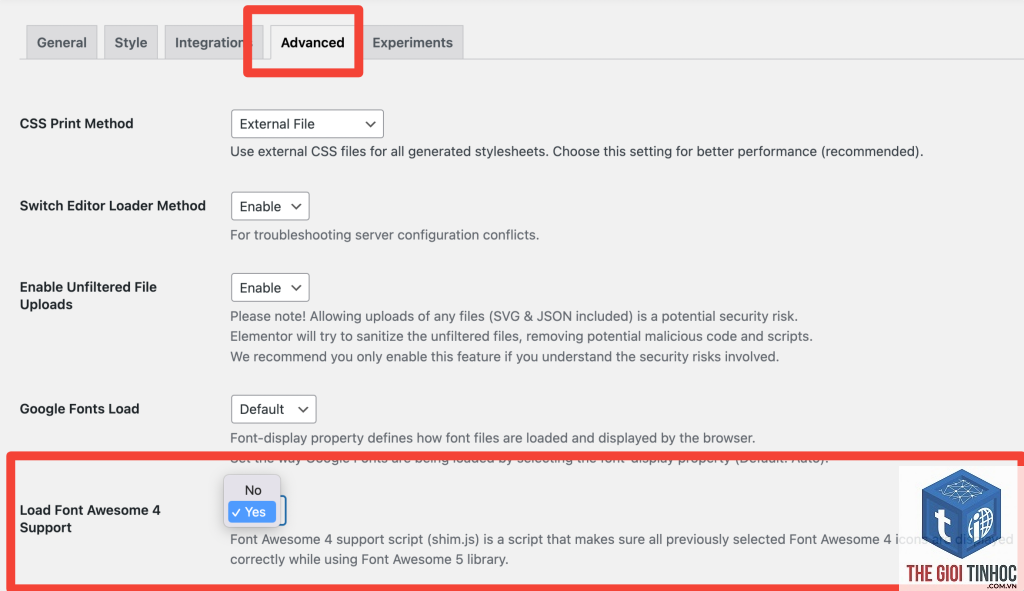
Trong phần Elementor Settings, có tùy chọn “Load Font Awesome 4 Support” hoặc “Load Font Awesome 5 Support”. Nếu bạn bật sai phiên bản, hoặc tắt chúng đi, icon sẽ không hiển thị. Đặc biệt khi theme hoặc plugin khác sử dụng phiên bản Font Awesome khác với Elementor (FA4 vs FA5/FA6).
4. Cache Trình Duyệt Hoặc Cache Server
Cache cũ của trình duyệt hoặc cache server (Varnish, Redis) có thể lưu trữ phiên bản CSS cũ không còn chứa icon đã được cập nhật. Khi bạn thay đổi icon hoặc cập nhật Elementor, cache cũ vẫn được phục vụ.
5. Theme Không Hỗ Trợ Hoặc Ghi Đè CSS
Một số theme có file style.css riêng ghi đè lên class của Font Awesome. Ví dụ: theme có thể định nghĩa lại selector “.fa” hoặc “.fas” làm sai lệch hiển thị. Trường hợp này thường gặp với các theme cũ hoặc theme viết tay không chuẩn.
6. Sử Dụng Font Awesome 4 Class Trong Elementor 5/6
Elementor từ phiên bản 3.0 trở lên dùng Font Awesome 5 (hoặc 6) với class mới: “fas fa-icon” thay vì “fa fa-icon”. Nếu bạn copy code từ nguồn cũ hoặc dùng widget tùy chỉnh với class cũ, icon sẽ không hiển thị.
Hướng Dẫn Khắc Phục Elementor Font Awesome Lỗi Theo Từng Nguyên Nhân
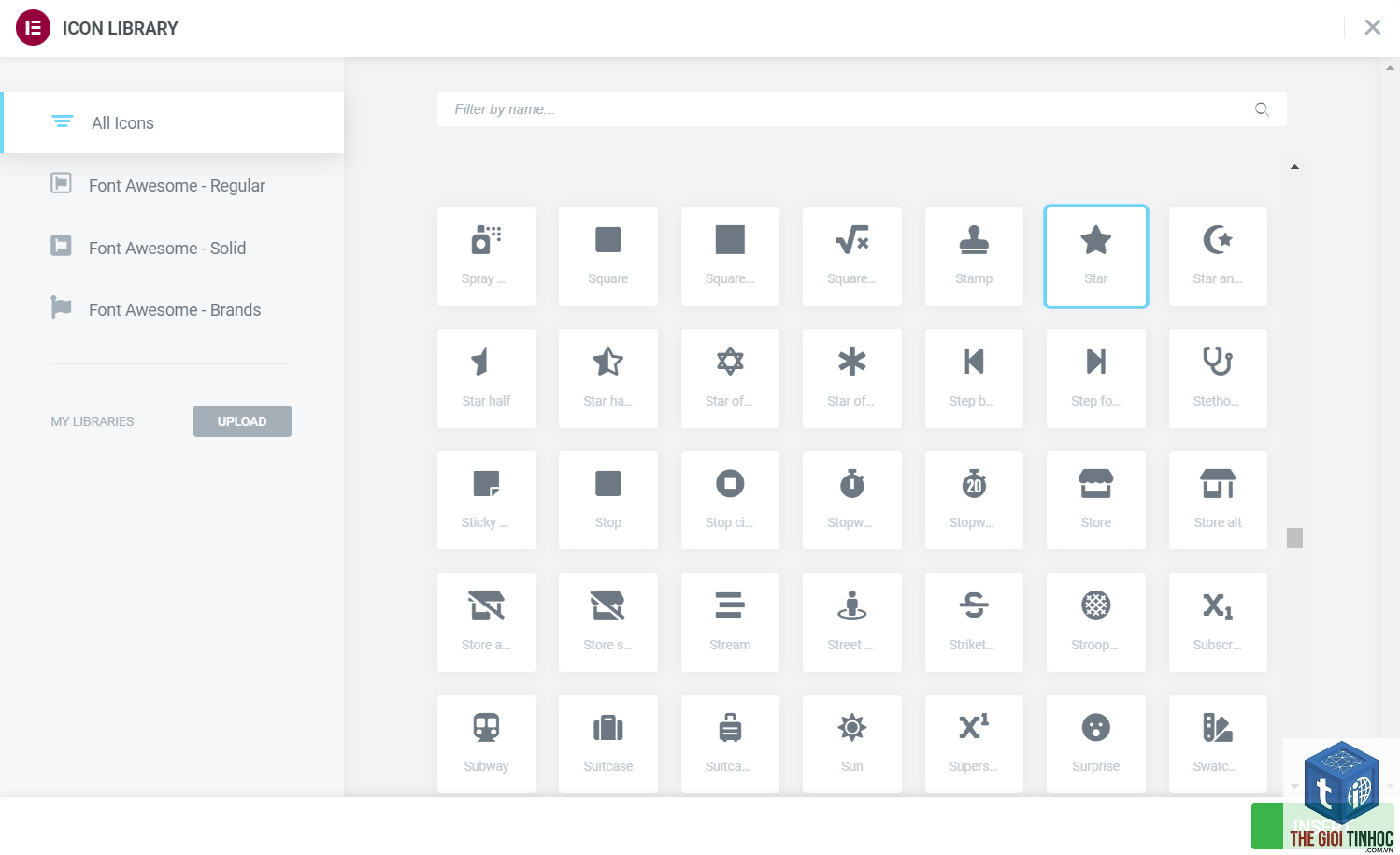
Giải Pháp 1: Tắt Tối Ưu CSS/JS Trong Plugin Cache
Vào dashboard plugin cache mà bạn đang dùng. Ví dụ với WP Rocket: vào Settings > File Optimization, tắt tùy chọn “Minify CSS” và “Combine CSS”. Sau đó xóa cache và kiểm tra. Nếu hết lỗi, hãy thêm ngoại lệ cho file fontawesome.css vào danh sách exclude của plugin.
Với Autoptimize: bỏ tick “Optimize CSS Code” và “Aggregate CSS files”. Hoặc thêm “font-awesome” vào trường CSS exclusions.
Giải Pháp 2: Kiểm Tra Và Sửa Cấu Hình Elementor Settings
Vào Elementor > Settings > Advanced. Tìm mục “Load Font Awesome 4 Support”. Nếu bạn đang dùng Elementor 3.x và không có nhu cầu tương thích với theme cũ, hãy tắt option này. Nếu theme của bạn yêu cầu FA4, hãy bật nó lên. Nên để ở chế độ mặc định – nếu bạn không chắc chắn, hãy bật thử và kiểm tra.
Đồng thời, kiểm tra phần “CSS Print Method” – chọn “Internal Embedding” để CSS được inline, tránh lỗi tải file external.
Giải Pháp 3: Xóa Cache Và Hard Refresh
Sau khi thay đổi cấu hình, hãy xóa toàn bộ cache: cache plugin, cache server, cache trình duyệt. Trên trình duyệt, nhấn Ctrl+F5 (Windows) hoặc Cmd+Shift+R (Mac) để hard refresh. Nếu dùng Cloudflare, vào Cloudflare Dashboard > Caching > Purge Everything.
Giải Pháp 4: Kiểm Tra Phiên Bản Font Awesome Tương Thích
Elementor hiện tại dùng Font Awesome 5 (miễn phí) và có hỗ trợ thêm Font Awesome 6 Pro nếu bạn cài addon. Nếu website của bạn có nhiều nguồn icon khác nhau, hãy đảm bảo chỉ tải một phiên bản Font Awesome duy nhất.
Điều này thường xảy ra do frontend bị cache. Elementor Editor không dùng cache, nên icon load đầy đủ. Ngoài frontend, cache plugin hoặc cache server có thể lưu phiên bản cũ. Xóa toàn bộ cache là giải pháp đầu tiên.
Có nên dùng CDN Font Awesome bên ngoài thay vì để Elementor tự tải không?
Không nên, trừ khi bạn có lý do đặc biệt. Elementor đã tối ưu việc tải Font Awesome từ local (trong plugin) giúp giảm phụ thuộc vào bên thứ ba. Dùng CDN ngoài có thể gây chậm nếu CDN bị chặn, hoặc xung đột phiên bản. Nếu muốn dùng CDN, hãy chắc chắn chỉ dùng một nguồn duy nhất và loại bỏ các nguồn khác.
Lỗi icon chỉ xảy ra trên một số trang – tại sao?
Có thể do template của các trang đó sử dụng widget custom có code icon sai class. Hoặc do trang đó được xây dựng với theme builder khác (Ví dụ: dùng Elementor Pro Theme Builder cho header/footer). Hãy kiểm tra riêng từng template.
Sau khi cập nhật Elementor lên phiên bản mới, icon bị lỗi. Làm sao?
Đôi khi bản cập nhật thay đổi cấu trúc class hoặc file CSS. Hãy xóa cache và hard refresh. Nếu vẫn lỗi, vào Elementor > Tools > Regenerate CSS. Nếu chưa hết, tạm thời rollback về phiên bản cũ bằng plugin WP Rollback và báo lỗi cho đội ngũ Elementor.
Kết Luận
Elementor font awesome lỗi không phải là vấn đề quá phức tạp nếu bạn nắm rõ nguyên nhân và biết cách kiểm tra từng bước. Phần lớn trường hợp có thể giải quyết bằng việc điều chỉnh cấu hình cache, Elementor Settings hoặc kiểm tra xung đột plugin. Hãy áp dụng các giải pháp đã được liệt kê theo thứ tự ưu tiên: kiểm tra cache trước, sau đó đến xung đột plugin, rồi đến cấu hình Elementor. Với các website phức tạp, việc chụp lại màn hình lỗi và log console sẽ giúp ích rất nhiều cho quá trình debug.
Đừng quên sao lưu website trước khi thực hiện bất kỳ thay đổi nào. Chúc bạn khắc phục thành công lỗi icon Font Awesome trong Elementor và có một website hoạt động mượt mà, chuyên nghiệp.
- Plugin WordPress Sau Bật SSL Bị Lỗi: Nguyên Nhân Và Cách Khắc Phục Toàn Diện
- Keyword Magic Tool Là Gì? Hướng Dẫn Toàn Diện Để Bùng Nổ Từ Khóa
- Content Gap Ahrefs Keywords: Bí Quyết Tìm Kiếm Từ Khóa Đối Thủ Đang Có Mà Bạn Không Có
- Low KD Keywords Ahrefs: Bí Quyết Tìm Từ Khóa Dễ Lên Top Cho Người Mới
- Keyword Volume Việt Nam Ahrefs: Hướng Dẫn Tra Cứu và Phân Tích Từ Khóa Chuẩn Nhất
Bài viết cùng chủ đề:
-

WordPress Server Monitoring: Bí Quyết Giữ Website Luôn Nhanh, Ổn Định và An Toàn
-

WordPress Hosting Diagnostics: Quy Trình Chẩn Đoán và Tối Ưu Hosting WordPress Toàn Diện
-

Hướng dẫn toàn diện về WordPress MySQL Log: Cách truy cập, phân tích và tối ưu hiệu suất
-

Hướng Dẫn Chi Tiết Xem Và Phân Tích WordPress PHP-FPM Log Để Debug Lỗi Hiệu Quả
-

Hướng dẫn chi tiết cách đọc và phân tích WordPress Nginx Error Log dành cho người mới bắt đầu
-

Hướng dẫn chi tiết cách đọc và xử lý lỗi WordPress Apache Error Log hiệu quả
-

WordPress Server Error Log: Hướng Dẫn Chi Tiết Cách Đọc, Phân Tích Và Xử Lý Mọi Lỗi Server
-

Fixed Hosting: Hướng Dẫn WordPress Hosting Troubleshooting Chi Tiết Nhất
-

Hướng dẫn chi tiết WordPress Server Debug: Từ khái niệm đến triển khai thực tế
-
Hướng Dẫn Chi Tiết WordPress Hosting Debug: Xử Lý Mọi Lỗi Hosting Cho Site WordPress
-

WordPress Hosting Sau Nâng Cấp MySQL Bị Lỗi: Nguyên Nhân Và Cách Xử Lý Toàn Diện
-

WordPress Hosting Sau Đổi IP Bị Lỗi? Nguyên Nhân Và Cách Khắc Phục Toàn Diện
-

Khắc phục ngay lỗi WordPress server sau khi migrate website: Hướng dẫn chi tiết từ A-Z
-

WordPress Server Sau Restore Backup Bị Lỗi: Nguyên Nhân Và Cách Khắc Phục Toàn Diện
-

Khắc Phục Ngay Lỗi WordPress Hosting Sau Khi Bật SSL – Hướng Dẫn Chi Tiết Từ A-Z
-

WordPress host sau khi bật Cloudflare bị lỗi: Nguyên nhân và giải pháp triệt để















