
Khắc Phục WordPress Container Restart Loop: Nguyên Nhân Và Cách Xử Lý Triệt Để
Th6
Giới Thiệu Về WordPress Container Restart Loop
WordPress container restart loop là một trong những lỗi phổ biến khi triển khai WordPress trên Docker. Hiện tượng này xảy ra khi container WordPress liên tục khởi động lại sau vài giây hoặc vài phút, khiến website không thể hoạt động. Người dùng thường thấy container chuyển trạng thái từ “running” sang “restarting” rồi lại “running” trong vòng lặp vô tận.
Lỗi này gây gián đoạn nghiêm trọng, ảnh hưởng đến trải nghiệm người dùng và có thể làm mất dữ liệu nếu không xử lý kịp thời. Việc hiểu rõ nguyên nhân gốc rễ và cách khắc phục từng bước giúp bạn vận hành WordPress trên container ổn định hơn.
Bản Chất Và Nguyên Nhân Gây Ra WordPress Container Restart Loop
Cơ Chế Hoạt Động Của Container Restart
Docker có cơ chế tự động restart khi container thoát với mã lỗi khác 0. Nếu quá trình khởi tạo WordPress gặp lỗi và thoát, Docker sẽ khởi động lại container dựa trên policy restart đã thiết lập (như always hoặc unless-stopped). Nếu lỗi vẫn tồn tại, vòng lặp restart sẽ tiếp diễn.
Nguyên Nhân Chính Dẫn Đến Restart Loop
- Lỗi kết nối cơ sở dữ liệu (Database): WordPress không thể kết nối đến MySQL/MariaDB container do sai host, port, user, password hoặc database name.
- File cấu hình wp-config.php bị thiếu hoặc sai: File wp-config.php không tồn tại hoặc cấu hình không đúng dẫn đến lỗi ngay khi khởi động.
- Xung đột port hoặc tài nguyên: Container WordPress chiếm port đã có hoặc hết tài nguyên như bộ nhớ (memory limit), dung lượng ổ đĩa.
- Lỗi PHP Fatal Error: Plugin hoặc theme xung đột gây lỗi PHP nghiêm trọng ngay khi load.
- Lỗi trong Docker Compose hoặc Dockerfile: Cấu hình sai volumes, environment variables dẫn đến crash.
- Vấn đề về permission: Thư mục wp-content hoặc toàn bộ web root không có quyền ghi cho user www-data.
- Không đọc log kỹ lưỡng: Nhiều người vội vàng thử mọi cách mà không xem log, dẫn đến mất thời gian.
- Xóa container và chạy lại mà không khắc phục lỗi: Vòng lặp sẽ xuất hiện trở lại ngay lập tức.
- Thiếu kiểm tra kết nối mạng giữa các container: Dùng cách gọi 127.0.0.1 thay vì tên service, dẫn đến lỗi database.
- Quên cập nhật volume mounts: Khi sửa file wp-config.php trên host nhưng container không mount đúng đường dẫn.
- Cài plugin hoặc theme không tương thích với PHP version: Một số plugin cần PHP 8.0+ nhưng container dùng PHP 7.x.
- Luôn sử dụng network driver bridge để các container giao tiếp ổn định.
- Thiết lập restart policy là unless-stopped thay vì always để dễ quản lý.
- Backup database và thư mục wp-content thường xuyên, đặc biệt trước khi nâng cấp.
- Dùng healthcheck để Docker tự động phát hiện restart loop và cảnh báo.
- Kiểm tra dung lượng ổ đĩa (disk space) vì nếu đầy, container không thể ghi file và sẽ crash.
- Cập nhật WordPress core, plugin và theme lên phiên bản mới nhất tránh lỗi bảo mật và tương thích.
Phân Loại WordPress Container Restart Loop Theo Mức Độ
| Loại | Mô tả | Dấu hiệu nhận biết |
|---|---|---|
| Khởi động lại liên tục ngay lập tức | Container restart ngay sau 1-2 giây, không kịp log access. | Container status “restarting”, logs trống hoặc hiển thị lỗi fatal. |
| Khởi động lại sau vài phút | WordPress chạy được một lúc rồi container crash. | Ở bên ngoài thấy web load được vài request, sau đó mất kết nối. |
| Restart loop kèm lỗi resource | Container restart do vượt quá memory limit hoặc CPU cao. | docker stats cho thấy memory/CPU tăng mạnh trước khi restart. |
Hướng Dẫn Chẩn Đoán Và Khắc Phục Từng Bước
Bước 1: Kiểm Tra Log Container
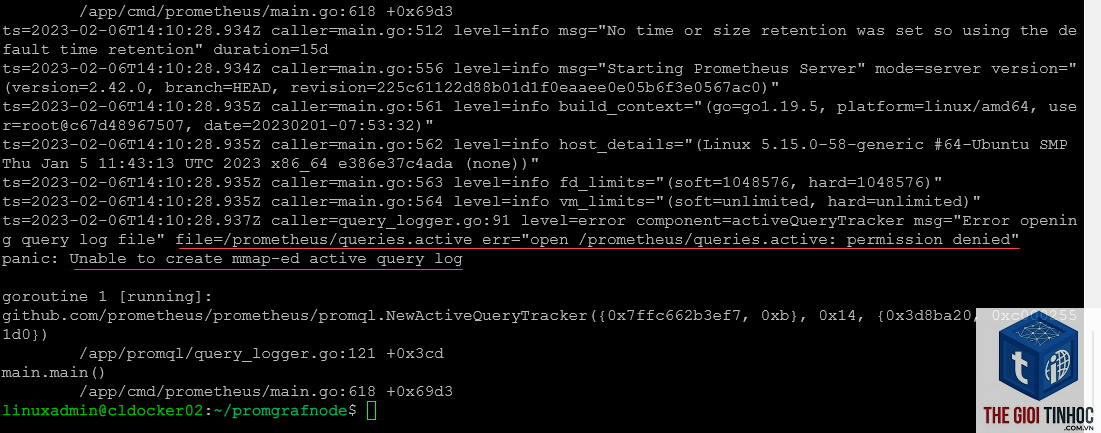
Dùng lệnh docker logs [tên_container] để xem thông báo lỗi. Chú ý dòng cuối cùng trước khi container exit. Ví dụ lỗi phổ biến: “Error establishing a database connection” hoặc “PHP Fatal error: Uncaught Error: Call to undefined function”. Log là nguồn thông tin quan trọng nhất để xác định chính xác nguyên nhân.
Bước 2: Xác Minh Kết Nối Database
Kiểm tra thông tin kết nối database trong file wp-config.php. Đảm bảo rằng container MySQL/MariaDB đã chạy ổn định. Dùng lệnh docker exec -it [mysql_container] mysql -u root -p để kiểm tra kết nối từ bên trong mạng container. Nếu database chưa sẵn sàng, WordPress sẽ restart loop.
Bước 3: Kiểm Tra File wp-config.php
Đảm bảo file wp-config.php tồn tại đúng đường dẫn trong container. Có thể mount thư mục chứa file cấu hình từ host. Kiểm tra các giá trị DB_HOST, DB_NAME, DB_USER, DB_PASSWORD. Nếu dùng Docker Compose, thường sử dụng tên service làm host (ví dụ: “db” thay vì “localhost”).
Bước 4: Kiểm Tra Resource Limit
Sử dụng docker stats để xem mức sử dụng CPU và memory. Nếu container thường xuyên vượt quá giới hạn, cấu hình lại trong docker-compose.yml với mem_limit. Lỗi OOM (Out of Memory) thường gây restart loop.
Bước 5: Kiểm Tra Plugin Và Theme
Nếu log hiển thị lỗi PHP fatal từ một plugin, tạm thời đổi tên thư mục plugins trong wp-content để vô hiệu hóa toàn bộ plugin. Sau đó khởi động lại container. Nếu container chạy ổn, kích hoạt từng plugin để tìm ra plugin lỗi.
Bước 6: Kiểm Tra Docker Compose Configuration
So sánh file docker-compose.yml với các template chuẩn. Xem xét các environment variables như WORDPRESS_DB_HOST, WORDPRESS_DB_USER, WORDPRESS_DB_PASSWORD. Đảm bảo container database được khởi tạo trước container WordPress (dùng depends_on).
Bảng So Sánh Các Phương Pháp Khắc Phục
| Phương pháp | Ưu điểm | Nhược điểm | Khi nào áp dụng |
|---|---|---|---|
| Đọc logs và sửa lỗi cụ thể | Chính xác, giải quyết gốc rễ | Cần kiến thức về Docker và PHP | Khi có log chi tiết |
| Reset restart policy | Nhanh, dễ thực hiện | Chỉ là giải pháp tạm thời | Khi cần khôi phục tức thời |
| Dùng WordPress image khác (bitnami, wordpress:fpm) | Không cần chỉnh sửa nhiều | Có thể khác biệt về cấu trúc | Khi image chính bị lỗi |
| Tăng resource limit | Khắc phục vấn đề tài nguyên | Tốn nhiều RAM hệ thống | Khi thấy OOM hoặc CPU cao |
Sai Lầm Thường Gặp Khi Xử Lý WordPress Container Restart Loop
Lưu Ý Quan Trọng Khi Vận Hành WordPress Container

Câu Hỏi Thường Gặp (FAQ) Về WordPress Container Restart Loop
Làm thế nào để biết container WordPress bị restart loop?
Chạy docker ps -a và thấy container có trạng thái “Restarting” hoặc thời gian hoạt động (uptime) dưới 1 phút. Sử dụng docker logs [container] sẽ thấy sự lặp lại của các log entry giống nhau.
Tại sao WordPress container restart loop liên quan đến database?
WordPress cần kết nối đến database ngay khi khởi tạo lần đầu. Nếu không kết nối được, PHP thoát với lỗi, Docker restart container và lặp lại. Đảm bảo database container đã ready bằng healthcheck và depends_on.
Có thể ngăn chặn restart loop bằng cách thay đổi restart policy không?
Có thể tạm thời thay đổi policy thành “no” để container không tự restart, sau đó sửa lỗi bên trong container bằng exec. Nhưng cần khắc phục nguyên nhân gốc rễ để tránh lỗi tái diễn.
Làm thế nào để khôi phục dữ liệu WordPress khi gặp restart loop?
Nếu container vẫn chạy trong vài giây trước khi restart, hãy dùng docker exec kết nối và copy dữ liệu ra ngoài. Hoặc mount thư mục volume từ host và truy cập trực tiếp file.
Plugin gây restart loop có thể nhận biết qua log không?
Có. Dòng lỗi PHP fatal thường chứa tên file của plugin (ví dụ: /var/www/html/wp-content/plugins/plugin-name/plugin.php). Vô hiệu hóa plugin bằng cách đổi tên thư mục đó.
Kết Luận
WordPress container restart loop là lỗi kỹ thuật phổ biến nhưng hoàn toàn có thể khắc phục bằng cách tiếp cận có hệ thống. Việc xác định đúng nguyên nhân thông qua log, kiểm tra kết nối database, cấu hình wp-config.php và tài nguyên hệ thống là chìa khóa để giải quyết triệt để. Áp dụng các bước hướng dẫn trên giúp bạn vận hành website WordPress trên Docker ổn định, tránh gián đoạn và đảm bảo hiệu suất. Nếu bạn gặp bất kỳ khó khăn nào trong quá trình xử lý, hãy kiểm tra lại từng bước và tham khảo thêm tài liệu chính thức của WordPress và Docker.
- Hướng Dẫn Toàn Diện Về Parallax Elementor: Tạo Hiệu Ứng Cuộn Chuyên Nghiệp Cho Website WordPress
- WooCommerce Safe Mode: Hướng Dẫn Chi Tiết Cách Kích Hoạt Và Sử Dụng Để Sửa Lỗi Website
- wp_postmeta là gì? Hướng dẫn toàn diện từ A-Z cho người quản trị WordPress
- Khắc Phục Lỗi WordPress Upload Image Failed: Nguyên Nhân và Giải Pháp Chi Tiết
- Hướng dẫn chi tiết cách tạo Timed Popup Elementor chuyên nghiệp tăng chuyển đổi
Bài viết cùng chủ đề:
-

WordPress Server Monitoring: Bí Quyết Giữ Website Luôn Nhanh, Ổn Định và An Toàn
-

WordPress Hosting Diagnostics: Quy Trình Chẩn Đoán và Tối Ưu Hosting WordPress Toàn Diện
-

Hướng dẫn toàn diện về WordPress MySQL Log: Cách truy cập, phân tích và tối ưu hiệu suất
-

Hướng Dẫn Chi Tiết Xem Và Phân Tích WordPress PHP-FPM Log Để Debug Lỗi Hiệu Quả
-

Hướng dẫn chi tiết cách đọc và phân tích WordPress Nginx Error Log dành cho người mới bắt đầu
-

Hướng dẫn chi tiết cách đọc và xử lý lỗi WordPress Apache Error Log hiệu quả
-

WordPress Server Error Log: Hướng Dẫn Chi Tiết Cách Đọc, Phân Tích Và Xử Lý Mọi Lỗi Server
-

Fixed Hosting: Hướng Dẫn WordPress Hosting Troubleshooting Chi Tiết Nhất
-

Hướng dẫn chi tiết WordPress Server Debug: Từ khái niệm đến triển khai thực tế
-
Hướng Dẫn Chi Tiết WordPress Hosting Debug: Xử Lý Mọi Lỗi Hosting Cho Site WordPress
-

WordPress Hosting Sau Nâng Cấp MySQL Bị Lỗi: Nguyên Nhân Và Cách Xử Lý Toàn Diện
-

WordPress Hosting Sau Đổi IP Bị Lỗi? Nguyên Nhân Và Cách Khắc Phục Toàn Diện
-

Khắc phục ngay lỗi WordPress server sau khi migrate website: Hướng dẫn chi tiết từ A-Z
-

WordPress Server Sau Restore Backup Bị Lỗi: Nguyên Nhân Và Cách Khắc Phục Toàn Diện
-

Khắc Phục Ngay Lỗi WordPress Hosting Sau Khi Bật SSL – Hướng Dẫn Chi Tiết Từ A-Z
-

WordPress host sau khi bật Cloudflare bị lỗi: Nguyên nhân và giải pháp triệt để















