
Khắc Phục Lỗi WordPress Cloudflare 522: Nguyên Nhân và Giải Pháp Chi Tiết Từ A-Z
Th6
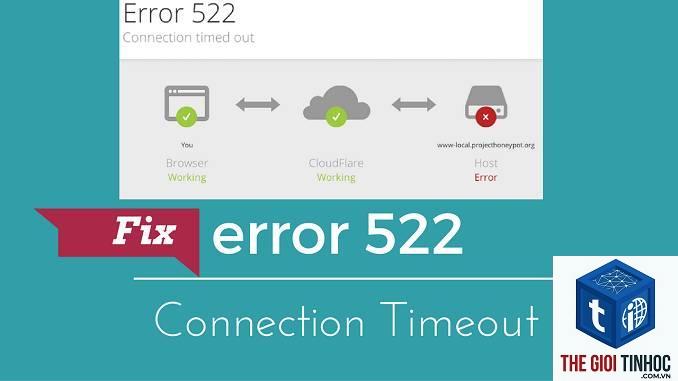
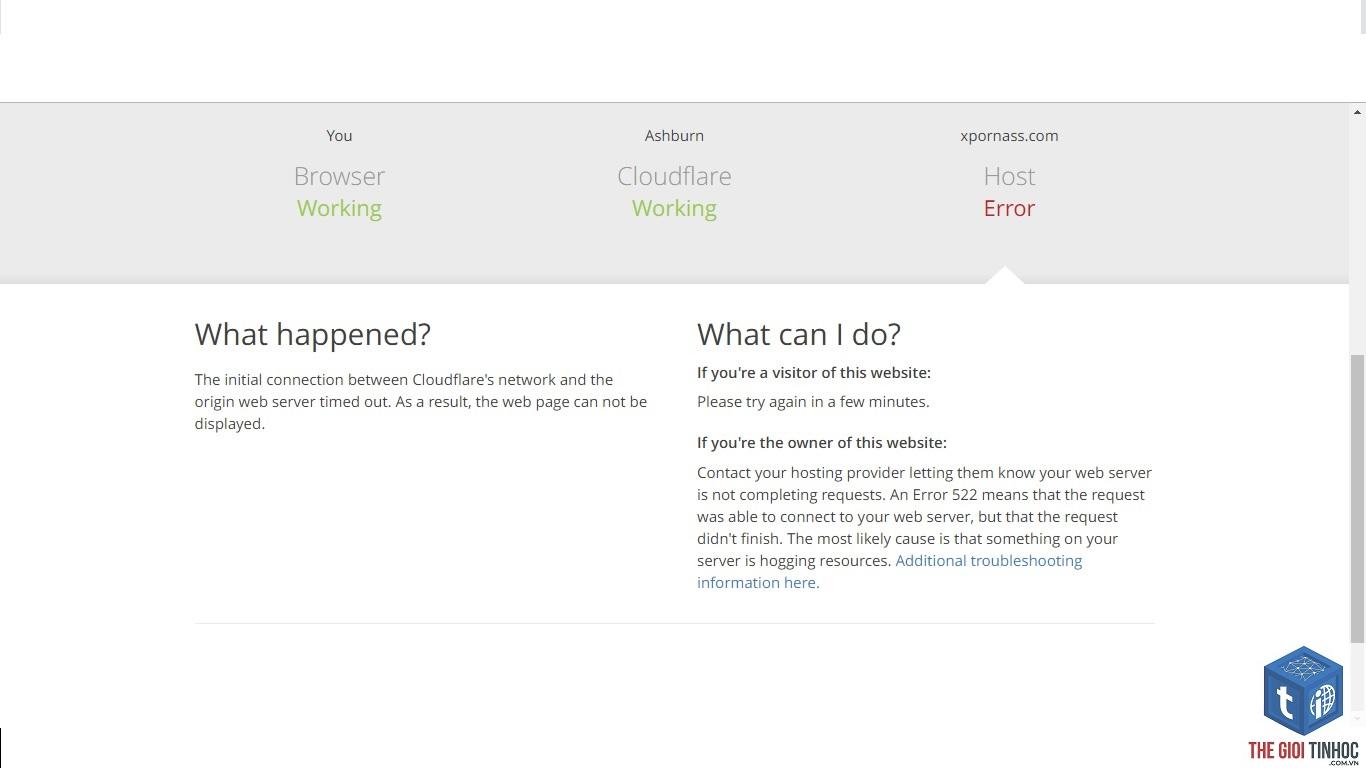
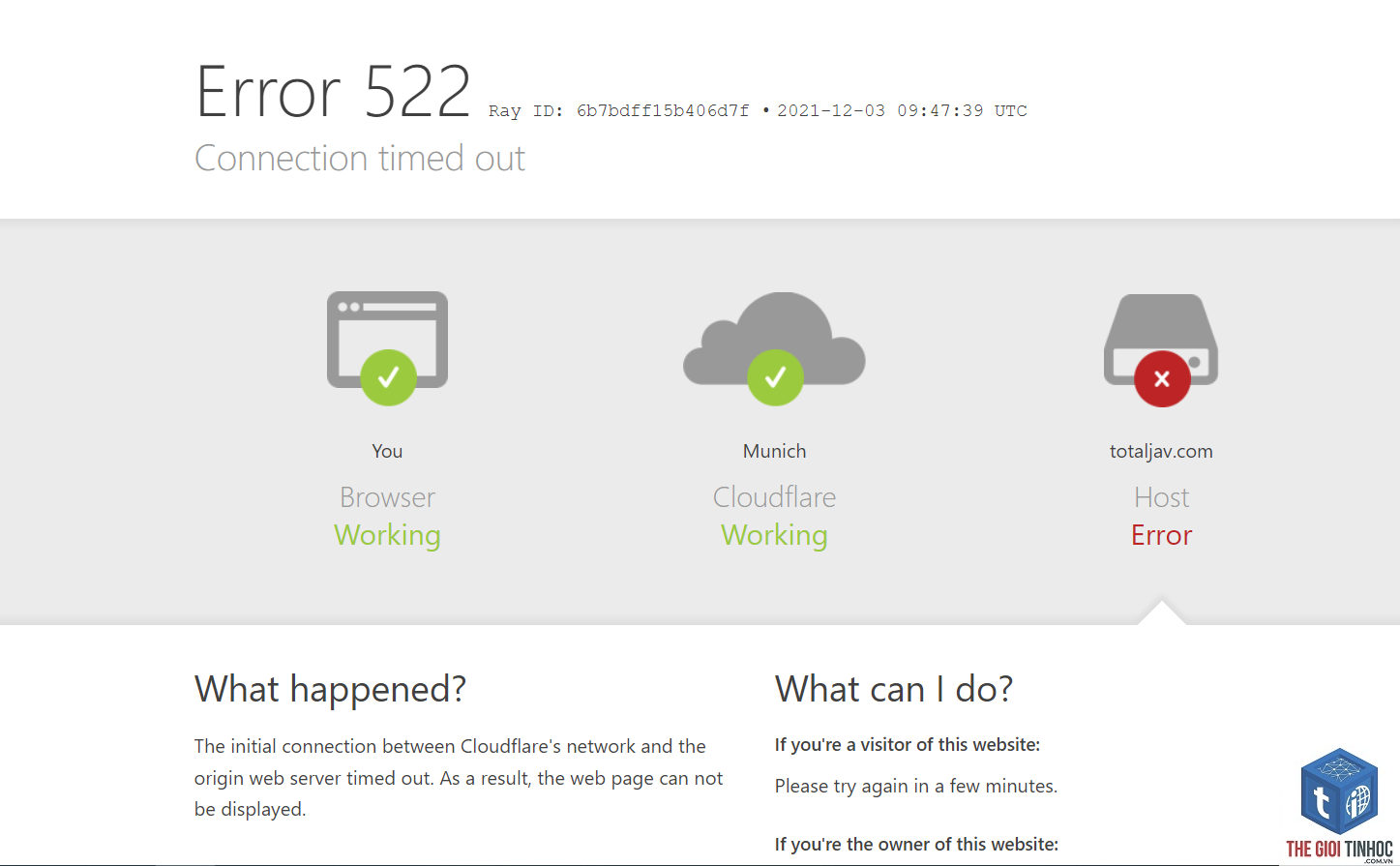
Lỗi WordPress Cloudflare 522 xuất hiện khi Cloudflare không thể kết nối đến máy chủ gốc (origin server) trong thời gian cho phép. Đây là một trong những lỗi phổ biến nhất mà người dùng WordPress gặp phải sau khi kích hoạt Cloudflare. Mã lỗi 522 “Connection Timed Out” thường khiến website ngừng hoạt động hoàn toàn, ảnh hưởng nghiêm trọng đến trải nghiệm người dùng và thứ hạng SEO. Bài viết này sẽ phân tích chuyên sâu nguyên nhân gốc rễ, hướng dẫn khắc phục từng bước và chia sẻ kinh nghiệm thực tế giúp bạn xử lý dứt điểm lỗi WordPress Cloudflare 522.
Lỗi 522 Cloudflare Là Gì? Tại Sao Nó Ảnh Hưởng Đến WordPress?
Cơ Chế Hoạt Động Của Cloudflare Và Lỗi 522
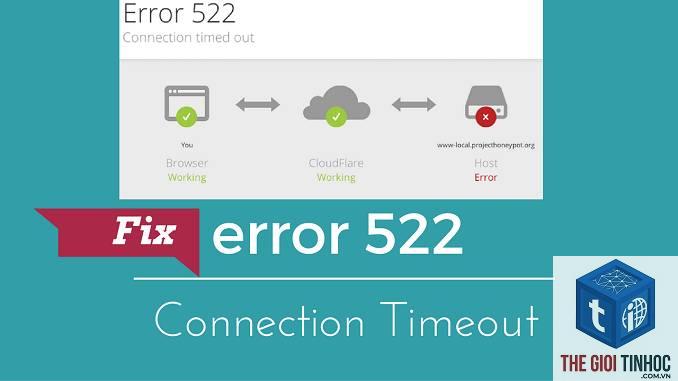
Cloudflare hoạt động như một proxy ngược. Khi người dùng truy cập website, yêu cầu đầu tiên được gửi đến máy chủ biên của Cloudflare. Cloudflare sẽ chuyển tiếp yêu cầu đó đến máy chủ gốc (server hosting WordPress). Nếu máy chủ gốc không phản hồi trong khoảng thời gian mặc định (thường là 30 giây), Cloudflare sẽ trả về mã lỗi 522. Điều này có nghĩa là kết nối giữa Cloudflare và server gốc bị gián đoạn hoặc quá chậm.
Đối với WordPress, lỗi 522 thường xảy ra khi server hosting quá tải, cấu hình firewall chặn IP Cloudflare, hoặc các plugin bảo mật can thiệp vào kết nối. Vì WordPress xử lý nhiều yêu cầu động (PHP, database), thời gian phản hồi có thể vượt quá giới hạn của Cloudflare nếu không được tối ưu.
Sự Khác Biệt Giữa Lỗi 522 Và Các Lỗi Cloudflare Khác
| Mã lỗi | Mô tả | Nguyên nhân chính | Hướng xử lý |
|---|---|---|---|
| 520 | Web server trả về lỗi không xác định | Lỗi ứng dụng PHP, plugin hỏng | Kiểm tra error log, tắt plugin |
| 521 | Web server từ chối kết nối | Server down, firewall chặn cổng | Khởi động lại server, kiểm tra firewall |
| 522 | Kết nối đến server gốc bị timeout | Server quá tải, timeout PHP thấp, DNS sai | Tăng timeout, tối ưu server, kiểm tra IP gốc |
| 523 | Không thể kết nối đến server gốc | Server không truy cập được từ mạng Cloudflare | Kiểm tra routing, whitelist IP Cloudflare |
Hiểu rõ sự khác biệt giúp bạn khoanh vùng vấn đề nhanh hơn. Lỗi 522 đặc thù là timeout, không phải từ chối kết nối hoặc lỗi ứng dụng.
7 Nguyên Nhân Chính Gây Lỗi WordPress Cloudflare 522
- Máy chủ gốc quá tải hoặc không đủ tài nguyên – Lưu lượng truy cập đột biến, plugin chiếm nhiều CPU/RAM khiến server không kịp phản hồi trong 30 giây.
- Firewall hoặc ModSecurity chặn IP của Cloudflare – Nhiều hosting có tường lửa mặc định chặn dải IP lạ, trong khi Cloudflare sử dụng IP động.
- Plugin bảo mật WordPress (Wordfence, iThemes Security) chặn kết nối – Các plugin này thường tự động chặn IP nếu phát hiện nhiều request từ cùng một nguồn.
- Thời gian thực thi PHP (max_execution_time) quá thấp – Nếu WordPress cần xử lý tác vụ nặng (cron, backup) mà PHP bị giới hạn thời gian, server sẽ ngắt kết nối giữa chừng.
- Cấu hình DNS sai lệch giữa Cloudflare và hosting – Địa chỉ IP gốc trong Cloudflare không khớp với IP thực tế của server, dẫn đến kết nối đến sai máy chủ.
- Chế độ proxy của Cloudflare được bật không đúng cách – Sử dụng proxy (màu cam) cho các bản ghi không hỗ trợ hoặc chưa cập nhật IP gốc.
- WordPress cron schedule chạy tác vụ nặng vào thời điểm peak – Các lịch trình cron mặc định hoặc plugin như WP Cron gây quá tải tạm thời.
Hướng Dẫn Khắc Phục Lỗi 522 Trên WordPress Từng Bước
Bước 1: Kiểm Tra Máy Chủ Gốc Bằng Cách Truy Cập Trực Tiếp
Bỏ qua Cloudflare tạm thời. Truy cập website bằng địa chỉ IP gốc hoặc tên miền với cổng không proxy. Nếu bạn dùng cPanel, hãy dùng IP server + ~tên miền. Nếu website vẫn tải được, lỗi nằm ở cấu hình Cloudflare. Nếu không tải được, vấn đề thuộc về hosting.
Ví dụ: gõ http://123.123.123.123 hoặc http://123.123.123.123/~username (tùy hosting). Kết quả hiển thị bình thường chứng tỏ server gốc hoạt động tốt.
Bước 2: Tạm Thời Tắt Cloudflare Proxy (DNS Only)
Vào Cloudflare Dashboard, chọn tên miền, đến phần DNS. Chuyển biểu tượng đám mây màu cam (proxy) thành màu xám (DNS only) cho bản ghi A và CNAME chính. Sau đó chờ 1-2 phút, truy cập lại website. Nếu hết lỗi 522, nguyên nhân là do kết nối proxy bị chặn. Khi đó bạn cần kiểm tra firewall và whitelist IP Cloudflare.
Bước 3: Tăng Thời Gian Timeout Cho Server Và PHP
Đăng nhập vào hosting, truy cập php.ini hoặc.htaccess. Tăng giá trị max_execution_time lên 300 giây và max_input_time lên 300. Nếu dùng Nginx, thêm proxy_read_timeout 300s; vào cấu hình. Cloudflare cũng cho phép tăng timeout thông qua Page Rules hoặc dùng gói Business/Enterprise có tùy chỉnh proxy timeout.
Với Apache, thêm vào.htaccess:
php_value max_execution_time 300
Bước 4: Kiểm Tra Firewall Và ModSecurity
Đăng nhập cPanel hoặc Plesk, vào phần ModSecurity hoặc Web Application Firewall. Tạm thời tắt ModSecurity. Nếu hết lỗi, bạn cần whitelist dải IP Cloudflare. Danh sách IP Cloudflare được cập nhật tại cloudflare.com/ips. Thêm các IP đó vào whitelist trong firewall server.
Bước 5: Vô Hiệu Hóa Plugin Và Theme Để Xác Định Xung Đột
Vào thư mục wp-content/plugins, đổi tên thư mục của plugin nghi ngờ (ví dụ: plugin bảo mật, caching). Nếu lỗi biến mất, kích hoạt lại từng plugin để tìm ra thủ phạm. Tương tự với theme: chuyển sang theme mặc định (Twenty Twenty-Four).
Bước 6: Cấu Hình Lại Cloudflare SSL/TLS Và Page Rules
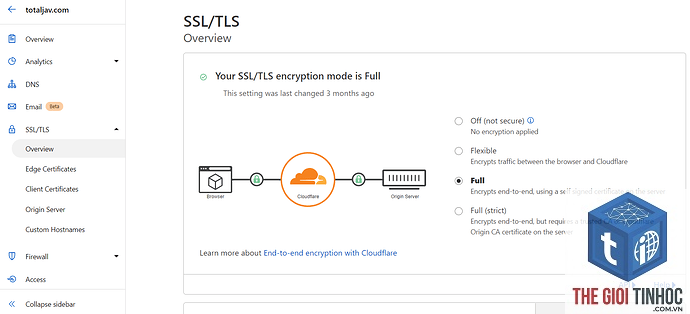
Vào Cloudflare > SSL/TLS. Đặt chế độ Full (Strict) nếu
Lỗi 522 không phải là lỗi bảo mật. Nó chỉ ra rằng Cloudflare không thể giao tiếp với server gốc trong thời gian quy định. Tuy nhiên, nếu không khắc phục, website sẽ không hoạt động và mất lượt truy cập. Về lâu dài, thời gian chết kéo dài ảnh hưởng đến SEO và uy tín thương hiệu.
Tại sao lỗi 522 xuất hiện đột ngột?
Nguyên nhân thường gặp: server hosting bị tấn công DDoS nhẹ, plugin bảo mật cập nhật rule mới chặn IP Cloudflare, hoặc nhà cung cấp hosting thay đổi cấu hình firewall mà không báo trước. Cũng có thể do WordPress cron kích hoạt một tác vụ nặng (ví dụ: tạo bản sao lưu tự động) vượt quá thời gian cho phép.
Làm thế nào để tránh lỗi 522 tái diễn?
Thực hiện các biện pháp phòng ngừa: cập nhật danh sách IP Cloudflare thường xuyên, tối ưu WordPress (giảm số lượng plugin, dùng cache server), tăng giới hạn bộ nhớ PHP, cài đặt plugin quản lý cron (WP Control) để dời lịch chạy vào giờ thấp điểm, và sử dụng hosting có hiệu suất cao. Ngoài ra, bật tính năng “Automatic HTTPS Rewrites” và “Always Online” trong Cloudflare để giảm thiểu rủi ro.
Kết Luận
Lỗi WordPress Cloudflare 522 không phải là vấn đề phức tạp nếu bạn tiếp cận có hệ thống. Bắt đầu bằng cách kiểm tra server gốc, tắt proxy, tăng timeout, và loại trừ xung đột plugin. Hãy luôn đảm bảo danh sách IP Cloudflare được whitelist trong firewall và chọn chế độ SSL phù hợp. Với các bước chi tiết trong bài viết này, bạn có thể xử lý lỗi 522 trong vòng 15-30 phút và giữ website WordPress hoạt động ổn định. Nếu vẫn gặp khó khăn, đừng ngần ngại liên hệ đội ngũ hỗ trợ của Cloudflare và nhà cung cấp hosting với các log cụ thể.
- Chiến Lược Keyword Recommendation: Bí Quyết Chọn Từ Khóa Vàng Cho SEO
- Entity Relationship Là Gì? Toàn Tập Từ A-Z Về Mô Hình Thực Thể Kết Hợp
- Best Keyword Là Gì? Bí Quyết Chọn Từ Khóa Vàng Đánh Bại Đối Thủ Năm 2025
- Cluster Page Là Gì? Hướng Dẫn Chiến Lược Xây Dựng Cụm Chủ Đề Chuẩn SEO
- WordPress Database Table Missing: Nguyên Nhân, Cách Khắc Phục và Phòng Ngừa Toàn Diện
Bài viết cùng chủ đề:
-

WordPress Server Monitoring: Bí Quyết Giữ Website Luôn Nhanh, Ổn Định và An Toàn
-

WordPress Hosting Diagnostics: Quy Trình Chẩn Đoán và Tối Ưu Hosting WordPress Toàn Diện
-

Hướng dẫn toàn diện về WordPress MySQL Log: Cách truy cập, phân tích và tối ưu hiệu suất
-

Hướng Dẫn Chi Tiết Xem Và Phân Tích WordPress PHP-FPM Log Để Debug Lỗi Hiệu Quả
-

Hướng dẫn chi tiết cách đọc và phân tích WordPress Nginx Error Log dành cho người mới bắt đầu
-

Hướng dẫn chi tiết cách đọc và xử lý lỗi WordPress Apache Error Log hiệu quả
-

WordPress Server Error Log: Hướng Dẫn Chi Tiết Cách Đọc, Phân Tích Và Xử Lý Mọi Lỗi Server
-

Fixed Hosting: Hướng Dẫn WordPress Hosting Troubleshooting Chi Tiết Nhất
-

Hướng dẫn chi tiết WordPress Server Debug: Từ khái niệm đến triển khai thực tế
-
Hướng Dẫn Chi Tiết WordPress Hosting Debug: Xử Lý Mọi Lỗi Hosting Cho Site WordPress
-

WordPress Hosting Sau Nâng Cấp MySQL Bị Lỗi: Nguyên Nhân Và Cách Xử Lý Toàn Diện
-

WordPress Hosting Sau Đổi IP Bị Lỗi? Nguyên Nhân Và Cách Khắc Phục Toàn Diện
-

Khắc phục ngay lỗi WordPress server sau khi migrate website: Hướng dẫn chi tiết từ A-Z
-

WordPress Server Sau Restore Backup Bị Lỗi: Nguyên Nhân Và Cách Khắc Phục Toàn Diện
-

Khắc Phục Ngay Lỗi WordPress Hosting Sau Khi Bật SSL – Hướng Dẫn Chi Tiết Từ A-Z
-

WordPress host sau khi bật Cloudflare bị lỗi: Nguyên nhân và giải pháp triệt để















