
Woocommerce Tax Class Lỗi: Nguyên Nhân, Cách Khắc Phục và Phòng Tránh Toàn Diện
Th6
Khi vận hành một cửa hàng trên WooCommerce, việc gặp phải woocommerce tax class lỗi là một trong những vấn đề khiến nhiều chủ shop đau đầu. Lỗi này không chỉ ảnh hưởng đến hiển thị giá sản phẩm mà còn tác động trực tiếp đến hóa đơn, báo cáo doanh thu và tuân thủ pháp luật thuế. Bài viết này sẽ phân tích chi tiết từ nguyên nhân gốc rễ, các dạng lỗi phổ biến, cho đến hướng dẫn khắc phục từng bước cụ thể, giúp bạn kiểm soát hoàn toàn hệ thống thuế trên WooCommerce.
Woocommerce Tax Class Là Gì và Tại Sao Lại Phát Sinh Lỗi?

Tax class trong WooCommerce là một nhóm phân loại thuế suất áp dụng cho từng sản phẩm hoặc đơn hàng. Mỗi tax class có thể chứa nhiều mức thuế khác nhau dựa trên địa điểm giao hàng, loại khách hàng hoặc danh mục sản phẩm. Khi hệ thống không đồng bộ giữa cài đặt thuế, dữ liệu sản phẩm và plugin bên thứ ba, woocommerce tax class lỗi sẽ xuất hiện.
Bản chất của lỗi thường đến từ việc xung đột giữa các quy tắc thuế mặc định của WooCommerce với các plugin thuế chuyên dụng hoặc do cấu hình sai trong quá trình thiết lập ban đầu. Một số trường hợp khác liên quan đến lỗi cache, phiên bản plugin lỗi thời hoặc dữ liệu bị hỏng trong database.
Các Dạng Woocommerce Tax Class Lỗi Phổ Biến Nhất
Lỗi Không Áp Dụng Thuế Cho Sản Phẩm
Đây là dạng lỗi phổ biến nhất khi sản phẩm không hiển thị mức thuế dù đã cấu hình đúng. Nguyên nhân thường do tax class của sản phẩm không được gán đúng hoặc bị ghi đè bởi plugin khác. Kiểm tra trong tab “Product Data” của từng sản phẩm, đảm bảo trường “Tax Class” được chọn chính xác.
Lỗi Hiển Thị Sai Mức Thuế Trên Trang Checkout
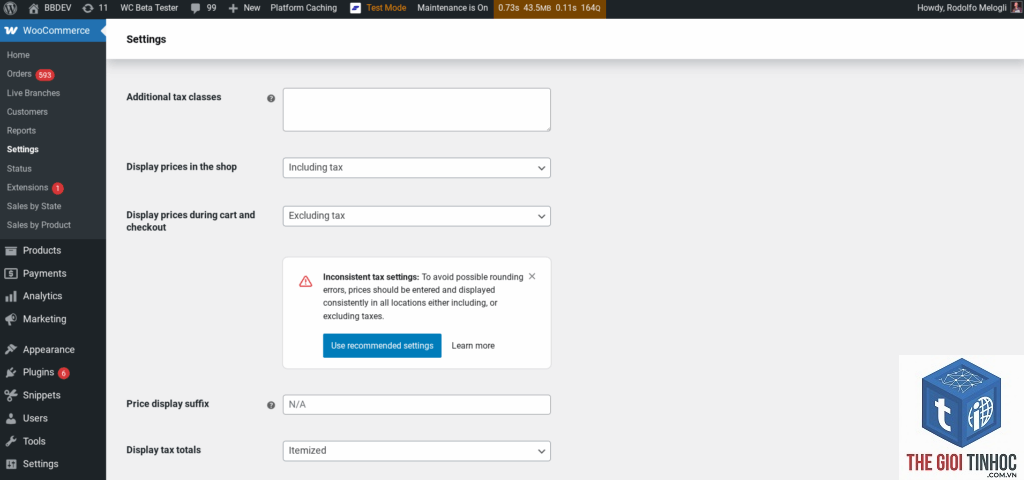
Khi khách hàng thấy số thuế thay đổi bất thường giữa giỏ hàng và trang thanh toán, nguyên nhân thường do cài đặt “Display prices during cart/checkout” không đồng nhất. WooCommerce cho phép hiển thị giá bao gồm thuế hoặc chưa bao gồm thuế, nếu cấu hình sai sẽ gây nhầm lẫn.
Lỗi Tax Class Bị Mất Sau Khi Cập Nhật Plugin
Nhiều chủ shop gặp tình trạng sau khi cập nhật WooCommerce hoặc plugin thuế, các tax class đã tạo trước đó biến mất hoặc không hoạt động. Điều này xảy ra do xung đột phiên bản hoặc dữ liệu tax class không được migrate đúng cách.
Lỗi Không Tính Thuế Cho Phí Vận Chuyển
Một số quốc gia yêu cầu tính thuế trên cả phí vận chuyển. Nếu woocommerce tax class lỗi ở phần này, bạn cần kiểm tra cài đặt “Shipping tax class” trong WooCommerce > Settings > Tax. Mặc định thường để “Based on product tax class” nhưng có thể cần thay đổi thủ công.
Nguyên Nhân Gốc Rễ Gây Ra Woocommerce Tax Class Lỗi

| Nguyên Nhân | Mô Tả Chi Tiết | Mức Độ Ảnh Hưởng |
|---|---|---|
| Cấu hình thuế không đồng bộ | Thiếu hoặc sai thông số trong WooCommerce > Settings > Tax như “Base location”, “Calculate tax based on” | Cao |
| Xung đột plugin | Plugin thuế bên thứ ba như TaxJar, Avalara hoặc plugin tùy chỉnh ghi đè tax class mặc định | Rất cao |
| Lỗi dữ liệu database | Bảng wp_woocommerce_tax_rates hoặc wp_terms bị hỏng do update không hoàn chỉnh | Trung bình |
| Cache không được xóa | Cache trình duyệt, cache server hoặc cache plugin lưu trữ cấu hình thuế cũ | Thấp |
| Theme không tương thích | Một số theme custom hóa quá mức làm mất hook tính thuế của WooCommerce | Trung bình |
Hướng Dẫn Khắc Phục Woocommerce Tax Class Lỗi Từng Bước
Bước 1: Kiểm Tra Cấu Hình Thuế Cơ Bản
Vào WooCommerce > Settings > Tax. Đảm bảo tùy chọn “Enable tax rates and calculations” được bật. Kiểm tra “Default customer address” và “Calculate tax based on” phù hợp với quy định thuế của quốc gia bạn. Ví dụ, tại Việt Nam thường chọn “Customer shipping address” cho hàng hóa vật lý.
Tiếp theo, kiểm tra “Display prices during cart/checkout” và “Display tax totals” để tránh nhầm lẫn hiển thị. Nếu bạn muốn giá bao gồm thuế, chọn “Including tax” cho cả hai trường.
Bước 2: Xác Minh Tax Class Trên Từng Sản Phẩm
Vào từng sản phẩm, trong tab “Product Data” > “General”, kiểm tra trường “Tax Class”. Mặc định là “Standard”, nhưng nếu sản phẩm thuộc nhóm giảm thuế hoặc miễn thuế, bạn cần tạo tax class riêng. Sử dụng chức năng “Quick Edit” để cập nhật hàng loạt nếu có nhiều sản phẩm.
Bước 3: Xóa Cache Toàn Bộ Hệ Thống
Woocommerce tax class lỗi thường do cache lưu trữ dữ liệu cũ. Xóa cache trình duyệt, cache server (nếu dùng Varnish, Redis), cache của plugin như WP Rocket, W3 Total Cache. Đặc biệt, vào WooCommerce > Status > Tools và chạy “Clear transients” để xóa cache tạm thời của WooCommerce.
Bước 4: Kiểm Tra Xung Đột Plugin
Tạm thời vô hiệu hóa tất cả plugin không phải của WooCommerce. Nếu lỗi biến mất, kích hoạt từng plugin để xác định plugin gây xung đột. Các plugin thường gây woocommerce tax class lỗi bao gồm plugin đa ngôn ngữ, plugin tùy chỉnh giá, plugin thuế quốc tế.
Bước 5: Sửa Dữ Liệu Database
Nếu các bước trên không hiệu quả, có thể database bị hỏng. Sử dụng plugin WP-Optimize hoặc phpMyAdmin để kiểm tra bảng wp_woocommerce_tax_rates. Xóa các bản ghi trùng lặp hoặc không hợp lệ. Sao lưu database trước khi thực hiện.
Sai Lầm Thường Gặp Khi Xử Lý Woocommerce Tax Class Lỗi

- Chỉnh sửa trực tiếp file core: Nhiều người cố gắng sửa file functions.php hoặc file template của WooCommerce, dẫn đến mất cập nhật sau này. Luôn dùng child theme hoặc plugin tùy chỉnh.
- Bỏ qua cập nhật plugin: Sử dụng phiên bản WooCommerce cũ có thể gây lỗi tax class không tương thích với các plugin mới.
- Không kiểm tra log lỗi: WooCommerce có sẵn tính năng ghi log trong WooCommerce > Status > Logs. Bỏ qua log khiến việc tìm nguyên nhân mất nhiều thời gian hơn.
- Áp dụng tax class sai cho sản phẩm ảo: Sản phẩm số (downloadable) thường không chịu thuế ở nhiều quốc gia, nhưng nếu gán nhầm tax class sẽ gây sai sót.
Lưu Ý Quan Trọng Khi Thiết Lập Tax Class Trong WooCommerce
Luôn kiểm tra quy định thuế mới nhất của quốc gia bạn đang kinh doanh. WooCommerce không tự động cập nhật thuế suất theo từng quốc gia, bạn phải nhập thủ công hoặc dùng plugin thuế chuyên dụng. Đối với cửa hàng bán hàng quốc tế, cần cấu hình nhiều tax class khác nhau cho từng khu vực.
Sử dụng tính năng “Tax rate priority” để tránh xung đột khi một sản phẩm thuộc nhiều nhóm thuế. Nếu có nhiều mức thuế áp dụng, WooCommerce sẽ ưu tiên mức có số thứ tự thấp hơn. Kiểm tra kỹ trước khi xuất hóa đơn VAT hoặc báo cáo thuế định kỳ.
So Sánh Giữa Tax Class Mặc Định và Plugin Thuế Chuyên Dụng

| Tiêu Chí | Tax Class Mặc Định WooCommerce | Plugin Thuế Chuyên Dụng (TaxJar, Avalara) |
|---|---|---|
| Dễ sử dụng | Cao, tích hợp sẵn | Trung bình, cần cấu hình |
| Tự động cập nhật thuế suất | Không | Có, theo thời gian thực |
| Hỗ trợ đa quốc gia | Hạn chế, cần nhập thủ công | Mạnh mẽ, hỗ trợ hàng trăm quốc gia |
| Chi phí | Miễn phí | Có phí hàng tháng |
| Rủi ro lỗi | Thấp nếu cấu hình đúng | Thấp, nhưng phụ thuộc vào API |
Ứng Dụng Thực Tế: Case Study Khắc Phục Woocommerce Tax Class Lỗi
Một cửa hàng thời trang tại TP.HCM gặp tình trạng woocommerce tax class lỗi khiến sản phẩm không hiển thị thuế VAT 10%. Sau khi kiểm tra, phát hiện nguyên nhân do plugin đa ngôn ngữ WPML ghi đè tax class mặc định. Giải pháp là cập nhật WPML lên phiên bản mới nhất và đồng bộ lại tax class qua công cụ “WPML Translation Management”. Kết quả, thuế VAT hiển thị chính xác trên tất cả ngôn ngữ.
Một trường hợp khác, cửa hàng điện tử gặp lỗi thuế phí vận chuyển không được tính. Nguyên nhân do cài đặt “Shipping tax class” để “Based on product tax class” nhưng sản phẩm lại thuộc tax class miễn thuế. Thay đổi thành “Standard” và thêm quy tắc thuế riêng cho phí vận chuyển đã giải quyết triệt để.
Câu Hỏi Thường Gặp Về Woocommerce Tax Class Lỗi

Làm thế nào để tạo tax class mới trong WooCommerce?
Vào WooCommerce > Settings > Tax > “Standard rates” hoặc “Reduced rate rates”. Nhấn “Insert row” để thêm mức thuế mới. Sau đó, trong phần “Tax class”
Kiểm tra xem sản phẩm có đang dùng “Standard” tax class không. Nếu đã chọn đúng nhưng không áp dụng, hãy xóa cache và kiểm tra lại trong WooCommerce > Status > Tools > “Recount terms”. Đôi khi dữ liệu taxonomy bị lỗi cần được đếm lại.
Woocommerce tax class lỗi có ảnh hưởng đến báo cáo thuế không?
Có, nếu tax class sai, báo cáo doanh thu và thuế trong WooCommerce > Reports > Taxes sẽ hiển thị sai lệch. Điều này có thể dẫn đến kê khai thuế không chính xác, gây rủi ro pháp lý. Luôn kiểm tra báo cáo sau mỗi lần thay đổi cấu hình thuế.
Có thể xuất nhập tax class hàng loạt không?
Có, sử dụng plugin “WooCommerce Tax Rates” hoặc “Product Import Export Suite” để xuất nhập tax class dưới dạng CSV. Điều này hữu ích khi bạn có hàng nghìn sản phẩm cần cập nhật đồng loạt.
Làm sao để fix lỗi tax class khi dùng theme Flatsome?
Theme Flatsome có tùy chỉnh riêng về hiển thị giá. Vào Flatsome > Advanced > “Product Page” và đảm bảo tùy chọn “Tax display” được đồng bộ với cài đặt WooCommerce. Nếu vẫn lỗi, thêm đoạn code sau vào functions.php của child theme: add_filter('woocommerce_get_price_html', 'fix_flatsome_tax_display', 10, 2); và điều chỉnh logic hiển thị.
Kết Luận
Woocommerce tax class lỗi không phải là vấn đề quá phức tạp nếu bạn hiểu rõ cấu trúc và nguyên nhân. Bằng cách kiểm tra từng bước từ cài đặt cơ bản, xác minh dữ liệu sản phẩm, xóa cache, đến xử lý xung đột plugin, hầu hết các lỗi đều có thể khắc phục trong thời gian ngắn. Quan trọng nhất là duy trì thói quen sao lưu dữ liệu thường xuyên và cập nhật plugin đúng phiên bản. Nếu gặp lỗi phức tạp, đừng ngần ngại sử dụng log lỗi của WooCommerce hoặc nhờ đến sự hỗ trợ từ cộng đồng và chuyên gia. Một hệ thống thuế hoạt động chính xác không chỉ giúp cửa hàng vận hành trơn tru mà còn đảm bảo tuân thủ pháp luật, tạo niềm tin với khách hàng.
- WordPress Attachment Database Error: Nguyên Nhân, Cách Khắc Phục và Phòng Tránh Toàn Diện
- Entity Confidence Là Gì? Toàn Tập Về “Độ Tin Cậy Thực Thể” Trong SEO Hiện Đại
- Elementor Motion Effects Lỗi: Nguyên Nhân Và Cách Khắc Phục Chi Tiết Nhất
- Landing Page Dịch Vụ Elementor: Bí Quyết Tạo Trang Đích Chuyển Đổi Cao Cho Doanh Nghiệp
- Hướng dẫn chi tiết cách tìm từ khóa bằng Ahrefs từ A đến Z cho người mới bắt đầu
Bài viết cùng chủ đề:
-

WordPress Server Monitoring: Bí Quyết Giữ Website Luôn Nhanh, Ổn Định và An Toàn
-

WordPress Hosting Diagnostics: Quy Trình Chẩn Đoán và Tối Ưu Hosting WordPress Toàn Diện
-

Hướng dẫn toàn diện về WordPress MySQL Log: Cách truy cập, phân tích và tối ưu hiệu suất
-

Hướng Dẫn Chi Tiết Xem Và Phân Tích WordPress PHP-FPM Log Để Debug Lỗi Hiệu Quả
-

Hướng dẫn chi tiết cách đọc và phân tích WordPress Nginx Error Log dành cho người mới bắt đầu
-

Hướng dẫn chi tiết cách đọc và xử lý lỗi WordPress Apache Error Log hiệu quả
-

WordPress Server Error Log: Hướng Dẫn Chi Tiết Cách Đọc, Phân Tích Và Xử Lý Mọi Lỗi Server
-

Fixed Hosting: Hướng Dẫn WordPress Hosting Troubleshooting Chi Tiết Nhất
-

Hướng dẫn chi tiết WordPress Server Debug: Từ khái niệm đến triển khai thực tế
-
Hướng Dẫn Chi Tiết WordPress Hosting Debug: Xử Lý Mọi Lỗi Hosting Cho Site WordPress
-

WordPress Hosting Sau Nâng Cấp MySQL Bị Lỗi: Nguyên Nhân Và Cách Xử Lý Toàn Diện
-

WordPress Hosting Sau Đổi IP Bị Lỗi? Nguyên Nhân Và Cách Khắc Phục Toàn Diện
-

Khắc phục ngay lỗi WordPress server sau khi migrate website: Hướng dẫn chi tiết từ A-Z
-

WordPress Server Sau Restore Backup Bị Lỗi: Nguyên Nhân Và Cách Khắc Phục Toàn Diện
-

Khắc Phục Ngay Lỗi WordPress Hosting Sau Khi Bật SSL – Hướng Dẫn Chi Tiết Từ A-Z
-

WordPress host sau khi bật Cloudflare bị lỗi: Nguyên nhân và giải pháp triệt để















