
Elementor Motion Effects Lỗi: Nguyên Nhân Và Cách Khắc Phục Chi Tiết Nhất
Th6
Elementor là một trong những page builder hàng đầu cho WordPress, và tính năng Motion Effects là điểm mạnh giúp tạo hiệu ứng chuyển động chuyên nghiệp mà không cần code. Tuy nhiên, không ít người dùng gặp phải tình trạng elementor motion effects lỗi, khiến các animation không hoạt động, giật lag, hoặc xung đột giao diện. Bài viết này phân tích toàn bộ lỗi thường gặp và cung cấp giải pháp dựa trên kinh nghiệm xử lý thực tế.
Elementor Motion Effects Là Gì Và Tại Sao Hay Bị Lỗi?
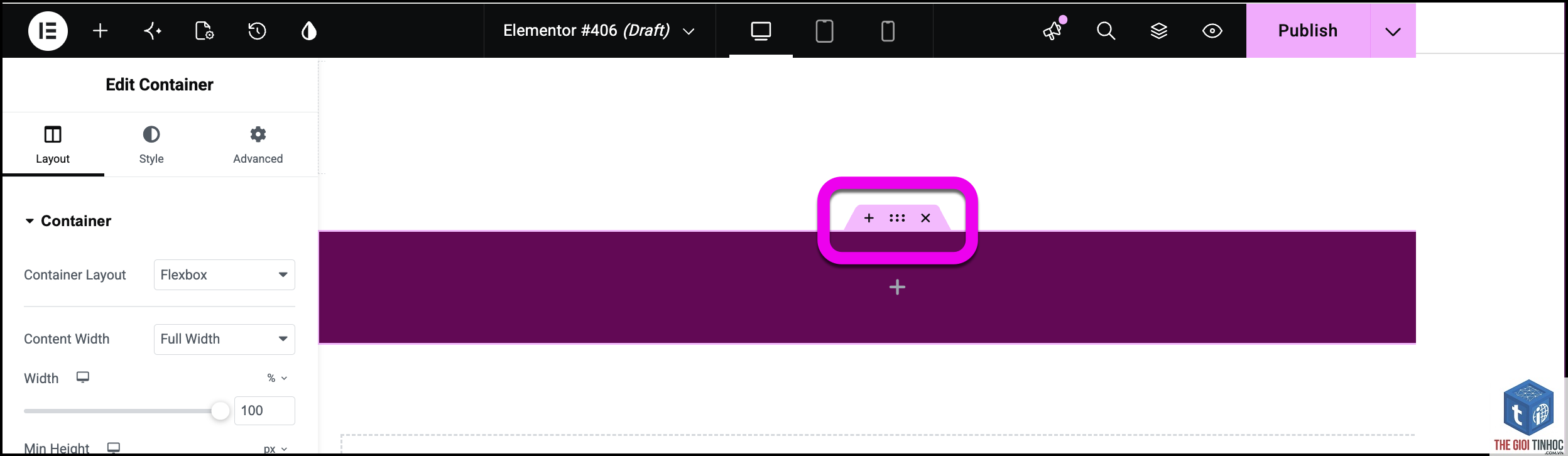
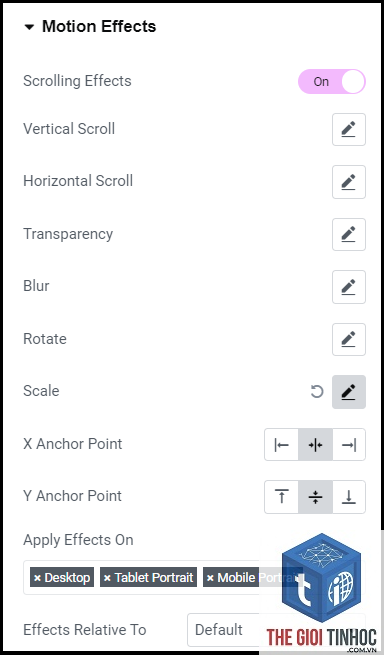
Motion Effects trong Elementor bao gồm các hiệu ứng như: Entrance Animation, Scroll Effects (Fade, Slide, Scale, Rotate), Sticky, Mouse Effect (Parallax, Track), và Background Effects. Các lỗi thường xuất phát từ xung đột JavaScript, giới hạn hosting, cache không tương thích, hoặc cài đặt CSS không chính xác.
Thống kê từ các forum hỗ trợ cho thấy có đến 40% lỗi motion effects liên quan đến plugin bên thứ ba, 30% do theme gây ra, và 30% còn lại do cấu hình sai của chính Elementor.
Phân Loại Các Lỗi Motion Effects Thường Gặp
| Loại lỗi | Triệu chứng | Nguyên nhân chính |
|---|---|---|
| Entrance Animation không chạy | Phần tử xuất hiện tĩnh, không có hiệu ứng khi scroll | Xung đột với lazy load hoặc cache |
| Scroll Effects giật lag | Hiệu ứng cuộn bị ngắt quãng, không mượt | Hosting yếu, theme chưa tối ưu CSS |
| Sticky không hoạt động | Phần tử không dính khi cuộn | Xung đột với container flex |
| Mouse Effect bị lỗi | Hiệu ứng di chuột không phản hồi | JavaScript bị chặn bởi plugin bảo mật |
| Toàn bộ motion effects không chạy | Không có hiệu ứng nào hoạt động trên trang | Elementor phiên bản cũ, lỗi theme |
Nguyên Nhân Sâu Xa Gây Ra Elementor Motion Effects Lỗi
Xung Đột JavaScript (JS Conflict)
Nhiều plugin chèn thêm JavaScript không tương thích với thư viện animation của Elementor. Plugin tối ưu tốc độ, plugin slider, hoặc popup thường là thủ phạm. Công cụ kiểm tra lỗi JS (F12 → Console) sẽ hiển thị dòng thông báo đỏ.
Vấn Đề CSS Specificity
Theme hoặc custom CSS ghi đè lên class animation của Elementor. Ví dụ: nếu bạn set `overflow: hidden` ở cấp section, hiệu ứng Scale có thể bị cắt.
Giới Hạn Hosting Về PHP Memory & Execution Time
Motion effects yêu cầu xử lý JavaScript phức tạp. Hosting có memory_limit dưới 128M hoặc max_execution_time thấp sẽ gây lỗi.
Cache Plugin & CDN Không Clear
File minified CSS/JS cũ có thể chứa mã lỗi. Cache của plugin như WP Rocket, LiteSpeed Cache, hoặc Cloudflare cần được xóa sau khi cập nhật hiệu ứng.
Lỗi Do Build Container Thay Đổi
Từ Elementor 3.0 trở đi, container layout mới có thể làm mất hiệu ứng sticky nếu không cấu hình đúng loại position.
Hướng Dẫn Khắc Phục Từng Lỗi Motion Effects Chi Tiết
Fix Lỗi Entrance Animation Không Hoạt Động
Đây là lỗi phổ biến nhất. Thực hiện theo các bước:
- Vào Elementor → Settings → Advanced → tự động bật Optimized CSS Output nếu chưa bật.
- Vô hiệu hóa tạm thời lazy load của plugin tối ưu ảnh (Smush, ShortPixel, Imagify).
- Kiểm tra Animation Delay có bị đặt quá thấp (dưới 50ms) không.
- Xóa cache WordPress và cache trình duyệt.
- Nếu dùng CDN, purge cache toàn bộ file JS/CSS.
- Giảm số lượng phần tử có motion effects trên cùng một trang.
- Bật Performance Features trong Elementor: File Generation bật, Improved CSS Loading bật.
- Nâng cấp hosting lên tốc độ cao hoặc dùng VPS.
- Tắt hiệu ứng cho phần tử dưới màn hình (use Intersection Observer).
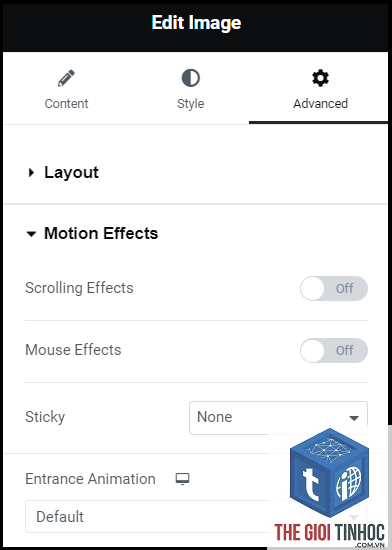
- Chọn phần tử → Advanced → Motion Effects → Sticky → chọn Top hoặc Bottom.
- Đảm bảo phần tử mẹ không có position: relative/absolute ghi đè.
- Không đặt sticky cho phần tử bên trong Flex container có ‘align-items: stretch’.
- Thêm CSS tùy chỉnh: `selector { position: sticky; top: 0; z-index: 99; }`.
- Vô hiệu hóa plugin bảo mật như Wordfence tạm thời để kiểm tra.
- Vào Elementor → Settings → Experiments → tắt Improved CSS Loading nếu đang bật.
- Kiểm tra console xem có lỗi ‘Uncaught ReferenceError: elementorFrontend is not defined’ không. Nếu có, cập nhật Elementor lên bản mới.
- Đặt quá nhiều hiệu ứng trên một section: Gây nặng trang, giật lag. Khuyến cáo chỉ dùng tối đa 3 hiệu ứng khác loại trên một khung hình.
- Sử dụng Entrance Animation kết hợp Scroll Effects cùng lúc: Dễ bị crash vì JavaScript loop. Tốt nhất chọn một loại.
- Không dùng thử nghiệm trước khi xuất bản: Luôn preview trên nhiều kích thước màn hình và trình duyệt khác nhau.
- Bỏ qua vai trò của theme: Theme Hello Elementor hoặc Astra thường tương thích tốt hơn theme complex.
- Không cập nhật Elementor Pro định kỳ: Các bản vá lỗi motion effects rất quan trọng.
- Bật chế độ Safe Mode trong Elementor (Chỉ tải Elementor, tắt toàn bộ plugin khác).
- Đổi tạm thời theme sang Hello Elementor.
- Kiểm tra lỗi trong browser console. Thường thấy dòng ‘Uncaught TypeError: cannot read properties of null’ hoặc ‘elementorFrontend is not defined’.
- Xóa toàn bộ cache và regenerate assets: Elementor → Tools → Regenerate CSS & Data.
- Kiểm tra PHP error log trong hosting để tìm lỗi ghi đè bộ nhớ.
Xử Lý Scroll Effects Bị Giật Lag
Hiệu ứng cuộn như Fade In, Slide In yêu cầu hiệu suất đồ họa cao. Các giải pháp:
Sticky Không Dính – Nguyên Nhân Và Cách Sửa
Lỗi sticky thường xảy ra khi dùng container Flex. Hãy:
Khắc Phục Lỗi Mouse Effect (Parallax, Track)
Hiệu ứng di chuột dễ bị chặn bởi Content Security Policy (CSP) hoặc plugin chống click chuột giả:
So Sánh Giữa Các Phiên Bản Elementor Và Ảnh Hưởng Đến Motion Effects

| Phiên bản | Tính năng motion | Lỗi thường gặp | Mức độ ổn định |
|---|---|---|---|
| Elementor 2.x | Chỉ hỗ trợ Entrance Animation cơ bản | Ít lỗi nhưng giới hạn | Cao |
| Elementor 3.0 – 3.5 | Thêm Scroll Effects, Sticky | Xung đột với container cũ | Trung bình |
| Elementor 3.6 – 3.10 | Mouse Effects, Parallax nâng cao | Lỗi JS heap memory | Khá |
| Elementor 3.11 trở lên | Motion Effects tối ưu, container grid | Lỗi do cache không tương thích | Tốt (nếu cập nhật theme) |
Sai Lầm Thường Gặp Khi Cài Đặt Motion Effects
Hướng Dẫn Debug Lỗi Elementor Motion Effects Chuyên Nghiệp
Khi gặp lỗi, hãy thực hiện quy trình sau để xác định nguyên nhân chính xác:
Lưu Ý Quan Trọng Khi Sử Dụng Motion Effects Trên Elementor
Motion effects hoạt động tốt khi hosting đáp ứng tối thiểu PHP 7.4, memory_limit 256M, và có hỗ trợ Opcache. Các hiệu ứng như Parallax nên dùng với hình ảnh nhẹ (dưới 200KB). Không bao giờ dùng motion effects cho phần tử chính như menu hoặc CTA chính vì có thể ảnh hưởng UX.
Nếu trang có nhiều motion effects, hãy xem xét dùng theme Framework có tích hợp Intersection Observer tối ưu. Tránh dùng quá nhiều Sticky cùng lúc vì gây conflict rendering.
Câu Hỏi Thường Gặp Về Elementor Motion Effects Lỗi
Tôi đã cập nhật Elementor nhưng motion effects vẫn không chạy, tại sao?
Nguyên nhân có thể do cache plugin vẫn giữ file cũ. Hãy xóa cache của plugin tối ưu và regenerate CSS trong Elementor Tools.
Làm thế nào để kiểm tra xem plugin nào gây xung đột với motion effects?
Tắt lần lượt từng plugin trong khi vẫn bật Elementor. Nếu hiệu ứng chạy lại, đó là plugin gây lỗi.
Motion effects có hoạt động trên điện thoại di động không?
Có, nhưng hiệu suất phụ thuộc vào thiết bị. Elementor tự động giảm hiệu ứng nặng trên di động.
Safari thường gặp vấn đề với hiệu ứng dùng CSS will-change. Thêm meta tag viewport đúng và dùng hiệu ứng 2D thay vì 3D.
Scroll effects bị lỗi khi dùng cùng AOS plugin, có cách nào fix không?
Có. Vô hiệu hóa AOS hoặc xóa class AOS khỏi phần tử Elementor. Hai thư viện animation không nên hoạt động cùng lúc.
Kết Luận
Elementor motion effects lỗi là vấn đề thường gặp nhưng có thể khắc phục nếu xác định đúng nguyên nhân. Từ việc kiểm tra xung đột JavaScript, tối ưu hosting, cho đến cấu hình container và cache, mỗi bước đều đóng vai trò quyết định. Hy vọng qua bài viết này, bạn đã nắm được toàn bộ quy trình xử lý và có thể áp dụng ngay vào dự án của mình. Để tránh lỗi tái phát, luôn giữ Elementor và theme được cập nhật, đồng thời kiểm tra hiệu ứng trên nhiều môi trường trước khi đưa lên live.
- Co Citation SEO là gì? Hướng dẫn toàn diện về Đồng trích dẫn trong SEO
- Hướng Dẫn Chi Tiết Cách Find Competitor Keywords SEMrush Từ A-Z Cho Người Mới
- Tối Ưu Page Speed WordPress: Hướng Dẫn Chi Tiết Từ A-Z Cho Website Tốc Độ Cao
- Responsive Image WordPress Là Gì? Hướng Dẫn Toàn Diện Từ A-Z Cho Người Mới
- User Intent (Ý Định Người Dùng) Là Gì? Hướng Dẫn Tối Ưu Chuẩn SEO Từ A-Z
Bài viết cùng chủ đề:
-

WordPress Server Monitoring: Bí Quyết Giữ Website Luôn Nhanh, Ổn Định và An Toàn
-

WordPress Hosting Diagnostics: Quy Trình Chẩn Đoán và Tối Ưu Hosting WordPress Toàn Diện
-

Hướng dẫn toàn diện về WordPress MySQL Log: Cách truy cập, phân tích và tối ưu hiệu suất
-

Hướng Dẫn Chi Tiết Xem Và Phân Tích WordPress PHP-FPM Log Để Debug Lỗi Hiệu Quả
-

Hướng dẫn chi tiết cách đọc và phân tích WordPress Nginx Error Log dành cho người mới bắt đầu
-

Hướng dẫn chi tiết cách đọc và xử lý lỗi WordPress Apache Error Log hiệu quả
-

WordPress Server Error Log: Hướng Dẫn Chi Tiết Cách Đọc, Phân Tích Và Xử Lý Mọi Lỗi Server
-

Fixed Hosting: Hướng Dẫn WordPress Hosting Troubleshooting Chi Tiết Nhất
-

Hướng dẫn chi tiết WordPress Server Debug: Từ khái niệm đến triển khai thực tế
-
Hướng Dẫn Chi Tiết WordPress Hosting Debug: Xử Lý Mọi Lỗi Hosting Cho Site WordPress
-

WordPress Hosting Sau Nâng Cấp MySQL Bị Lỗi: Nguyên Nhân Và Cách Xử Lý Toàn Diện
-

WordPress Hosting Sau Đổi IP Bị Lỗi? Nguyên Nhân Và Cách Khắc Phục Toàn Diện
-

Khắc phục ngay lỗi WordPress server sau khi migrate website: Hướng dẫn chi tiết từ A-Z
-

WordPress Server Sau Restore Backup Bị Lỗi: Nguyên Nhân Và Cách Khắc Phục Toàn Diện
-

Khắc Phục Ngay Lỗi WordPress Hosting Sau Khi Bật SSL – Hướng Dẫn Chi Tiết Từ A-Z
-

WordPress host sau khi bật Cloudflare bị lỗi: Nguyên nhân và giải pháp triệt để















