
Woocommerce sau đổi domain bị lỗi: Nguyên nhân và cách khắc phục toàn diện
Th6
Việc thay đổi tên miền cho website Woocommerce là một quyết định chiến lược quan trọng, nhưng thường đi kèm với hàng loạt vấn đề kỹ thuật. Tình trạng woocommerce sau đổi domain bị lỗi là nỗi ám ảnh của nhiều chủ cửa hàng trực tuyến, khiến trang web hiển thị sai, mất dữ liệu đơn hàng hoặc không thể truy cập. Bài viết này sẽ phân tích chi tiết các nguyên nhân cốt lõi và cung cấp giải pháp thực tế để bạn khắc phục triệt để.
Bản chất của lỗi khi đổi domain trên Woocommerce
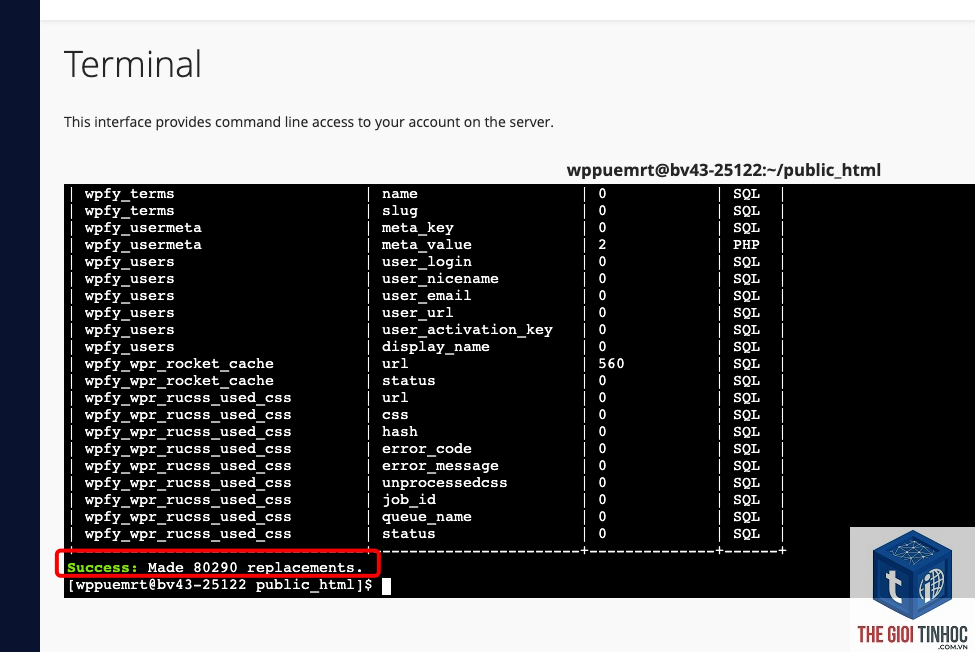
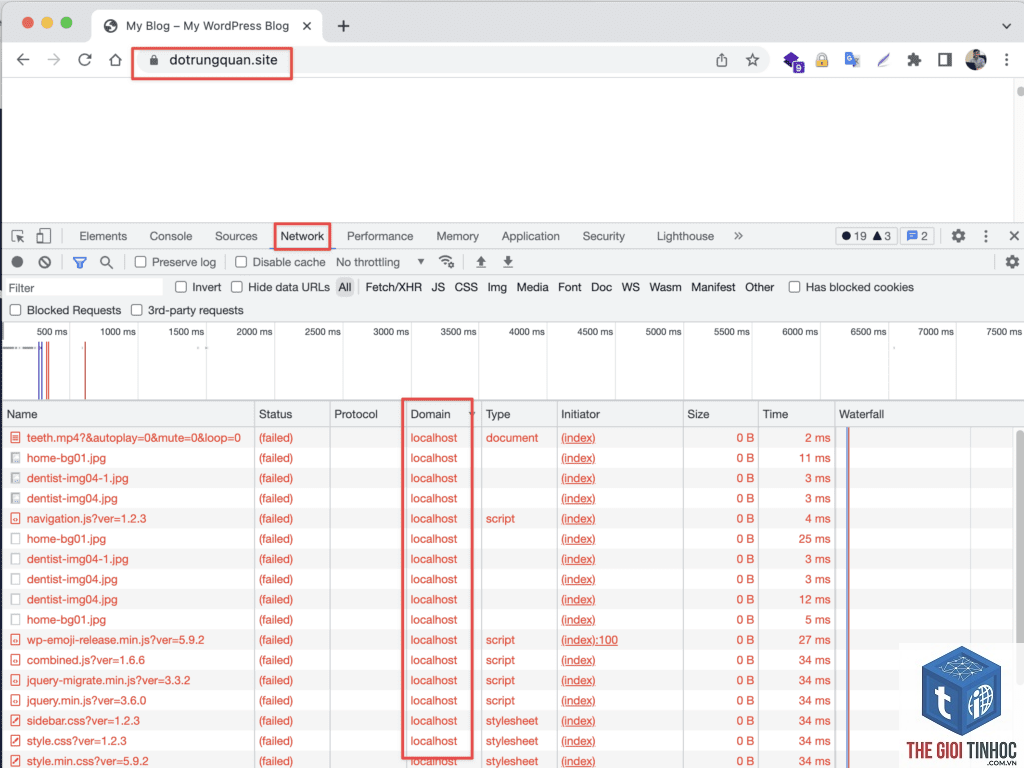
Woocommerce lưu trữ toàn bộ đường dẫn tuyệt đối (absolute URLs) trong cơ sở dữ liệu. Khi bạn thay đổi domain, các liên kết này trở nên vô hiệu vì chúng vẫn trỏ đến tên miền cũ. Điều này gây ra lỗi hiển thị hình ảnh, link sản phẩm, đường dẫn admin và thậm chí làm hỏng cấu trúc giỏ hàng.
Hệ thống Woocommerce sử dụng các bảng như wp_options, wp_posts, wp_postmeta và wp_usermeta để lưu trữ URL. Khi domain thay đổi, tất cả các bảng này cần được cập nhật đồng bộ. Nếu chỉ thay đổi domain trong cài đặt WordPress mà không xử lý database, bạn sẽ gặp lỗi nghiêm trọng.
Nguyên nhân chính gây ra lỗi woocommerce sau đổi domain
Lỗi do cấu hình WordPress cơ bản
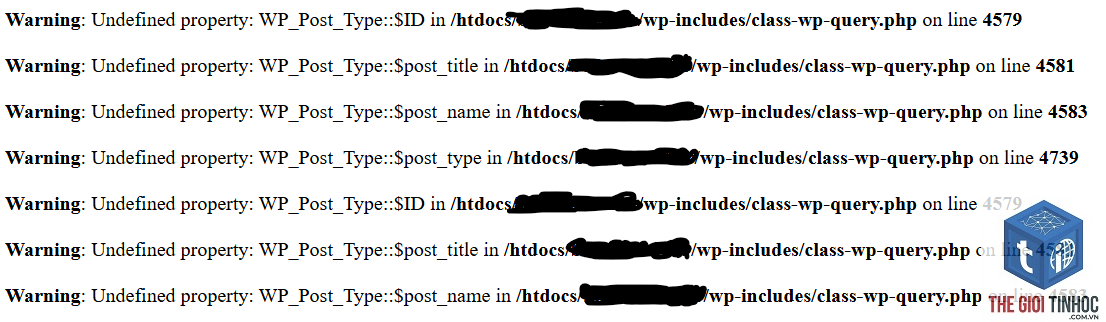
Hai tham số quan trọng nhất trong file wp-config.php là WP_HOME và WP_SITEURL. Nếu không cập nhật chính xác, toàn bộ website sẽ không hoạt động đúng. Nhiều người dùng quên thay đổi các giá trị này, dẫn đến woocommerce sau đổi domain bị lỗi redirect vô tận.
Lỗi do dữ liệu trong database chưa được cập nhật
Database chứa hàng ngàn bản ghi với domain cũ. Các plugin cache, bộ nhớ đệm của trình duyệt và CDN cũng lưu trữ phiên bản cũ. Khi không xóa cache triệt để, người dùng vẫn thấy giao diện cũ hoặc nhận được thông báo lỗi.
Lỗi do plugin và theme không tương thích
Một số plugin bảo mật, plugin cache hoặc theme tùy chỉnh có thể ghi đè cấu hình domain. Các plugin như Really Simple SSL, WP Rocket hoặc các theme builder thường lưu trữ URL cứng trong mã nguồn, gây xung đột sau khi đổi domain.
Phân loại các lỗi thường gặp khi đổi domain Woocommerce
| Loại lỗi | Biểu hiện | Mức độ nghiêm trọng |
|---|---|---|
| Lỗi redirect | Trang web chuyển hướng liên tục giữa domain cũ và mới | Cao |
| Lỗi hiển thị hình ảnh | Ảnh sản phẩm, ảnh đại diện không load được | Trung bình |
| Lỗi giỏ hàng | Không thể thêm sản phẩm vào giỏ, mất session | Cao |
| Lỗi thanh toán | Cổng thanh toán báo lỗi, không hoàn tất đơn hàng | Rất cao |
| Lỗi admin | Không truy cập được wp-admin, mất quyền quản trị | Cao |
Quy trình khắc phục lỗi woocommerce sau đổi domain
Bước 1: Sao lưu toàn bộ dữ liệu
Trước khi thực hiện bất kỳ thay đổi nào, hãy sao lưu đầy đủ file và database. Sử dụng plugin UpdraftPlus hoặc thực hiện thủ công qua phpMyAdmin. Việc này đảm bảo
Lỗi giỏ hàng thường do session không được đồng bộ với domain mới. Cần xóa cache session và cập nhật cấu hình cookie trong WordPress. Kiểm tra file wp-config.php để đảm bảo COOKIE_DOMAIN được thiết lập đúng.
Làm thế nào để khắc phục lỗi 404 sau đổi domain?
Lỗi 404 xuất hiện khi permalink chưa được cập nhật. Vào Settings > Permalinks, chọn lại cấu trúc và lưu lại. Nếu vẫn còn lỗi, kiểm tra file.htaccess và cập nhật lại các quy tắc rewrite.
Có cần cài lại plugin Woocommerce sau đổi domain không?
Không cần cài lại plugin, chỉ cần cập nhật database và cấu hình. Tuy nhiên, nếu woocommerce sau đổi domain bị lỗi nghiêm trọng,
Thời gian khắc phục phụ thuộc vào quy mô website và số lượng bản ghi cần cập nhật. Trung bình từ 1-3 giờ cho website nhỏ, có thể kéo dài đến 1 ngày cho website lớn với nhiều dữ liệu.
Làm sao để kiểm tra woocommerce đã hoạt động ổn định sau đổi domain?
Kiểm tra bằng cách truy cập trang chủ, trang sản phẩm, thêm sản phẩm vào giỏ, thực hiện thanh toán thử. Sử dụng công cụ như Screaming Frog để quét toàn bộ website và phát hiện lỗi.
Kết luận
Việc xử lý woocommerce sau đổi domain bị lỗi đòi hỏi sự cẩn thận và kiến thức kỹ thuật nhất định. Bằng cách tuân thủ quy trình sao lưu, cập nhật database, cấu hình lại plugin và kiểm tra toàn diện, bạn có thể chuyển đổi domain thành công mà không ảnh hưởng đến hoạt động kinh doanh.
Hãy luôn chuẩn bị kế hoạch dự phòng và thực hiện từng bước một cách có hệ thống. Nếu gặp khó khăn, đừng ngần ngại tìm đến sự hỗ trợ từ các chuyên gia WordPress để đảm bảo website của bạn hoạt động trơn tru trên domain mới.
- Hướng dẫn chi tiết cách xóa ảnh trong WordPress đúng chuẩn, tối ưu hiệu suất website
- Keyword Conversion Potential SEMrush: Bí Quyết Chọn Từ Khóa Mang Lại Doanh Thu
- Friendly URL là gì? Hướng dẫn tối ưu đường dẫn thân thiện cho SEO và trải nghiệm người dùng
- SEO Cho Affiliate Website: Chiến Lược Tối Ưu Tăng Traffic Và Doanh Thu 2024
- Keyword Gap Là Gì? Hướng Dẫn Phân Tích Khoảng Trống Từ Khóa Giúp Bạn Vượt Mặt Đối Thủ
Bài viết cùng chủ đề:
-

WordPress Server Monitoring: Bí Quyết Giữ Website Luôn Nhanh, Ổn Định và An Toàn
-

WordPress Hosting Diagnostics: Quy Trình Chẩn Đoán và Tối Ưu Hosting WordPress Toàn Diện
-

Hướng dẫn toàn diện về WordPress MySQL Log: Cách truy cập, phân tích và tối ưu hiệu suất
-

Hướng Dẫn Chi Tiết Xem Và Phân Tích WordPress PHP-FPM Log Để Debug Lỗi Hiệu Quả
-

Hướng dẫn chi tiết cách đọc và phân tích WordPress Nginx Error Log dành cho người mới bắt đầu
-

Hướng dẫn chi tiết cách đọc và xử lý lỗi WordPress Apache Error Log hiệu quả
-

WordPress Server Error Log: Hướng Dẫn Chi Tiết Cách Đọc, Phân Tích Và Xử Lý Mọi Lỗi Server
-

Fixed Hosting: Hướng Dẫn WordPress Hosting Troubleshooting Chi Tiết Nhất
-

Hướng dẫn chi tiết WordPress Server Debug: Từ khái niệm đến triển khai thực tế
-
Hướng Dẫn Chi Tiết WordPress Hosting Debug: Xử Lý Mọi Lỗi Hosting Cho Site WordPress
-

WordPress Hosting Sau Nâng Cấp MySQL Bị Lỗi: Nguyên Nhân Và Cách Xử Lý Toàn Diện
-

WordPress Hosting Sau Đổi IP Bị Lỗi? Nguyên Nhân Và Cách Khắc Phục Toàn Diện
-

Khắc phục ngay lỗi WordPress server sau khi migrate website: Hướng dẫn chi tiết từ A-Z
-

WordPress Server Sau Restore Backup Bị Lỗi: Nguyên Nhân Và Cách Khắc Phục Toàn Diện
-

Khắc Phục Ngay Lỗi WordPress Hosting Sau Khi Bật SSL – Hướng Dẫn Chi Tiết Từ A-Z
-

WordPress host sau khi bật Cloudflare bị lỗi: Nguyên nhân và giải pháp triệt để















