
Hướng dẫn chi tiết cách xóa ảnh trong WordPress đúng chuẩn, tối ưu hiệu suất website
Th6
Việc quản lý hình ảnh trên website WordPress là một phần quan trọng trong chiến lược nội dung tổng thể. Khi bạn thực hiện thao tác xóa ảnh trong WordPress, không chỉ đơn giản là loại bỏ một file khỏi thư viện. Đây là một quy trình kỹ thuật ảnh hưởng trực tiếp đến tốc độ tải trang, dung lượng hosting và trải nghiệm người dùng. Nhiều người mới bắt đầu thường xóa ảnh sai cách, dẫn đến lỗi hiển thị hoặc lãng phí tài nguyên máy chủ. Bài viết này sẽ cung cấp cho bạn kiến thức chuyên sâu từ cơ bản đến nâng cao về cách xóa ảnh trong WordPress một cách an toàn và hiệu quả nhất.
Bản chất của việc xóa ảnh trong WordPress là gì?
Khi bạn nhấn nút xóa trong Thư viện phương tiện (Media Library), WordPress thực hiện hai hành động chính. Đầu tiên, nó xóa bản ghi thông tin về ảnh đó khỏi cơ sở dữ liệu. Thứ hai, nó xóa file vật lý khỏi thư mục uploads trên máy chủ. Tuy nhiên, nếu ảnh đang được nhúng trong bài viết hoặc trang, việc xóa sẽ tạo ra các liên kết hỏng (broken links) trên website của bạn.
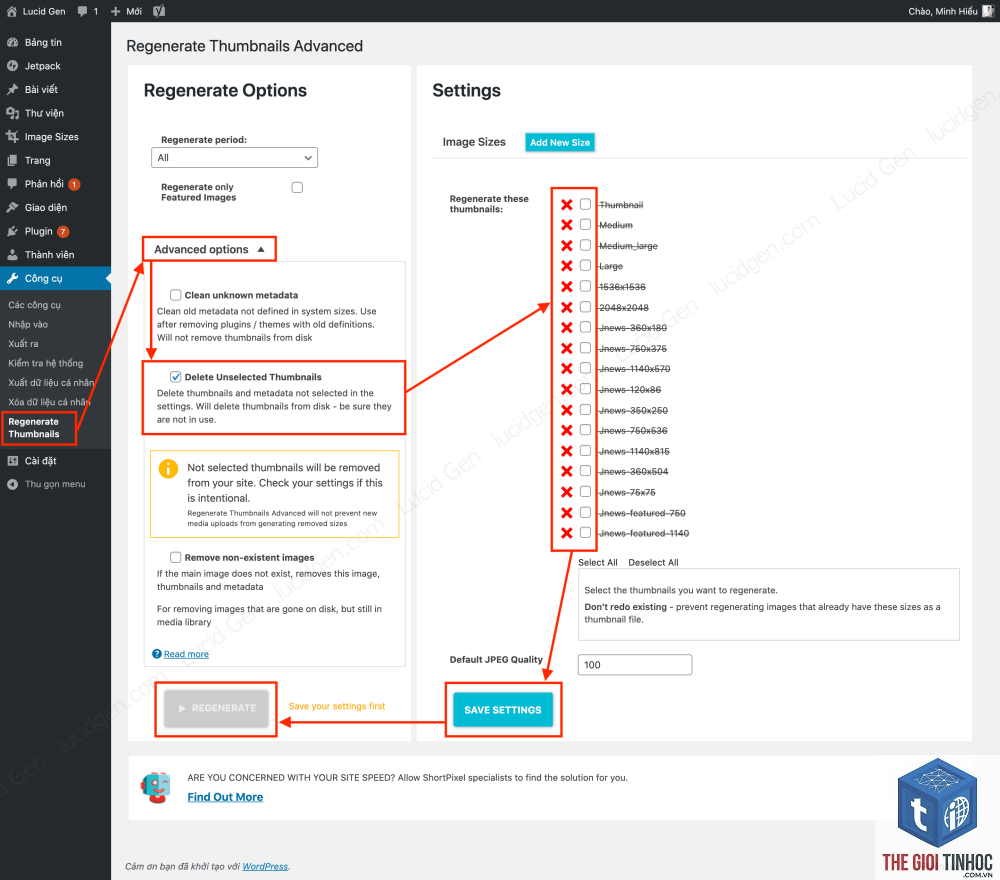
WordPress lưu trữ ảnh gốc và tự động tạo nhiều kích thước khác nhau (thumbnail, medium, large) khi bạn tải lên. Quá trình xóa ảnh trong WordPress cần phải xử lý triệt để tất cả các biến thể này để giải phóng dung lượng tối đa.
Các phương pháp xóa ảnh trong WordPress
Xóa ảnh thủ công qua Thư viện phương tiện
Đây là cách cơ bản nhất mà bất kỳ người dùng WordPress nào cũng có thể thực hiện. Bạn truy cập vào Media > Library, chọn ảnh cần xóa, sau đó nhấn nút Delete Permanently. Phương pháp này phù hợp khi bạn chỉ cần xóa một vài ảnh đơn lẻ.
Tuy nhiên, nhược điểm lớn nhất là bạn phải kiểm tra thủ công xem ảnh có đang được sử dụng ở đâu không. Nếu xóa nhầm ảnh đang hiển thị trong bài viết, trang web của bạn sẽ xuất hiện những ô trống hoặc biểu tượng lỗi hình ảnh.
Xóa ảnh hàng loạt bằng plugin chuyên dụng
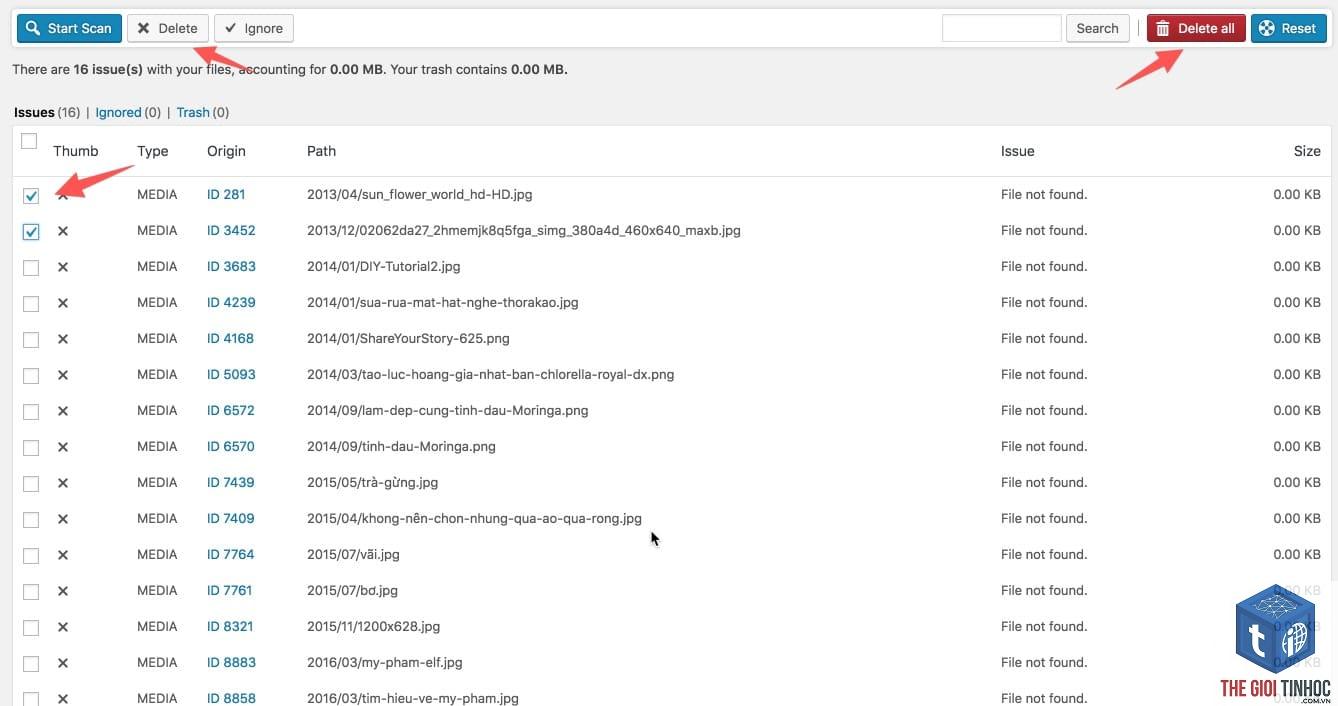
Khi website có hàng nghìn ảnh không sử dụng, việc xóa thủ công là bất khả thi. Các plugin như Media Cleaner, WP Media Cleanup hoặc Media Library Assistant cho phép bạn quét toàn bộ thư viện và phát hiện những ảnh không được liên kết với bất kỳ bài viết hay trang nào.
Quy trình thực hiện với plugin Media Cleaner:
- Cài đặt và kích hoạt plugin từ kho lưu trữ WordPress
- Chạy quét toàn bộ thư viện phương tiện
- Plugin sẽ liệt kê danh sách ảnh không được tham chiếu
- Xem xét kỹ danh sách trước khi xóa để tránh mất dữ liệu quan trọng
- Chọn xóa hàng loạt các ảnh không cần thiết
Xóa ảnh thông qua FTP hoặc File Manager
Đối với những người dùng có kinh nghiệm kỹ thuật, việc truy cập trực tiếp vào thư mục wp-content/uploads qua FTP hoặc File Manager của hosting cho phép bạn xóa ảnh trực tiếp. Phương pháp này chỉ nên áp dụng khi bạn chắc chắn ảnh không còn được sử dụng trên website.
Lưu ý quan trọng: Xóa ảnh qua FTP sẽ không cập nhật cơ sở dữ liệu WordPress. Điều này có nghĩa là thư viện phương tiện vẫn hiển thị các ảnh đã bị xóa dưới dạng liên kết hỏng. Bạn cần sử dụng thêm plugin để đồng bộ lại cơ sở dữ liệu sau khi xóa.
So sánh các phương pháp xóa ảnh trong WordPress

| Phương pháp | Ưu điểm | Nhược điểm | Phù hợp với |
|---|---|---|---|
| Xóa thủ công qua Media Library | Đơn giản, không cần cài đặt thêm | Tốn thời gian, dễ xóa nhầm | Website nhỏ, ít ảnh |
| Xóa bằng plugin | Nhanh chóng, tự động phát hiện ảnh không dùng | Có thể gây lỗi nếu plugin không tương thích | Website lớn, nhiều ảnh |
| Xóa qua FTP | Kiểm soát hoàn toàn file vật lý | Phức tạp, dễ gây mất đồng bộ dữ liệu | Chuyên gia kỹ thuật |
Lợi ích khi thực hiện xóa ảnh trong WordPress đúng cách
Việc dọn dẹp ảnh định kỳ mang lại nhiều lợi ích thiết thực cho website. Dung lượng hosting được giải phóng đáng kể, đặc biệt với những website có hàng nghìn ảnh sản phẩm hoặc hình ảnh bài viết. Tốc độ tải trang cải thiện rõ rệt khi máy chủ không phải xử lý các file không cần thiết.
Quá trình sao lưu website cũng trở nên nhanh hơn và nhẹ hơn. Cơ sở dữ liệu ít bị phình to do không còn các bản ghi ảnh rác. Điều này giúp giảm chi phí lưu trữ và tăng hiệu suất tổng thể của hệ thống.
Những sai lầm thường gặp khi xóa ảnh trong WordPress

Xóa ảnh đang được sử dụng trong bài viết
Đây là lỗi phổ biến nhất. Khi bạn xóa một ảnh đang xuất hiện trong bài viết, WordPress không tự động thay thế bằng ảnh khác. Trang web sẽ hiển thị ô trống hoặc biểu tượng lỗi, gây ảnh hưởng xấu đến trải nghiệm người dùng và SEO.
Không kiểm tra ảnh thumbnail và các kích thước khác
WordPress tạo nhiều phiên bản ảnh với các kích thước khác nhau. Khi xóa ảnh gốc, tất cả các phiên bản này cũng bị xóa theo. Nếu ảnh thumbnail đang được sử dụng trong sidebar, footer hoặc các widget, chúng cũng sẽ biến mất.
Xóa ảnh qua FTP mà không đồng bộ cơ sở dữ liệu
Nhiều người dùng xóa ảnh trực tiếp qua FTP để tiết kiệm thời gian nhưng quên cập nhật cơ sở dữ liệu. Kết quả là thư viện phương tiện vẫn hiển thị các ảnh đã mất, gây nhầm lẫn và khó khăn trong quản lý sau này.
Hướng dẫn chi tiết từng bước xóa ảnh trong WordPress an toàn
Bước 1: Sao lưu toàn bộ website
Trước khi thực hiện bất kỳ thao tác xóa nào, hãy sao lưu đầy đủ file và cơ sở dữ liệu. Sử dụng plugin UpdraftPlus hoặc công cụ sao lưu từ nhà cung cấp hosting. Việc này đảm bảo
WordPress không có chức năng thùng rác cho thư viện phương tiện. Khi bạn xóa ảnh, nó sẽ bị xóa vĩnh viễn ngay lập tức. Cách duy nhất để khôi phục là sử dụng bản sao lưu website trước thời điểm xóa. Một số plugin sao lưu cho phép khôi phục riêng thư mục uploads mà không ảnh hưởng đến các phần khác.
Có nên xóa ảnh trong thư mục uploads qua FTP không?
Chỉ nên thực hiện khi bạn có kiến thức chuyên sâu về WordPress và hiểu rõ cấu trúc file. Nếu không, hãy sử dụng plugin chuyên dụng để đảm bảo an toàn. Xóa qua FTP mà không đồng bộ cơ sở dữ liệu sẽ tạo ra nhiều vấn đề kỹ thuật.
Xóa ảnh trong WordPress có ảnh hưởng đến SEO không?
Có, nếu bạn xóa ảnh đang được tối ưu SEO với alt text và title tag. Các công cụ tìm kiếm đã index những ảnh này sẽ trả về lỗi 404. Điều này ảnh hưởng tiêu cực đến thứ hạng tìm kiếm hình ảnh. Nên thiết lập chuyển hướng 301 cho các ảnh quan trọng trước khi xóa.
Plugin nào tốt nhất để xóa ảnh không sử dụng trong WordPress?
Media Cleaner là plugin được đánh giá cao nhất với hơn 100.000 lượt cài đặt. Nó hỗ trợ quét sâu, phát hiện ảnh không được tham chiếu và cho phép xóa hàng loạt an toàn. WP Media Cleanup cũng là lựa chọn tốt với giao diện thân thiện.
Tại sao dung lượng hosting vẫn đầy sau khi xóa ảnh?
Có thể do bạn chưa xóa các kích thước ảnh phụ (thumbnail, medium, large) mà WordPress tự động tạo. Một số plugin xóa ảnh chỉ xóa file gốc. Sử dụng plugin Media Cleaner với chế độ quét toàn bộ để đảm bảo xóa triệt để tất cả các biến thể.
Kết luận

Xóa ảnh trong WordPress là một kỹ năng quản trị website cơ bản nhưng đòi hỏi sự cẩn trọng và hiểu biết kỹ thuật nhất định. Việc thực hiện đúng quy trình không chỉ giúp tiết kiệm dung lượng hosting mà còn cải thiện tốc độ tải trang và trải nghiệm người dùng. Hãy luôn sao lưu dữ liệu trước khi thao tác, sử dụng các plugin chuyên dụng để tự động hóa quá trình và kiểm tra kỹ lưỡng sau khi xóa. Với những hướng dẫn chi tiết trong bài viết này, bạn hoàn toàn có thể quản lý thư viện ảnh WordPress một cách chuyên nghiệp và hiệu quả.
- HTTPS là gì? Giải mã giao thức bảo mật cho website và lợi ích không thể bỏ qua
- Archive Page SEO Là Gì? Hướng Dẫn Tối Ưu Trang Lưu Trữ Chuẩn Chuyên Gia
- Retention Keyword Là Gì? Bí Quyết Giữ Chân Khách Hàng Bằng Từ Khóa “Giữ Chân”
- WordPress Litespeed Crawler Lỗi: Nguyên Nhân Và Cách Khắc Phục Toàn Diện
- Theme WordPress Menu Responsive Lỗi: Nguyên Nhân Và Cách Khắc Phục Chi Tiết Nhất
Bài viết cùng chủ đề:
-

Quản trị mạng multisite WordPress: Chiến lược tối ưu cho hệ thống website đa站点
-

Hướng dẫn chi tiết cấu hình multisite WordPress từ A-Z cho người mới bắt đầu
-

Hướng dẫn chi tiết cách phân quyền multisite WordPress cho quản trị viên
-

Hướng dẫn chi tiết cách xóa website trong multisite WordPress an toàn và triệt để
-

Hướng dẫn chi tiết cách thêm website vào multisite WordPress từ A đến Z
-

Quản lý multisite WordPress: Chiến lược tối ưu cho hệ thống website đa trang
-

Hướng dẫn chi tiết cách tạo WordPress Multisite từ A đến Z cho người mới bắt đầu
-

Hướng dẫn kiểm tra trạng thái website WordPress toàn diện từ A đến Z
-

Hướng dẫn chi tiết cách xóa dữ liệu cá nhân WordPress an toàn và triệt để
-

Hướng dẫn chi tiết cách xuất dữ liệu cá nhân WordPress đúng chuẩn GDPR và bảo mật
-

Quản lý công cụ WordPress: Bí quyết tối ưu hiệu suất và bảo mật toàn diện
-

Công cụ Site Health WordPress: Hướng dẫn Toàn diện Kiểm tra và Tối ưu Website
-
Hướng dẫn chi tiết cách đọc báo cáo site health WordPress để tối ưu hiệu suất website
-
Xem Site Health WordPress: Hướng Dẫn Kiểm Tra và Tối Ưu Toàn Diện
-

Kiểm tra sức khỏe website WordPress toàn diện: Bí quyết giữ website luôn ở đỉnh cao phong độ
-

Hướng dẫn khôi phục dữ liệu wordpress cơ bản từ A đến Z cho người mới bắt đầu









