
Woocommerce API Permission Lỗi: Nguyên Nhân, Cách Khắc Phục Chi Tiết Nhất
Th6
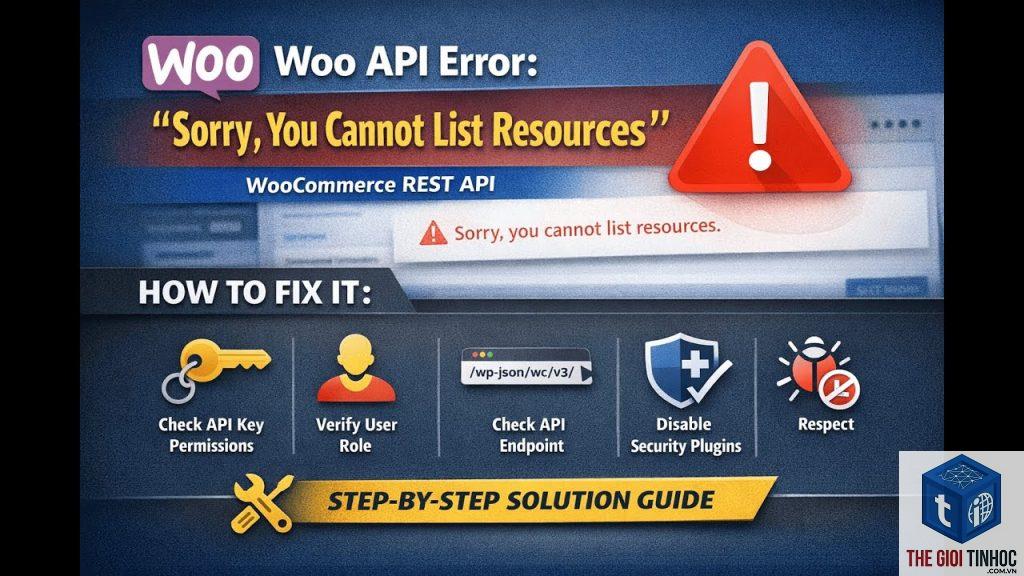
Khi làm việc với WooCommerce, việc tích hợp API là điều không thể tránh khỏi để đồng bộ dữ liệu, quản lý đơn hàng hoặc kết nối với các ứng dụng bên thứ ba. Tuy nhiên, lỗi “woocommerce api permission lỗi” là một trong những vấn đề phổ biến nhất khiến nhiều nhà phát triển và chủ cửa hàng đau đầu. Lỗi này thường xuất hiện dưới dạng mã 401 Unauthorized hoặc 403 Forbidden, báo hiệu rằng yêu cầu API của bạn không có đủ quyền truy cập. Bài viết này sẽ đi sâu vào nguyên nhân gốc rễ, các dạng lỗi thường gặp và hướng dẫn chi tiết cách khắc phục triệt để.
Bản Chất Của Lỗi WooCommerce API Permission
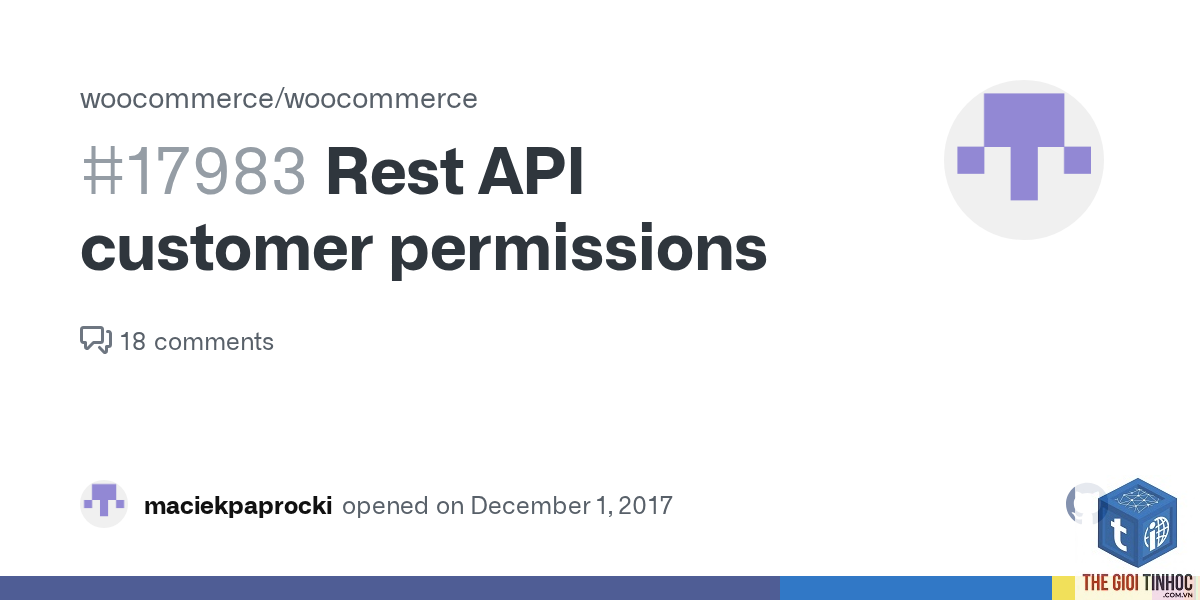
WooCommerce API sử dụng cơ chế xác thực dựa trên khóa API (Consumer Key và Consumer Secret) hoặc OAuth để kiểm soát quyền truy cập. Khi bạn gửi một yêu cầu API, hệ thống sẽ kiểm tra xem khóa API có hợp lệ không, có thuộc về một người dùng tồn tại không, và quan trọng nhất là người dùng đó có được cấp quyền (permission) để thực hiện hành động đó không. Lỗi permission xảy ra khi một trong những điều kiện này không được đáp ứng.
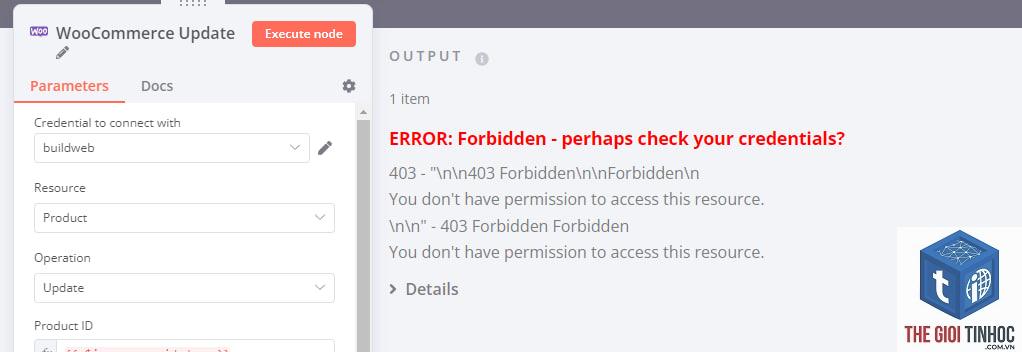
Về mặt kỹ thuật, lỗi này thường trả về phản hồi JSON với thông báo “You do not have permission to read/update/delete this resource” kèm mã trạng thái HTTP 403. Điều này khác với lỗi 401 (Unauthorized) thường do sai thông tin xác thực cơ bản. Lỗi 403 Forbidden là dấu hiệu rõ ràng cho thấy hệ thống đã nhận diện được bạn nhưng từ chối quyền truy cập.
Phân Loại Các Dạng Lỗi WooCommerce API Permission
Dựa trên kinh nghiệm thực tế, lỗi permission trong WooCommerce API có thể được chia thành ba nhóm chính:
| Loại lỗi | Mã lỗi HTTP | Nguyên nhân chính |
|---|---|---|
| Lỗi quyền đọc (Read Permission) | 403 | Khóa API không có quyền đọc dữ liệu, thường gặp khi cấp quyền “Write” thay vì “Read/Write” |
| Lỗi quyền ghi (Write Permission) | 403 | Khóa API chỉ được cấp quyền “Read” nhưng cố gắng tạo hoặc cập nhật dữ liệu |
| Lỗi quyền truy cập tài nguyên cụ thể | 403 | Người dùng không có quyền truy cập vào endpoint cụ thể như orders, products, hoặc customers |
Nguyên Nhân Phổ Biến Gây Ra Lỗi WooCommerce API Permission
Sai Cấu Hình Khóa API Khi Tạo
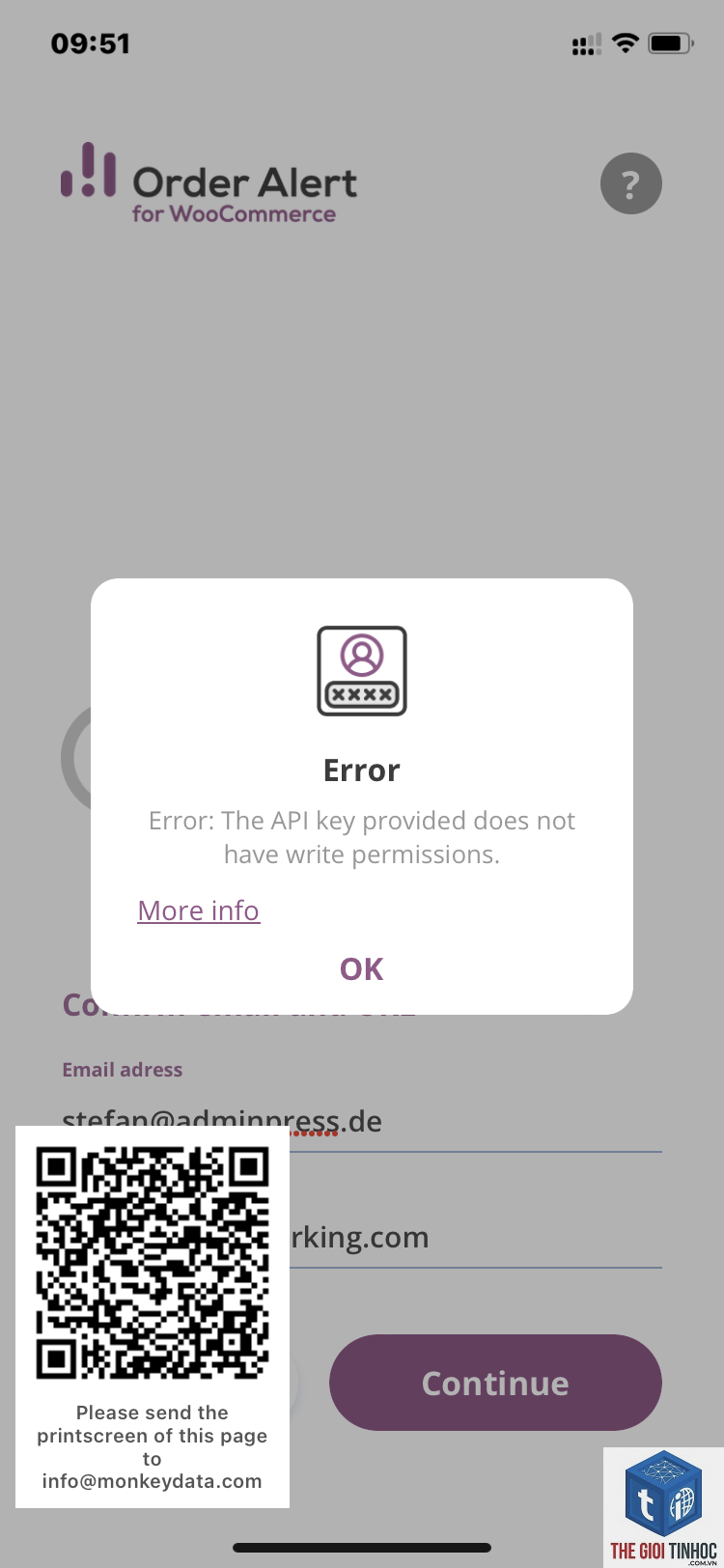
Khi tạo khóa API trong WooCommerce, bạn có ba tùy chọn quyền: Read, Write, và Read/Write. Nếu bạn chọn “Read” nhưng ứng dụng của bạn cần ghi dữ liệu, lỗi permission sẽ xuất hiện ngay lập tức. Đây là nguyên nhân phổ biến nhất mà nhiều người mới bắt đầu mắc phải. Ví dụ, khi tích hợp thanh toán hoặc đồng bộ đơn hàng từ nguồn bên ngoài, bạn bắt buộc phải chọn “Read/Write”.
Người Dùng Liên Kết Với Khóa API Không Có Quyền Phù Hợp
Mỗi khóa API trong WooCommerce được liên kết với một tài khoản người dùng WordPress cụ thể. Nếu tài khoản đó là Subscriber hoặc Contributor, quyền truy cập API sẽ bị giới hạn nghiêm ngặt. Ngay cả khi bạn cấp quyền “Read/Write” cho khóa API, nhưng người dùng liên kết chỉ có vai trò Shop Manager với một số quyền bị hạn chế, lỗi vẫn có thể xảy ra. Giải pháp là sử dụng tài khoản Administrator hoặc tùy chỉnh vai trò người dùng với đầy đủ quyền WooCommerce API.
Lỗi Do Plugin Bảo Mật Hoặc Tường Lửa
Các plugin bảo mật như Wordfence, Sucuri, hoặc iThemes Security thường chặn các yêu cầu API từ IP lạ hoặc có hành vi bất thường. Nếu bạn đang phát triển từ localhost hoặc một máy chủ không nằm trong danh sách trắng, tường lửa có thể chặn yêu cầu và trả về lỗi permission. Kiểm tra nhật ký bảo mật của plugin để xác định xem yêu cầu API có bị chặn không.
Xung Đột Giữa Các Plugin
Một số plugin tùy chỉnh quyền truy cập API hoặc thay đổi cấu trúc REST API của WooCommerce có thể gây ra xung đột. Ví dụ, plugin quản lý thành viên hoặc plugin hạn chế nội dung thường can thiệp vào cơ chế phân quyền mặc định. Khi có xung đột, hệ thống có thể từ chối các yêu cầu API hợp lệ.
Sai Định Dạng Header Xác Thực
WooCommerce API hỗ trợ hai phương thức xác thực: OAuth 1.0a và Basic Auth (qua HTTPS). Nếu bạn sử dụng Basic Auth nhưng không mã hóa đúng cách Consumer Key và Consumer Secret, hoặc thiếu header “Authorization”, lỗi permission sẽ xuất hiện. Đối với OAuth, việc thiếu tham số oauth_signature hoặc sắp xếp sai thứ tự tham số cũng gây ra lỗi tương tự.
Hướng Dẫn Khắc Phục Lỗi WooCommerce API Permission Chi Tiết
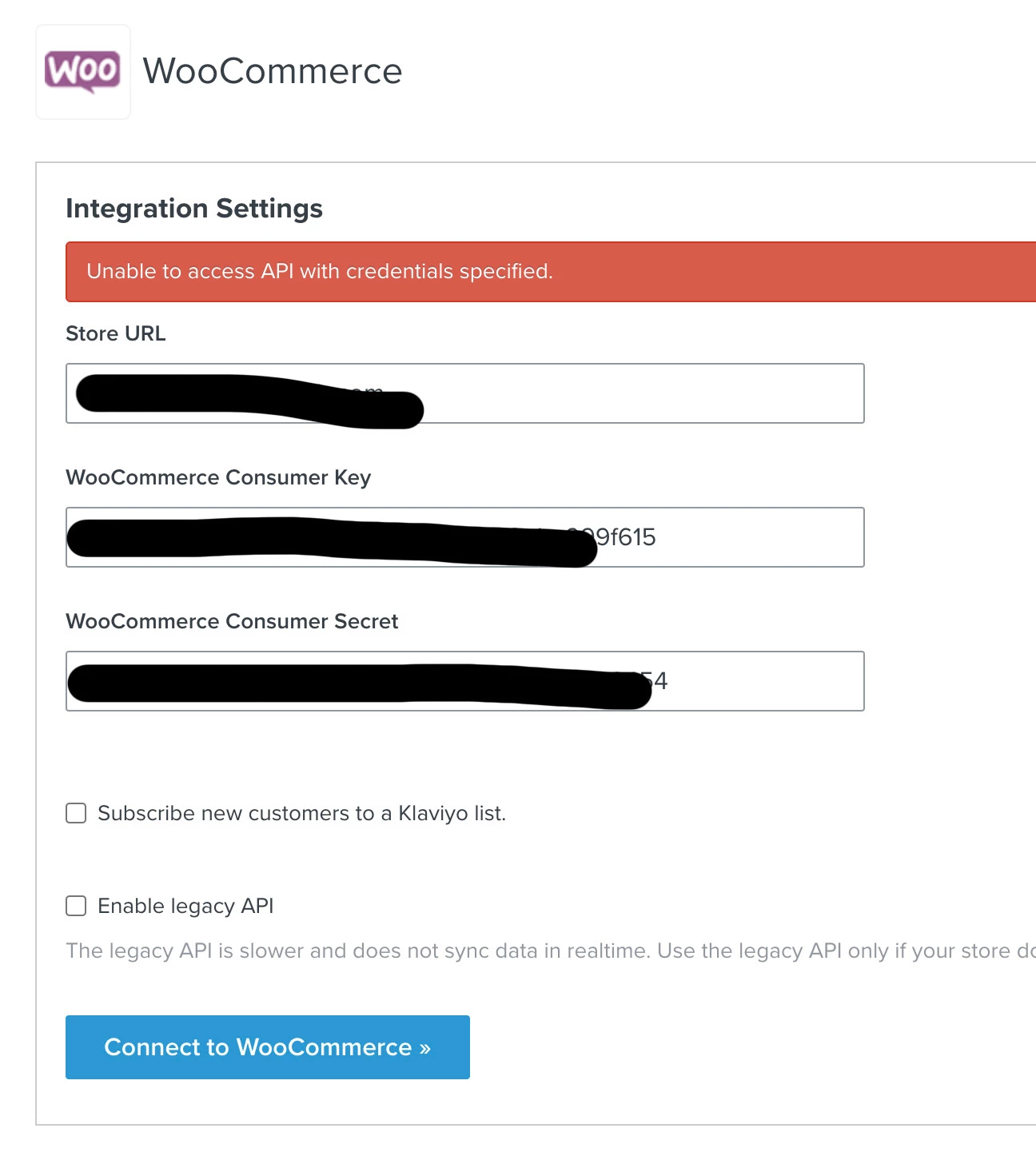
Bước 1: Kiểm Tra Lại Khóa API Trong WooCommerce
Truy cập WooCommerce > Settings > Advanced > REST API. Tại đây, bạn sẽ thấy danh sách các khóa API đã tạo. Nhấp vào “View” để kiểm tra chi tiết từng khóa. Xác nhận rằng quyền (Permissions) được đặt đúng với nhu cầu sử dụng. Nếu bạn cần cả đọc và ghi, hãy chọn “Read/Write”. Nếu khóa API đã cũ, hãy tạo khóa mới với quyền phù hợp và cập nhật trong ứng dụng của bạn.
Bước 2: Xác Minh Vai Trò Người Dùng Liên Kết
Trong cùng trang REST API, cột “User” hiển thị tài khoản người dùng liên kết với khóa API. Đảm bảo tài khoản này có vai trò Administrator hoặc ít nhất là Shop Manager với đầy đủ quyền.
Lỗi 403 Forbidden thường xảy ra do khóa API không có quyền phù hợp hoặc người dùng liên kết không đủ quyền. Kiểm tra lại quyền của khóa API trong WooCommerce > Settings > Advanced > REST API và đảm bảo tài khoản người dùng có vai trò Administrator.
Làm thế nào để kiểm tra quyền API WooCommerce hiện tại?
Không bắt buộc. Hầu hết các lỗi permission đều có thể khắc phục bằng cách cấu hình lại khóa API và vai trò người dùng. Tuy nhiên, nếu bạn gặp xung đột plugin, việc vô hiệu hóa plugin gây lỗi là giải pháp hiệu quả nhất.
Lỗi permission có ảnh hưởng đến toàn bộ website không?
Không. Lỗi này chỉ ảnh hưởng đến các yêu cầu API cụ thể. Website của bạn vẫn hoạt động bình thường đối với người dùng thông thường. Tuy nhiên, các tích hợp bên thứ ba như ứng dụng quản lý kho, công cụ đồng bộ dữ liệu sẽ ngừng hoạt động cho đến khi lỗi được khắc phục.
Kết Luận
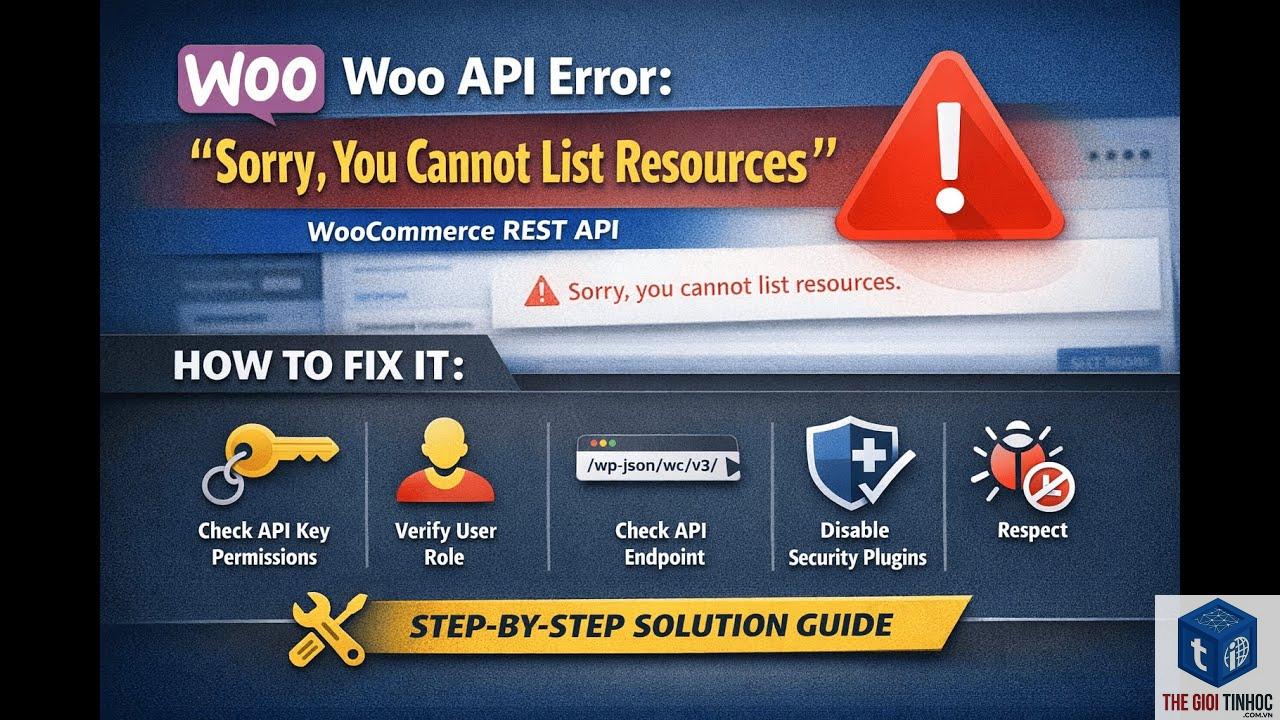
Lỗi woocommerce api permission lỗi không phải là vấn đề phức tạp nếu bạn hiểu rõ cơ chế hoạt động của hệ thống xác thực và phân quyền trong WooCommerce. Bằng cách kiểm tra kỹ lưỡng khóa API, vai trò người dùng, cấu hình bảo mật và các plugin xung đột, bạn hoàn toàn có thể khắc phục triệt để. Hãy luôn áp dụng quy trình kiểm tra từng bước một cách có hệ thống thay vì thử nghiệm ngẫu nhiên. Điều này không chỉ giúp tiết kiệm thời gian mà còn đảm bảo hệ thống API của bạn hoạt động ổn định và an toàn. Nếu bạn đã thử tất cả các cách trên mà vẫn gặp lỗi, hãy kiểm tra nhật ký lỗi máy chủ hoặc liên hệ với nhà cung cấp hosting để được hỗ trợ thêm.
- WordPress Email Queue Stuck: Nguyên Nhân Và Cách Xử Lý Triệt Để
- Robots Meta Tag Là Gì? Hướng Dẫn Toàn Diện Từ A-Z Cho SEO
- Html Tags Report Là Gì? Hướng Dẫn Toàn Diện Để Tối Ưu SEO Website Hiệu Quả
- Plugin Page Builder Lỗi Template: Nguyên Nhân, Cách Khắc Phục và Phòng Tránh Toàn Diện
- Quản lý multisite WordPress: Chiến lược tối ưu cho hệ thống website đa trang
Bài viết cùng chủ đề:
-

WordPress Server Monitoring: Bí Quyết Giữ Website Luôn Nhanh, Ổn Định và An Toàn
-

WordPress Hosting Diagnostics: Quy Trình Chẩn Đoán và Tối Ưu Hosting WordPress Toàn Diện
-

Hướng dẫn toàn diện về WordPress MySQL Log: Cách truy cập, phân tích và tối ưu hiệu suất
-

Hướng Dẫn Chi Tiết Xem Và Phân Tích WordPress PHP-FPM Log Để Debug Lỗi Hiệu Quả
-

Hướng dẫn chi tiết cách đọc và phân tích WordPress Nginx Error Log dành cho người mới bắt đầu
-

Hướng dẫn chi tiết cách đọc và xử lý lỗi WordPress Apache Error Log hiệu quả
-

WordPress Server Error Log: Hướng Dẫn Chi Tiết Cách Đọc, Phân Tích Và Xử Lý Mọi Lỗi Server
-

Fixed Hosting: Hướng Dẫn WordPress Hosting Troubleshooting Chi Tiết Nhất
-

Hướng dẫn chi tiết WordPress Server Debug: Từ khái niệm đến triển khai thực tế
-
Hướng Dẫn Chi Tiết WordPress Hosting Debug: Xử Lý Mọi Lỗi Hosting Cho Site WordPress
-

WordPress Hosting Sau Nâng Cấp MySQL Bị Lỗi: Nguyên Nhân Và Cách Xử Lý Toàn Diện
-

WordPress Hosting Sau Đổi IP Bị Lỗi? Nguyên Nhân Và Cách Khắc Phục Toàn Diện
-

Khắc phục ngay lỗi WordPress server sau khi migrate website: Hướng dẫn chi tiết từ A-Z
-

WordPress Server Sau Restore Backup Bị Lỗi: Nguyên Nhân Và Cách Khắc Phục Toàn Diện
-

Khắc Phục Ngay Lỗi WordPress Hosting Sau Khi Bật SSL – Hướng Dẫn Chi Tiết Từ A-Z
-

WordPress host sau khi bật Cloudflare bị lỗi: Nguyên nhân và giải pháp triệt để















