
WooCommerce Add to Cart Button Lỗi: Nguyên Nhân, Cách Khắc Phục Toàn Diện
Th6
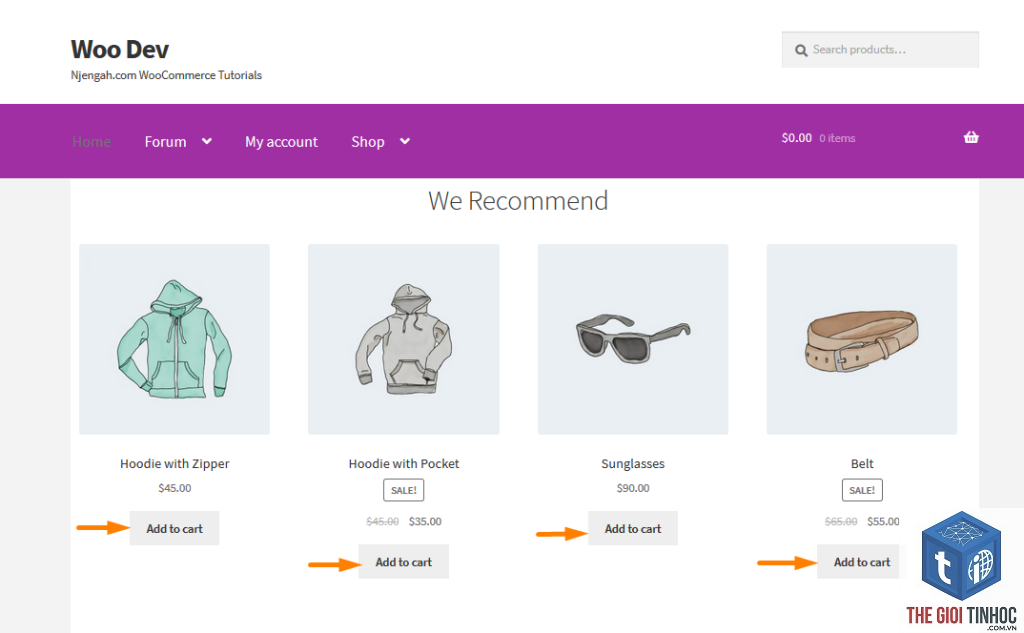
Nút thêm vào giỏ hàng (add to cart button) là trái tim của mọi cửa hàng WooCommerce. Khi nút này gặp lỗi, toàn bộ quy trình mua hàng bị đình trệ, dẫn đến mất doanh thu và trải nghiệm người dùng tồi tệ. Lỗi “woocommerce add to cart button lỗi” là một trong những vấn đề phổ biến nhất mà chủ cửa hàng gặp phải, từ nút không phản hồi, chuyển sang màu xám, không thêm sản phẩm vào giỏ, đến redirect sai trang. Bài viết này sẽ phân tích chi tiết từng nguyên nhân, cung cấp hướng dẫn khắc phục cụ thể và các biện pháp phòng ngừa dài hạn.
Bản Chất Của Lỗi WooCommerce Add to Cart Button
Nút thêm vào giỏ hàng trong WooCommerce hoạt động dựa trên cơ chế AJAX hoặc redirect chuẩn. Khi người dùng nhấp vào nút, một request được gửi đến server, xử lý thông tin sản phẩm (biến thể, số lượng, thuộc tính) và cập nhật giỏ hàng. Lỗi xảy ra khi một trong các bước này bị gián đoạn do xung đột plugin, lỗi JavaScript, cấu hình sai hoặc vấn đề về bộ nhớ cache.
Lỗi này không chỉ đơn thuần là nút không hoạt động. Nó có thể biểu hiện dưới nhiều dạng khác nhau: nút chuyển sang màu xám và hiển thị vòng xoay vô tận, nút không phản hồi khi click, sản phẩm không được thêm vào giỏ hàng dù thông báo thành công, hoặc trang bị redirect về trang chủ thay vì giỏ hàng. Mỗi dạng lỗi đều có nguyên nhân và cách xử lý riêng.
Phân Loại Các Lỗi WooCommerce Add to Cart Button Thường Gặp
Lỗi Nút Add to Cart Không Phản Hồi Khi Click
Đây là lỗi phổ biến nhất. Người dùng click vào nút nhưng không có bất kỳ phản hồi nào. Nguyên nhân thường do xung đột JavaScript giữa theme và plugin, hoặc do lỗi trong file functions.php của theme con.
Lỗi Nút Chuyển Sang Màu Xám Và Hiển Thị Loading
Khi click, nút chuyển sang màu xám, hiển thị biểu tượng loading nhưng không bao giờ hoàn tất. Lỗi này thường liên quan đến AJAX add to cart bị lỗi do request không được xử lý đúng cách, hoặc do plugin bảo mật chặn request.
Lỗi Sản Phẩm Không Được Thêm Vào Giỏ Hàng
Nút hoạt động bình thường, hiển thị thông báo thành công nhưng giỏ hàng vẫn trống. Nguyên nhân thường do lỗi session, cache plugin xóa session, hoặc vấn đề với cơ sở dữ liệu.
Lỗi Redirect Sai Khi Thêm Vào Giỏ Hàng
Sau khi click, người dùng bị chuyển hướng đến trang không mong muốn như trang chủ, trang lỗi 404, hoặc trang thanh toán thay vì giỏ hàng. Lỗi này thường do cấu hình sai trong WooCommerce settings hoặc do theme can thiệp vào redirect.
Nguyên Nhân Chi Tiết Gây Ra Lỗi WooCommerce Add to Cart Button
Xung Đột Plugin
Plugin là nguyên nhân hàng đầu gây lỗi nút thêm vào giỏ hàng. Các plugin cache như WP Rocket, W3 Total Cache, hoặc Litespeed Cache có thể nén và loại bỏ JavaScript cần thiết cho AJAX. Plugin bảo mật như Wordfence, Sucuri có thể chặn request AJAX. Plugin tối ưu hóa như Autoptimize có thể xóa inline script quan trọng.
Lỗi JavaScript Trong Theme
Theme không tương thích hoặc code JavaScript lỗi thời là nguyên nhân phổ biến. Nhiều theme custom ghi đè lên file add-to-cart.js của WooCommerce, dẫn đến mất chức năng AJAX. Theme con (child theme) có thể chứa code jQuery lỗi cú pháp, làm hỏng toàn bộ script.
Cấu Hình WooCommerce Sai
Trong WooCommerce > Settings > Products > General, tùy chọn “Redirect to the cart page after successful addition” nếu được bật có thể gây lỗi redirect. Tùy chọn “Enable AJAX add to cart on archives” nếu bị tắt sẽ vô hiệu hóa AJAX trên trang danh mục.
Vấn Đề Về Bộ Nhớ Cache
Cache trình duyệt, cache server, và cache plugin đều có thể lưu trữ phiên bản cũ của JavaScript. Khi file add-to-cart.min.js bị cache, người dùng có thể nhận được phiên bản lỗi thời không tương thích với phiên bản WooCommerce hiện tại.
Lỗi Session Và Cookie
WooCommerce sử dụng session để lưu trữ thông tin giỏ hàng. Nếu session bị hỏng, cookie không được thiết lập đúng, hoặc có xung đột với plugin quản lý session, nút thêm vào giỏ hàng sẽ không hoạt động.
Vấn Đề Về Hosting Và PHP
Phiên bản PHP quá thấp (dưới 7.4) không hỗ trợ đầy đủ các tính năng của WooCommerce. Giới hạn bộ nhớ PHP (memory limit) quá thấp có thể khiến request AJAX bị timeout. Server không hỗ trợ curl hoặc allow_url_fopen bị tắt cũng gây lỗi.
Hướng Dẫn Khắc Phục Lỗi WooCommerce Add to Cart Button Từng Bước
Bước 1: Kiểm Tra Và Xóa Cache
Xóa cache trình duyệt, cache plugin, và cache server. Vào WooCommerce > Status > Tools và chọn “Clear transients”. Xóa cache của plugin cache như WP Rocket, W3 Total Cache. Nếu sử dụng CDN như Cloudflare, purge cache toàn bộ.
Bước 2: Kiểm Tra Xung Đột Plugin
Tắt tất cả plugin ngoại trừ WooCommerce. Kiểm tra nút add to cart. Nếu hoạt động, bật từng plugin một để xác định plugin gây lỗi. Đặc biệt chú ý đến các plugin cache, bảo mật, tối ưu hóa, và plugin custom code.
Bước 3: Kiểm Tra Theme
Chuyển tạm thời sang theme mặc định Storefront hoặc Twenty Twenty-Four. Nếu nút hoạt động, theme hiện tại đang gây lỗi. Kiểm tra file functions.php của theme con, tìm code liên quan đến add to cart. Xóa hoặc comment code đó.
Bước 4: Kiểm Tra Cấu Hình WooCommerce
Vào WooCommerce > Settings > Products > General. Đảm bảo “Enable AJAX add to cart on archives” được bật. Nếu “Redirect to the cart page after successful addition” gây lỗi, tắt tùy chọn này. Lưu thay đổi và kiểm tra lại.
Bước 5: Kiểm Tra Lỗi JavaScript
Mở Developer Tools trong trình duyệt (F12), vào tab Console. Click vào nút add to cart và xem có lỗi JavaScript nào xuất hiện không. Lỗi thường gặp là “Uncaught TypeError”, “jQuery is not defined”, hoặc “Cannot read property of undefined”. Ghi lại lỗi và tìm giải pháp cụ thể.
Bước 6: Kiểm Tra File add-to-cart.js
Vào thư mục /wp-content/plugins/woocommerce/assets/js/frontend/. Kiểm tra file add-to-cart.min.js có tồn tại và không bị hỏng. Nếu nghi ngờ, tải lại WooCommerce từ WordPress.org và thay thế file này. Đảm bảo file có thể đọc được (permission 644).
Bước 7: Kiểm Tra PHP Và Server
Vào WooCommerce > Status, kiểm tra phiên bản PHP (tối thiểu 7.4, khuyến nghị 8.0+). Kiểm tra memory limit (tối thiểu 256M). Kiểm tra các extension PHP cần thiết: curl, mbstring, json, xml, zip. Liên hệ hosting nếu cần nâng cấp.
Bảng So Sánh Các Nguyên Nhân Và Giải Pháp
| Nguyên Nhân | Triệu Chứng | Giải Pháp Nhanh | Giải Pháp Dài Hạn |
|---|---|---|---|
| Xung đột plugin cache | Nút loading vô tận | Tắt cache tạm thời | Exclude JS WooCommerce khỏi cache |
| Lỗi JavaScript theme | Nút không phản hồi | Chuyển theme mặc định | Sửa code JavaScript trong theme con |
| Cấu hình AJAX sai | Redirect sai trang | Tắt redirect trong settings | Cấu hình đúng trong WooCommerce |
| Session bị hỏng | Giỏ hàng trống sau khi thêm | Xóa session trong tools | Cập nhật WooCommerce lên phiên bản mới |
| PHP version thấp | Lỗi 500 hoặc timeout | Nâng cấp PHP lên 8.0 | Chọn hosting hỗ trợ PHP mới |
Ứng Dụng Thực Tế Và Ví Dụ Cụ Thể
Ví Dụ 1: Lỗi Do Plugin Cache WP Rocket
Một cửa hàng thời trang sử dụng WP Rocket gặp lỗi nút add to cart chuyển sang màu xám. Sau khi kiểm tra, phát hiện WP Rocket đang minify và combine JavaScript của WooCommerce. Giải pháp: vào Settings > WP Rocket > File Optimization, thêm /wp-content/plugins/woocommerce/assets/js/frontend/add-to-cart.min.js vào danh sách exclude, không minify file này.
Ví Dụ 2: Lỗi Do Theme Flatsome
Theme Flatsome thường custom nút add to cart. Khi cập nhật WooCommerce lên phiên bản 8.0, nút ngừng hoạt động. Nguyên nhân: theme sử dụng jQuery cũ không tương thích. Giải pháp: cập nhật theme Flatsome lên phiên bản mới nhất, hoặc thêm code jQuery migrate vào functions.php.
Ví Dụ 3: Lỗi Do Plugin Bảo Mật Wordfence
Wordfence chặn request AJAX do nghi ngờ là tấn công. Giải pháp: vào Wordfence > All Options > Advanced Firewall Options, thêm wp-admin/admin-ajax.php vào whitelist. Hoặc tắt tạm thời firewall để kiểm tra.
Sai Lầm Thường Gặp Khi Xử Lý Lỗi Và Cách Tránh
Sai Lầm 1: Xóa Toàn Bộ Plugin Cùng Lúc
Nhiều người tắt tất cả plugin cùng lúc, không xác định được plugin gây lỗi. Cách đúng: tắt từng plugin một, kiểm tra sau mỗi lần tắt. Ghi chú lại plugin nào gây lỗi.
Sai Lầm 2: Chỉnh Sửa File Core WooCommerce
Chỉnh sửa trực tiếp file add-to-cart.js trong thư mục plugin sẽ bị mất khi cập nhật WooCommerce. Cách đúng: sử dụng theme con và enqueue script riêng, hoặc sử dụng hook woocommerce_after_add_to_cart_button.
Sai Lầm 3: Bỏ Qua Lỗi Console
Không kiểm tra console trình duyệt dẫn đến mất thời gian tìm nguyên nhân. Luôn mở console trước khi bắt đầu debug. Lỗi JavaScript thường hiển thị rõ ràng ở đây.
Sai Lầm 4: Không Sao Lưu Trước Khi Sửa
Sửa file functions.php hoặc theme mà không sao lưu có thể làm hỏng toàn bộ site. Luôn sao lưu cơ sở dữ liệu và file trước khi thực hiện bất kỳ thay đổi nào.
Lưu Ý Quan Trọng Khi Xử Lý WooCommerce Add to Cart Button Lỗi
Luôn kiểm tra trên môi trường staging trước khi áp dụng thay đổi lên site thật. Sử dụng plugin kiểm tra tương thích như WP Compatibility Checker. Cập nhật WooCommerce, theme, và plugin lên phiên bản mới nhất thường xuyên. Ghi lại log lỗi bằng plugin như WP Debugging để theo dõi.
Nếu sử dụng CDN, đảm bảo purge cache sau mỗi thay đổi. Kiểm tra trên nhiều trình duyệt khác nhau (Chrome, Firefox, Safari) vì lỗi có thể chỉ xuất hiện trên một trình duyệt. Sử dụng công cụ GTmetrix hoặc PageSpeed Insights để kiểm tra JavaScript có bị block không.
Câu Hỏi Thường Gặp Về Lỗi WooCommerce Add to Cart Button
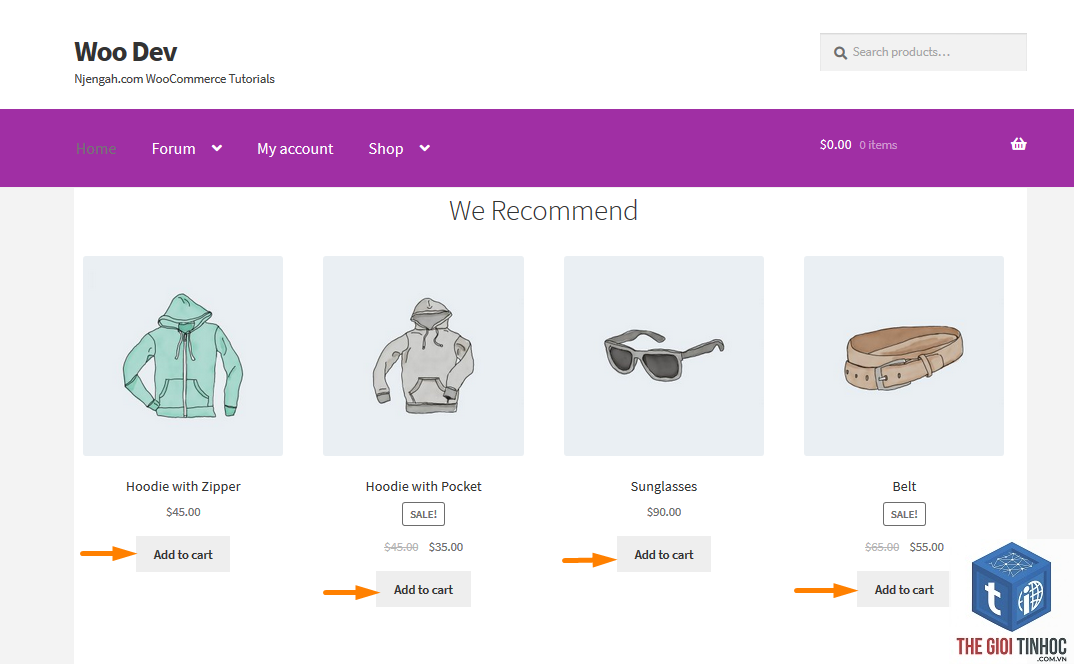
Tại sao nút add to cart không hoạt động trên trang danh mục nhưng hoạt động trên trang sản phẩm?
Lỗi này thường do AJAX add to cart trên archives bị tắt. Vào WooCommerce > Settings > Products > General, bật “Enable AJAX add to cart on archives”. Nếu đã bật, kiểm tra xung đột với plugin cache đang loại bỏ script AJAX trên trang danh mục.
Làm thế nào để fix lỗi add to cart button chuyển sang màu xám?
Lỗi này thường do request AJAX bị timeout hoặc bị chặn. Kiểm tra console xem có lỗi 500 hoặc 403 không. Tăng memory limit PHP lên 256M. Kiểm tra plugin bảo mật có chặn admin-ajax.php không. Tắt plugin cache và kiểm tra lại.
Nút add to cart không hoạt động sau khi cập nhật WooCommerce?
Sau khi cập nhật, theme hoặc plugin có thể chưa tương thích. Kiểm tra theme và plugin đã được cập nhật chưa. Xóa cache trình duyệt và cache plugin. Nếu vẫn lỗi, chuyển sang theme mặc định để kiểm tra.
Lỗi add to cart chỉ xảy ra trên mobile?
Lỗi này thường do theme responsive không tối ưu JavaScript cho mobile. Kiểm tra console trên mobile. Sử dụng plugin kiểm tra tương thích mobile. Có thể do touch event bị chặn bởi plugin popup hoặc slide.
Làm sao để kiểm tra lỗi add to cart button nhanh nhất?
Sử dụng chức năng “Enable WP_DEBUG” trong file wp-config.php. Mở console trình duyệt. Click vào nút add to cart và xem log lỗi. Sử dụng plugin Query Monitor để theo dõi request AJAX và PHP errors.
Kết Luận
Lỗi woocommerce add to cart button lỗi là vấn đề kỹ thuật phức tạp nhưng hoàn toàn có thể khắc phục nếu áp dụng đúng quy trình. Nguyên nhân chính đến từ xung đột plugin, lỗi JavaScript trong theme, cấu hình sai, và vấn đề về cache. Bằng cách kiểm tra từng bước từ cache, plugin, theme, đến cấu hình và server, bạn có thể xác định và sửa lỗi một cách hiệu quả.
Để phòng ngừa lỗi tái diễn, hãy duy trì cập nhật thường xuyên, sử dụng theme và plugin từ nguồn đáng tin cậy, luôn kiểm tra trên staging trước khi áp dụng thay đổi lớn. Sao lưu site định kỳ và ghi lại các thay đổi để dễ dàng rollback khi cần. Với những hướng dẫn chi tiết trong bài viết này, bạn hoàn toàn có thể tự tin xử lý mọi lỗi liên quan đến nút thêm vào giỏ hàng trong WooCommerce.
- Performance Issues Là Gì? Nguyên Nhân, Cách Phát Hiện Và Xử Lý Vấn Đề Hiệu Suất Hệ Thống
- Từ Khóa Organic Là Gì? Chiến Lược Tối Ưu Từ Khóa Tự Nhiên Hiệu Quả Nhất 2025
- Cách Khắc Phục Toàn Diện WordPress Php-Fpm Lỗi Từ Cơ Bản Đến Nâng Cao
- Hướng dẫn khắc phục lỗi WordPress Thumbnail Processing Failed triệt để
- Theme WordPress Freemium Là Gì? Giải Pháp Tối Ưu Cho Website Chuyên Nghiệp
Bài viết cùng chủ đề:
-

WordPress Server Monitoring: Bí Quyết Giữ Website Luôn Nhanh, Ổn Định và An Toàn
-

WordPress Hosting Diagnostics: Quy Trình Chẩn Đoán và Tối Ưu Hosting WordPress Toàn Diện
-

Hướng dẫn toàn diện về WordPress MySQL Log: Cách truy cập, phân tích và tối ưu hiệu suất
-

Hướng Dẫn Chi Tiết Xem Và Phân Tích WordPress PHP-FPM Log Để Debug Lỗi Hiệu Quả
-

Hướng dẫn chi tiết cách đọc và phân tích WordPress Nginx Error Log dành cho người mới bắt đầu
-

Hướng dẫn chi tiết cách đọc và xử lý lỗi WordPress Apache Error Log hiệu quả
-

WordPress Server Error Log: Hướng Dẫn Chi Tiết Cách Đọc, Phân Tích Và Xử Lý Mọi Lỗi Server
-

Fixed Hosting: Hướng Dẫn WordPress Hosting Troubleshooting Chi Tiết Nhất
-

Hướng dẫn chi tiết WordPress Server Debug: Từ khái niệm đến triển khai thực tế
-
Hướng Dẫn Chi Tiết WordPress Hosting Debug: Xử Lý Mọi Lỗi Hosting Cho Site WordPress
-

WordPress Hosting Sau Nâng Cấp MySQL Bị Lỗi: Nguyên Nhân Và Cách Xử Lý Toàn Diện
-

WordPress Hosting Sau Đổi IP Bị Lỗi? Nguyên Nhân Và Cách Khắc Phục Toàn Diện
-

Khắc phục ngay lỗi WordPress server sau khi migrate website: Hướng dẫn chi tiết từ A-Z
-

WordPress Server Sau Restore Backup Bị Lỗi: Nguyên Nhân Và Cách Khắc Phục Toàn Diện
-

Khắc Phục Ngay Lỗi WordPress Hosting Sau Khi Bật SSL – Hướng Dẫn Chi Tiết Từ A-Z
-

WordPress host sau khi bật Cloudflare bị lỗi: Nguyên nhân và giải pháp triệt để















