
Theme WordPress Xung Đột WooCommerce: Nguyên Nhân, Dấu Hiệu Và Cách Khắc Phục Toàn Diện

Th6
Khi vận hành một cửa hàng trực tuyến trên nền tảng WordPress, việc gặp phải tình trạng theme wordpress xung đột woocommerce là một trong những vấn đề phổ biến nhất mà chủ shop phải đối mặt. Sự xung đột này không chỉ làm hỏng giao diện, ảnh hưởng đến trải nghiệm mua sắm mà còn có thể khiến doanh thu sụt giảm nghiêm trọng nếu không được xử lý kịp thời. Bài viết này sẽ đi sâu vào phân tích bản chất của vấn đề, cung cấp các phương pháp chẩn đoán chính xác và hướng dẫn chi tiết cách khắc phục triệt để.
Bản Chất Của Xung Đột Giữa Theme WordPress Và WooCommerce
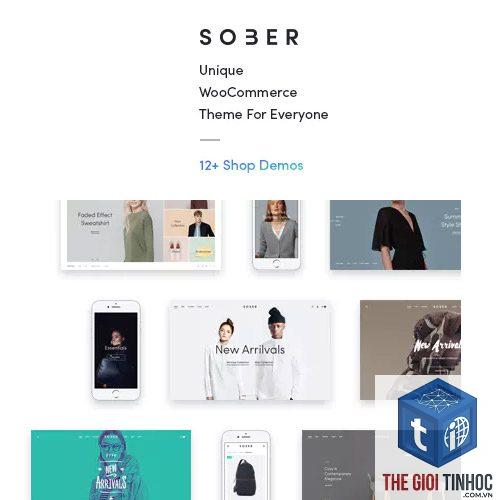
Xung đột xảy ra khi mã nguồn của theme và plugin WooCommerce không tương thích với nhau. WooCommerce là một plugin phức tạp với hàng trăm hook, filter và template riêng. Theme WordPress, đặc biệt là các theme không được tối ưu cho thương mại điện tử, thường ghi đè hoặc can thiệp sai cách vào các chức năng cốt lõi của WooCommerce.
Ví dụ điển hình: Một theme được thiết kế cho blog cá nhân có thể sử dụng các class CSS hoặc JavaScript không tương thích với cấu trúc giỏ hàng của WooCommerce. Kết quả là nút “Thêm vào giỏ hàng” không hoạt động, hoặc trang thanh toán hiển thị lỗi layout.
Dấu Hiệu Nhận Biết Theme WordPress Xung Đột WooCommerce
Việc phát hiện sớm các dấu hiệu xung đột giúp bạn tiết kiệm thời gian và công sức khắc phục.
- Trang giỏ hàng hiển thị sai cấu trúc: Các cột bị lệch, hình ảnh sản phẩm biến mất hoặc thông tin số lượng hiển thị không đúng.
- Trang thanh toán bị lỗi: Form nhập thông tin không hiển thị đầy đủ, nút “Đặt hàng” bị ẩn hoặc không thể click.
- Lỗi JavaScript xuất hiện: Trình duyệt báo lỗi trong console, thường liên quan đến các file script của theme hoặc WooCommerce.
- Trang sản phẩm đơn bị vỡ layout: Hình ảnh, mô tả, thông số kỹ thuật hiển thị chồng chéo lên nhau.
- Chức năng lọc sản phẩm không hoạt động: Các widget lọc giá, danh mục không trả về kết quả chính xác.
Nguyên Nhân Gây Ra Xung Đột Theme WordPress Và WooCommerce
1. Template Override Không Đúng Cách
WooCommerce cho phép theme ghi đè các template mặc định thông qua thư mục woocommerce trong theme. Nếu theme sử dụng các template cũ hoặc chỉnh sửa sai cấu trúc, xung đột sẽ xảy ra. Ví dụ, một theme có thể ghi đè file content-single-product.php nhưng lại bỏ qua các hook quan trọng như woocommerce_single_product_summary.
2. Xung Đột CSS Và JavaScript
Các theme thường đi kèm với thư viện CSS và JavaScript riêng. Khi theme và WooCommerce cùng sử dụng các thư viện như Bootstrap, jQuery hoặc các plugin slider, dễ dẫn đến xung đột. Một theme sử dụng jQuery phiên bản cũ có thể làm hỏng các chức năng AJAX của WooCommerce như cập nhật giỏ hàng.
3. Hook Và Filter Bị Chồng Chéo
Cả theme và WooCommerce đều sử dụng hệ thống hook và filter để mở rộng chức năng. Nếu theme loại bỏ hoặc thay đổi các hook mặc định của WooCommerce, các chức năng quan trọng như hiển thị giá, thông báo lỗi sẽ bị ảnh hưởng.
4. Sử Dụng Theme Không Được Tối Ưu Cho WooCommerce
Nhiều theme đa năng được quảng cáo là tương thích với WooCommerce nhưng thực tế chỉ hỗ trợ ở mức cơ bản. Các theme này thường thiếu các tính năng tối ưu như hỗ trợ biến thể sản phẩm, gallery ảnh zoom, hoặc quick view.
Quy Trình Chẩn Đoán Xung Đột Theme WordPress WooCommerce
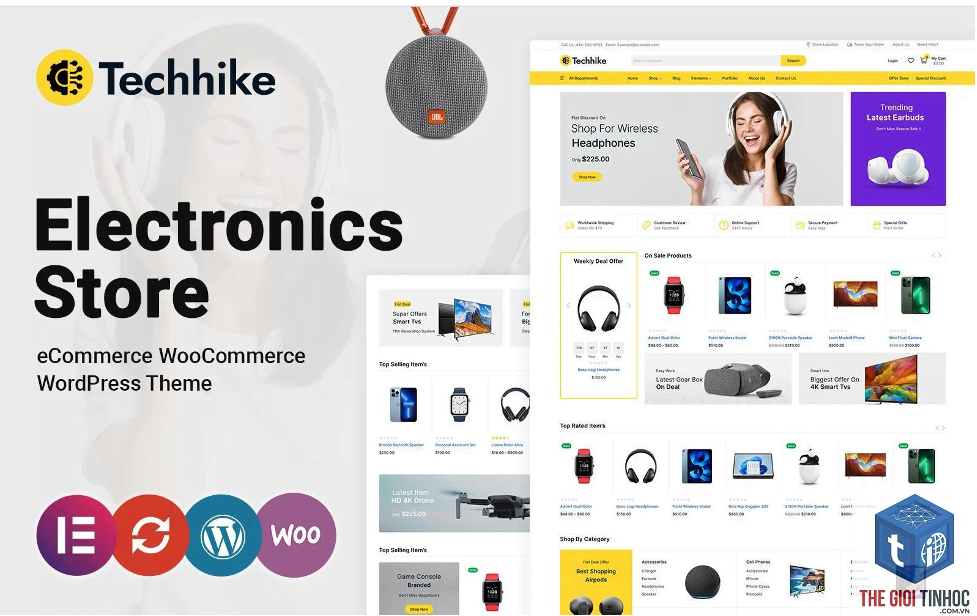
Để xác định chính xác nguyên nhân, bạn cần thực hiện các bước kiểm tra có hệ thống:
- Kiểm tra lỗi JavaScript: Mở console trình duyệt (F12) và xem các thông báo lỗi. Ghi lại tên file và dòng code gây lỗi.
- Tạm thời chuyển sang theme mặc định: Kích hoạt theme Twenty Twenty-Four hoặc Storefront. Nếu vấn đề biến mất, chắc chắn theme hiện tại là nguyên nhân.
- Vô hiệu hóa tất cả plugin ngoại trừ WooCommerce: Nếu lỗi vẫn còn khi dùng theme mặc định, có thể plugin khác đang xung đột với WooCommerce.
- Kiểm tra file functions.php của theme: Tìm các đoạn code liên quan đến WooCommerce, đặc biệt là các hook và filter tùy chỉnh.
- Sử dụng công cụ kiểm tra tương thích: Plugin Health Check & Troubleshooting cho phép kiểm tra xung đột mà không ảnh hưởng đến người dùng.
Cách Khắc Phục Theme WordPress Xung Đột WooCommerce

Giải Pháp 1: Cập Nhật Theme Và WooCommerce Lên Phiên Bản Mới Nhất
Đây là bước đơn giản nhất nhưng thường bị bỏ qua. Các nhà phát triển thường xuyên phát hành bản vá lỗi cho cả theme và WooCommerce. Kiểm tra và cập nhật lên phiên bản mới nhất có thể giải quyết ngay lập tức nhiều vấn đề xung đột.
Giải Pháp 2: Sử Dụng Theme Con (Child Theme) Để Tùy Chỉnh
Nếu bạn cần chỉnh sửa template WooCommerce, hãy tạo một theme con. Điều này đảm bảo các thay đổi không bị mất khi cập nhật theme cha. Cấu trúc theme con bao gồm file style.css và functions.php, cùng thư mục woocommerce chứa các template đã chỉnh sửa.
Giải Pháp 3: Xóa Bỏ Template Override Không Cần Thiết
Vào thư mục theme của bạn, tìm thư mục woocommerce. Xóa tất cả các file template mà bạn không cần chỉnh sửa. WooCommerce sẽ tự động sử dụng template mặc định từ plugin, giảm nguy cơ xung đột.
Giải Pháp 4: Sửa Lỗi CSS Và JavaScript
Nếu xung đột đến từ CSS,
Kích hoạt theme mặc định của WordPress (ví dụ Twenty Twenty-Four) và kiểm tra các chức năng WooCommerce. Nếu mọi thứ hoạt động bình thường, theme hiện tại của bạn đang gây xung đột.
Tôi có thể sửa lỗi xung đột mà không cần biết code không?
Có thể.
Có. Khi theme và WooCommerce xung đột, trình duyệt phải xử lý nhiều lỗi JavaScript, dẫn đến thời gian tải trang tăng lên đáng kể. Điều này ảnh hưởng trực tiếp đến trải nghiệm người dùng và thứ hạng SEO.
Có nên tự chỉnh sửa file template WooCommerce trong theme không?
Chỉ nên thực hiện nếu bạn có kiến thức vững về WordPress và WooCommerce. Sai sót nhỏ có thể làm hỏng toàn bộ cửa hàng. Luôn tạo theme con trước khi chỉnh sửa.
Theme miễn phí có thường xuyên xung đột với WooCommerce hơn theme trả phí không?
Không hẳn. Nhiều theme miễn phí như Storefront hoặc Astra được tối ưu tốt cho WooCommerce. Vấn đề nằm ở chất lượng code và mức độ hỗ trợ từ nhà phát triển, không phải giá tiền.
Kết Luận
Xung đột giữa theme WordPress và WooCommerce là vấn đề kỹ thuật phức tạp nhưng hoàn toàn có thể kiểm soát được. Bằng cách hiểu rõ nguyên nhân, áp dụng quy trình chẩn đoán bài bản và thực hiện các giải pháp khắc phục phù hợp, bạn có thể duy trì một cửa hàng trực tuyến hoạt động ổn định. Đầu tư thời gian vào việc chọn lựa theme chất lượng ngay từ đầu sẽ giúp bạn tiết kiệm hàng giờ xử lý lỗi về sau. Nếu gặp phải tình huống phức tạp vượt quá khả năng, đừng ngần ngại tìm đến sự hỗ trợ từ các chuyên gia WordPress để đảm bảo cửa hàng của bạn luôn vận hành trơn tru.
- Hướng Dẫn Chi Tiết Xử Lý Lỗi WooCommerce Payment Gateway Error Cho Người Mới Bắt Đầu
- Plugin WordPress Gây Timeout: Nguyên Nhân, Cách Nhận Diện Và Xử Lý Triệt Để
- Allintitle Operator: Bí Quyết Tối Ưu SEO Và Nghiên Cứu Từ Khóa Chuyên Sâu
- Woocommerce không hiển thị sản phẩm: Nguyên nhân và cách khắc phục triệt để
- WordPress SMTP Reverse DNS Lỗi: Nguyên Nhân Và Cách Khắc Phục Triệt Để
Bài viết cùng chủ đề:
-

WordPress Server Monitoring: Bí Quyết Giữ Website Luôn Nhanh, Ổn Định và An Toàn
-

WordPress Hosting Diagnostics: Quy Trình Chẩn Đoán và Tối Ưu Hosting WordPress Toàn Diện
-

Hướng dẫn toàn diện về WordPress MySQL Log: Cách truy cập, phân tích và tối ưu hiệu suất
-

Hướng Dẫn Chi Tiết Xem Và Phân Tích WordPress PHP-FPM Log Để Debug Lỗi Hiệu Quả
-

Hướng dẫn chi tiết cách đọc và phân tích WordPress Nginx Error Log dành cho người mới bắt đầu
-

Hướng dẫn chi tiết cách đọc và xử lý lỗi WordPress Apache Error Log hiệu quả
-

WordPress Server Error Log: Hướng Dẫn Chi Tiết Cách Đọc, Phân Tích Và Xử Lý Mọi Lỗi Server
-

Fixed Hosting: Hướng Dẫn WordPress Hosting Troubleshooting Chi Tiết Nhất
-

Hướng dẫn chi tiết WordPress Server Debug: Từ khái niệm đến triển khai thực tế
-
Hướng Dẫn Chi Tiết WordPress Hosting Debug: Xử Lý Mọi Lỗi Hosting Cho Site WordPress
-

WordPress Hosting Sau Nâng Cấp MySQL Bị Lỗi: Nguyên Nhân Và Cách Xử Lý Toàn Diện
-

WordPress Hosting Sau Đổi IP Bị Lỗi? Nguyên Nhân Và Cách Khắc Phục Toàn Diện
-

Khắc phục ngay lỗi WordPress server sau khi migrate website: Hướng dẫn chi tiết từ A-Z
-

WordPress Server Sau Restore Backup Bị Lỗi: Nguyên Nhân Và Cách Khắc Phục Toàn Diện
-

Khắc Phục Ngay Lỗi WordPress Hosting Sau Khi Bật SSL – Hướng Dẫn Chi Tiết Từ A-Z
-

WordPress host sau khi bật Cloudflare bị lỗi: Nguyên nhân và giải pháp triệt để















