
Plugin WordPress Gây Timeout: Nguyên Nhân, Cách Nhận Diện Và Xử Lý Triệt Để
Th6
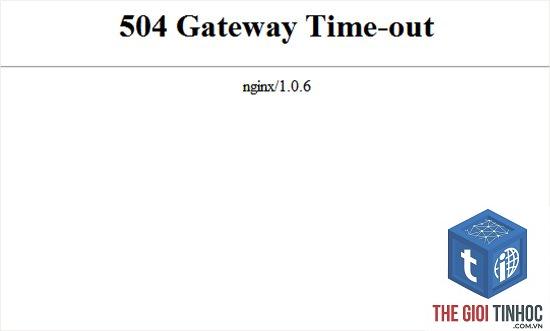
Khi website WordPress của bạn đột nhiên tải chậm hoặc báo lỗi “504 Gateway Timeout”, “Connection Timed Out”, rất có thể thủ phạm chính là một plugin wordpress gây timeout. Đây là vấn đề phổ biến khiến hàng nghìn quản trị viên đau đầu, đặc biệt khi website có lưu lượng truy cập lớn hoặc sử dụng quá nhiều plugin nặng. Hiểu rõ bản chất của lỗi timeout do plugin gây ra sẽ giúp bạn tiết kiệm thời gian và bảo vệ trải nghiệm người dùng.
Plugin WordPress Gây Timeout Là Gì?
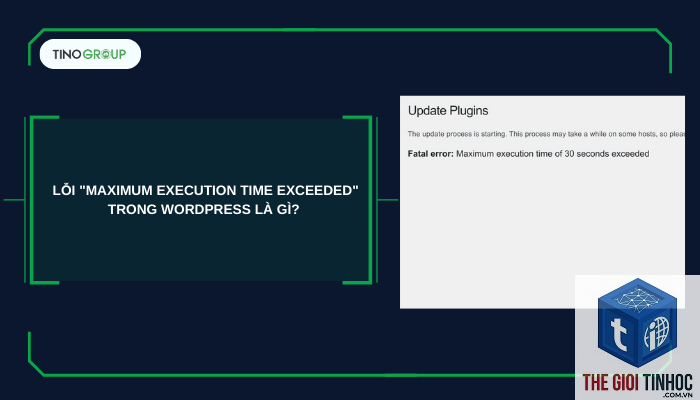
Plugin wordpress gây timeout là các tiện ích mở rộng khi hoạt động đã tiêu tốn quá nhiều tài nguyên máy chủ (CPU, RAM, băng thông) hoặc thực thi các tác vụ quá lâu, vượt quá giới hạn thời gian xử lý của server. Kết quả là trình duyệt hoặc máy chủ không nhận được phản hồi kịp thời, dẫn đến lỗi timeout.
Mỗi plugin khi được kích hoạt đều chiếm một phần tài nguyên nhất định. Một số plugin được lập trình kém, có cấu trúc truy vấn cơ sở dữ liệu phức tạp, hoặc liên tục gọi API bên ngoài mà không có cơ chế cache hợp lý. Những yếu tố này tích tụ dần và gây ra tình trạng quá tải.
Dấu Hiệu Nhận Biết Website Bị Plugin Gây Timeout
Không phải lúc nào lỗi timeout cũng hiển thị rõ ràng.
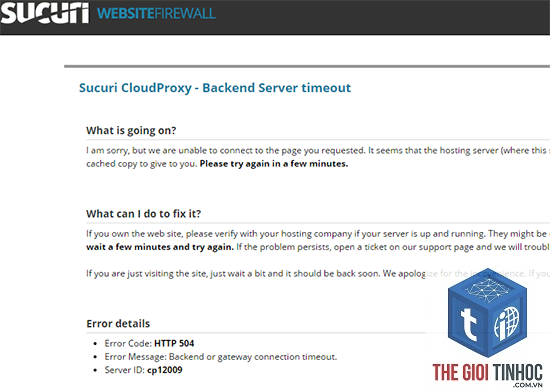
- Xuất hiện lỗi “504 Gateway Timeout” hoặc “ERR_CONNECTION_TIMED_OUT” trên trình duyệt.
- Trình chỉnh sửa Gutenberg hoặc Elementor bị treo, không lưu được bài viết.
- Quá trình cập nhật plugin hoặc theme bị gián đoạn giữa chừng.
- Bảng điều khiển WordPress hiển thị thông báo “Critical Error” hoặc “White Screen of Death”.
- Thời gian phản hồi server (TTFB) tăng đột biến, thường trên 10 giây.
Nguyên Nhân Cốt Lõi Khiến Plugin WordPress Gây Timeout
Truy Vấn Cơ Sở Dữ Liệu Kém Hiệu Quả
Nhiều plugin wordpress gây timeout do thực hiện hàng trăm truy vấn SQL mỗi lần tải trang. Ví dụ, plugin thống kê truy cập không có cơ chế lưu cache sẽ phải đếm lượt xem trực tiếp từ database mỗi khi có người dùng truy cập. Với website có 10.000 lượt truy cập mỗi ngày, điều này tạo ra áp lực khổng lồ lên MySQL.
Gọi API Bên Ngoài Quá Nhiều
Các plugin tích hợp mạng xã hội, thanh toán trực tuyến, hoặc dịch vụ bên thứ ba thường xuyên gửi yêu cầu đến server khác. Nếu server đó phản hồi chậm hoặc không phản hồi, website của bạn sẽ chờ đợi vô thời hạn cho đến khi timeout.
Xung Đột Giữa Các Plugin
Hai plugin có cùng chức năng hoặc sử dụng chung một thư viện JavaScript có thể xảy ra xung đột. Ví dụ, plugin tối ưu hình ảnh và plugin lazy load cùng can thiệp vào quá trình hiển thị ảnh, dẫn đến vòng lặp vô tận và gây treo server.
Plugin Không Được Tối Ưu Cho Phiên Bản PHP Hiện Tại
Nhiều plugin cũ chỉ tương thích với PHP 5.6 hoặc 7.0, trong khi hầu hết hosting hiện nay đã nâng lên PHP 8.0 trở lên. Việc chạy plugin lỗi thời trên nền tảng mới gây ra lỗi tương thích, làm tăng thời gian xử lý script.
Danh Sách Các Plugin WordPress Dễ Gây Timeout Nhất
| Loại Plugin | Ví Dụ Cụ Thể | Nguyên Nhân Chính |
|---|---|---|
| Plugin Backup | UpdraftPlus, BackupBuddy | Quá trình sao lưu chiếm toàn bộ tài nguyên server, đặc biệt khi không có giới hạn băng thông |
| Plugin SEO | Yoast SEO, Rank Math (khi bật quá nhiều tính năng) | Tạo hàng trăm redirect rules và meta queries phức tạp |
| Plugin Cache | W3 Total Cache (cấu hình sai) | Xung đột với.htaccess, gây lỗi vòng lặp rewrite |
| Plugin Social Share | ShareThis, AddToAny | Gọi API liên tục để lấy số lượt share, làm chậm thời gian tải trang |
| Plugin Form Builder | Contact Form 7 (với nhiều trường tùy chỉnh) | Truy vấn database không có index, gửi email đồng bộ gây nghẽn |
| Plugin E-commerce | WooCommerce (với hàng nghìn sản phẩm) | Truy vấn biến thể sản phẩm và session management quá nặng |
Cách Xác Định Plugin Nào Đang Gây Timeout
Phương Pháp Thủ Công: Tắt Lần Lượt Từng Plugin
Đây là cách đơn giản nhất nhưng tốn thời gian. Bạn vào mục Plugins, chọn Deactivate lần lượt từng plugin, sau đó kiểm tra tốc độ website sau mỗi lần tắt. Nếu website hoạt động bình thường sau khi tắt một plugin cụ thể, đó chính là thủ phạm.
Sử Dụng Công Cụ Debug Chuyên Dụng
Các plugin debug như Query Monitor hoặc Health Check & Troubleshooting cho phép bạn xem chi tiết từng truy vấn SQL, thời gian thực thi, và các hook được gọi. Query Monitor hiển thị thời gian tải trang và phân tích plugin nào chiếm nhiều tài nguyên nhất.
Kiểm Tra Log Lỗi Server
Truy cập vào cPanel hoặc Plesk, mở mục Error Log. Tìm các dòng lỗi có nội dung “Maximum execution time exceeded” hoặc “Allowed memory size exhausted”. Dòng lỗi thường chỉ rõ tên file plugin và dòng code gây ra vấn đề.
Hướng Dẫn Xử Lý Plugin WordPress Gây Timeout
Tăng Giới Hạn Thời Gian Thực Thi PHP
Trước khi xóa plugin,
Sử dụng plugin Query Monitor để xem thời gian thực thi của từng plugin. Plugin này hiển thị danh sách các hook và truy vấn kèm thời gian tương ứng, giúp bạn xác định chính xác plugin nào đang tiêu tốn nhiều tài nguyên nhất.
Có nên dùng plugin bảo mật nếu nó gây timeout không?
Không nên hy sinh hiệu năng vì bảo mật, nhưng hãy tìm plugin bảo mật nhẹ hơn. Wordfence có thể gây timeout nếu bật tính năng quét file theo thời gian thực. Thay vào đó, dùng Sucuri Security hoặc iThemes Security với cấu hình tối giản.
Plugin cache có thể gây timeout không?
Có, nếu cấu hình sai. W3 Total Cache khi bật tính năng minify không đúng cách có thể tạo ra lỗi vòng lặp, khiến server không thể phục vụ file cache và dẫn đến timeout. Luôn kiểm tra cấu hình cache sau khi cài đặt.
Tại sao plugin backup thường gây timeout?
Plugin backup phải đọc toàn bộ file và database, chiếm dung lượng lớn CPU và RAM. Nếu không có giới hạn tốc độ, quá trình này sẽ làm nghẽn server. Hãy lên lịch backup vào giờ thấp điểm và giới hạn băng thông cho tác vụ backup.
Lỗi 504 Gateway Timeout có phải do plugin không?
Không hoàn toàn. Lỗi 504 có thể do server upstream, CDN, hoặc proxy. Tuy nhiên, plugin là nguyên nhân phổ biến nhất. Kiểm tra log lỗi server để xác định chính xác nguồn gốc.
Kết Luận
Plugin wordpress gây timeout là vấn đề kỹ thuật phức tạp nhưng hoàn toàn có thể kiểm soát nếu bạn hiểu rõ nguyên nhân và áp dụng phương pháp xử lý đúng đắn. Việc duy trì một hệ thống plugin tinh gọn, cập nhật thường xuyên, và sử dụng công cụ debug chuyên nghiệp sẽ giúp website của bạn luôn hoạt động mượt mà. Đừng quên kiểm tra hiệu năng định kỳ và luôn có sẵn bản backup trước khi thực hiện bất kỳ thay đổi nào liên quan đến plugin.
- Image Sitemap Là Gì? Bí Quyết Tối Ưu Hình Ảnh Lên TOP Google
- Khắc phục lỗi WordPress Connection Reset: Nguyên nhân và giải pháp toàn diện
- ETag là gì? Giải mã cơ chế Cache HTTP giúp tối ưu tốc độ website và SEO
- Footer Backlink Là Gì? Bí Mật Về Backlink Footer Mà Ít SEOer Biết
- Plugin Page Builder Lỗi Responsive: Nguyên Nhân, Cách Khắc Phục và Tối Ưu Giao Diện Di Động
Bài viết cùng chủ đề:
-

WordPress Server Monitoring: Bí Quyết Giữ Website Luôn Nhanh, Ổn Định và An Toàn
-

WordPress Hosting Diagnostics: Quy Trình Chẩn Đoán và Tối Ưu Hosting WordPress Toàn Diện
-

Hướng dẫn toàn diện về WordPress MySQL Log: Cách truy cập, phân tích và tối ưu hiệu suất
-

Hướng Dẫn Chi Tiết Xem Và Phân Tích WordPress PHP-FPM Log Để Debug Lỗi Hiệu Quả
-

Hướng dẫn chi tiết cách đọc và phân tích WordPress Nginx Error Log dành cho người mới bắt đầu
-

Hướng dẫn chi tiết cách đọc và xử lý lỗi WordPress Apache Error Log hiệu quả
-

WordPress Server Error Log: Hướng Dẫn Chi Tiết Cách Đọc, Phân Tích Và Xử Lý Mọi Lỗi Server
-

Fixed Hosting: Hướng Dẫn WordPress Hosting Troubleshooting Chi Tiết Nhất
-

Hướng dẫn chi tiết WordPress Server Debug: Từ khái niệm đến triển khai thực tế
-
Hướng Dẫn Chi Tiết WordPress Hosting Debug: Xử Lý Mọi Lỗi Hosting Cho Site WordPress
-

WordPress Hosting Sau Nâng Cấp MySQL Bị Lỗi: Nguyên Nhân Và Cách Xử Lý Toàn Diện
-

WordPress Hosting Sau Đổi IP Bị Lỗi? Nguyên Nhân Và Cách Khắc Phục Toàn Diện
-

Khắc phục ngay lỗi WordPress server sau khi migrate website: Hướng dẫn chi tiết từ A-Z
-

WordPress Server Sau Restore Backup Bị Lỗi: Nguyên Nhân Và Cách Khắc Phục Toàn Diện
-

Khắc Phục Ngay Lỗi WordPress Hosting Sau Khi Bật SSL – Hướng Dẫn Chi Tiết Từ A-Z
-

WordPress host sau khi bật Cloudflare bị lỗi: Nguyên nhân và giải pháp triệt để















