
Cách sửa lỗi “plugin wordpress write permission denied” triệt để và chi tiết nhất

Th6
Lỗi “plugin wordpress write permission denied” là một trong những lỗi phổ biến nhất khiến người dùng WordPress không thể cài đặt, cập nhật hoặc xóa plugin. Lỗi này xuất hiện khi máy chủ web không có quyền ghi vào thư mục wp-content của WordPress. Nguyên nhân thường đến từ cấu hình quyền truy cập tệp (file permissions) trên hosting không chính xác. Khi gặp thông báo này, bạn sẽ thấy một dòng chữ đỏ cảnh báo rằng không thể ghi tệp tin, kèm theo đường dẫn cụ thể đến thư mục plugin. Việc hiểu rõ bản chất của lỗi và cách khắc phục sẽ giúp bạn tiết kiệm thời gian và tránh làm hỏng cấu trúc website.
Lỗi “plugin wordpress write permission denied” là gì?
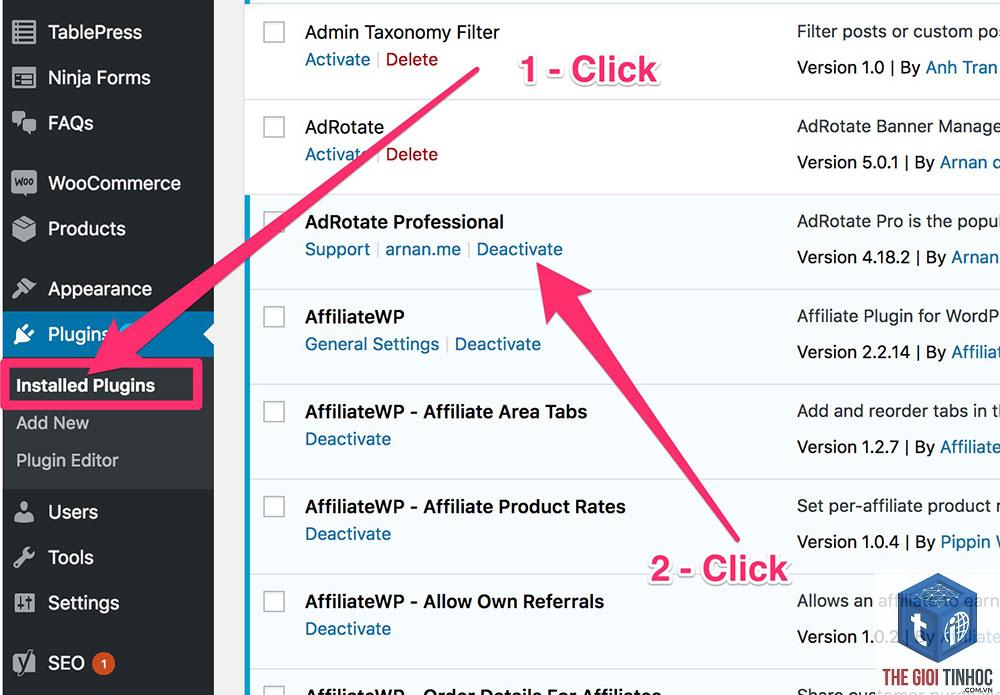
Lỗi “plugin wordpress write permission denied” xảy ra khi hệ thống WordPress không có quyền ghi (write permission) vào thư mục chứa plugin. WordPress cần quyền ghi để thực hiện các thao tác như tải lên tệp plugin mới, giải nén, sao chép tệp vào thư mục đích, hoặc xóa plugin cũ. Khi quyền này bị từ chối, quá trình cài đặt hoặc cập nhật sẽ thất bại ngay lập tức.
Bản chất của lỗi này liên quan đến hai yếu tố chính: quyền sở hữu tệp (file ownership) và quyền truy cập tệp (file permissions) trên máy chủ. Mỗi tệp và thư mục trong WordPress đều có một chủ sở hữu (user) và một nhóm (group). Nếu chủ sở hữu của thư mục wp-content không khớp với người dùng mà máy chủ web (Apache, Nginx, LiteSpeed) đang chạy, lỗi write permission denied sẽ xuất hiện.
Nguyên nhân chính gây ra lỗi write permission denied khi cài plugin WordPress
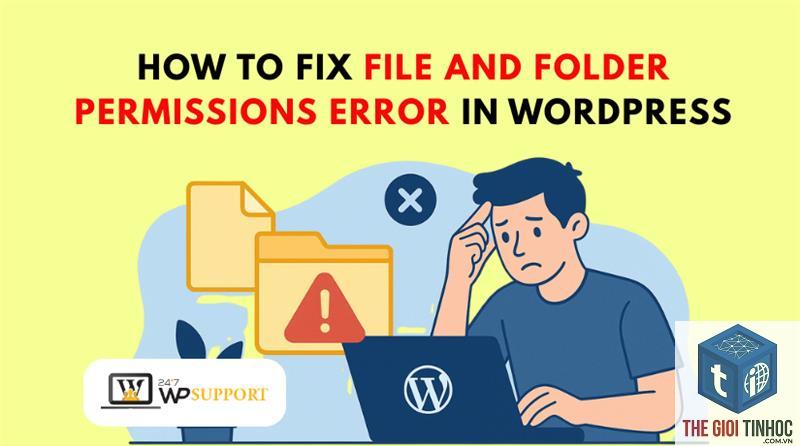
Quyền truy cập tệp không chính xác
Mỗi thư mục và tệp trong WordPress có một bộ ba số biểu thị quyền truy cập: đọc (read – 4), ghi (write – 2) và thực thi (execute – 1). Ba số này được sắp xếp theo thứ tự: chủ sở hữu, nhóm, và người dùng khác. Ví dụ, quyền 755 có nghĩa là chủ sở hữu có toàn quyền (đọc, ghi, thực thi), trong khi nhóm và người khác chỉ có quyền đọc và thực thi.
Đối với thư mục wp-content và các thư mục con như plugins, uploads, themes, quyền chuẩn thường là 755 hoặc 775. Nếu quyền bị đặt quá thấp (ví dụ 644 cho thư mục), WordPress sẽ không thể ghi dữ liệu vào đó.
Sai chủ sở hữu tệp (file ownership)
Trên hầu hết các máy chủ Linux, WordPress được cài đặt bởi một tài khoản FTP (thường là tên người dùng hosting). Tuy nhiên, máy chủ web lại chạy dưới một người dùng khác, thường là www-data, nobody, hoặc apache. Khi chủ sở hữu của thư mục wp-content là tài khoản FTP nhưng máy chủ web lại cố gắng ghi vào đó, lỗi write permission denied sẽ xảy ra.
Hàm PHP disabled functions
Một số nhà cung cấp hosting vô hiệu hóa các hàm PHP như chmod, chown, is_writable, hoặc file_put_contents vì lý do bảo mật. Khi các hàm này bị tắt, WordPress không thể thay đổi quyền truy cập hoặc ghi tệp, dẫn đến lỗi.
Giới hạn bộ nhớ PHP (memory limit)
Mặc dù ít phổ biến hơn, nhưng nếu bộ nhớ PHP được cấp phát quá thấp, quá trình giải nén và cài đặt plugin có thể thất bại, đôi khi hiển thị thông báo lỗi tương tự như write permission denied.
Hướng dẫn chi tiết cách sửa lỗi “plugin wordpress write permission denied”
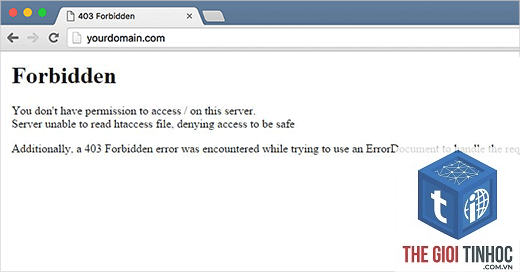
Kiểm tra quyền truy cập hiện tại của thư mục wp-content
Trước khi thực hiện bất kỳ thay đổi nào, bạn cần xác định chính xác quyền hiện tại của thư mục wp-content. Sử dụng FTP client như FileZilla hoặc Cyberduck để kết nối với hosting. Duyệt đến thư mục gốc của WordPress (thường là public_html hoặc www). Nhấp chuột phải vào thư mục wp-content và chọn “File Permissions”. Ghi lại giá trị hiện tại (ví dụ 755, 644, 777).
Nếu quyền hiển thị là 644 hoặc thấp hơn, đó là nguyên nhân trực tiếp gây ra lỗi. Thư mục cần có quyền ghi ít nhất là 755.
Thay đổi quyền truy cập thư mục wp-content và các thư mục con
Cách an toàn nhất là đặt quyền 755 cho tất cả các thư mục và 644 cho các tệp tin. Tuy nhiên, để khắc phục lỗi write permission denied,
Nguyên nhân có thể là do chủ sở hữu tệp không khớp với người dùng máy chủ web. Bạn cần kiểm tra và thay đổi chủ sở hữu thông qua cPanel hoặc SSH. Ngoài ra, một số hosting sử dụng SELinux hoặc các lớp bảo mật bổ sung có thể chặn quyền ghi ngay cả khi quyền truy cập tệp đã đúng.
Lỗi write permission denied có ảnh hưởng đến bảo mật website không?
Bản thân lỗi này không ảnh hưởng đến bảo mật, nhưng cách bạn sửa lỗi có thể gây ra rủi ro. Đặt quyền 777 là hành động nguy hiểm nhất. Sử dụng quyền 755 hoặc 775 là an toàn. Nếu bạn sử dụng phương pháp FS_METHOD, không có rủi ro bảo mật nào thêm.
Tôi có thể cài plugin thủ công để tránh lỗi này không?
Có.
Tạo một tệp PHP mới với nội dung , tải lên thư mục gốc WordPress, truy cập tệp đó qua trình duyệt. Tìm mục “disable_functions” trong bảng thông tin. Nếu thấy các hàm như chmod, is_writable, file_put_contents trong danh sách, đó là nguyên nhân gây lỗi.
Lỗi này có xảy ra trên WordPress multisite không?
Có, lỗi write permission denied xảy ra phổ biến trên WordPress multisite, đặc biệt khi cài đặt plugin mạng (network activate). Các thư mục wp-content và wp-content/uploads cần có quyền ghi cho toàn bộ mạng. Giải pháp tương tự như WordPress đơn site, nhưng cần kiểm tra thêm thư mục wp-content/blogs.dir nếu có.
Kết luận

Lỗi “plugin wordpress write permission denied” là một vấn đề kỹ thuật có thể giải quyết triệt để nếu bạn hiểu rõ nguyên nhân gốc rễ. Việc kiểm tra quyền truy cập tệp, chủ sở hữu, và cấu hình PHP là ba bước cơ bản để khắc phục. Luôn ưu tiên sử dụng quyền 755 thay vì 777 để đảm bảo an toàn cho website. Nếu bạn không tự tin thao tác qua FTP hoặc cPanel, hãy liên hệ với bộ phận hỗ trợ kỹ thuật của hosting để được giúp đỡ. Sau khi sửa lỗi, hãy kiểm tra lại toàn bộ chức năng của website bao gồm cài đặt plugin, tải lên hình ảnh, và cập nhật theme để đảm bảo mọi thứ hoạt động ổn định.
- Hướng dẫn chi tiết cách khắc phục lỗi WordPress resend email không gửi được
- Duplicate URL là gì? Nguyên nhân, tác hại và cách khắc phục triệt để
- CPS Affiliate Marketing Là Gì? Hướng Dẫn Toàn Diện Về Mô Hình Hoa Hồng Theo Doanh Số
- Knowledge Graph Optimization Là Gì? Bí Quyết Tối Ưu Hóa Thực Thể Cho SEO Hiện Đại
- Woocommerce Inventory Sync Lỗi: Nguyên Nhân, Cách Khắc Phục và Phòng Tránh Toàn Diện
Bài viết cùng chủ đề:
-

WordPress Server Monitoring: Bí Quyết Giữ Website Luôn Nhanh, Ổn Định và An Toàn
-

WordPress Hosting Diagnostics: Quy Trình Chẩn Đoán và Tối Ưu Hosting WordPress Toàn Diện
-

Hướng dẫn toàn diện về WordPress MySQL Log: Cách truy cập, phân tích và tối ưu hiệu suất
-

Hướng Dẫn Chi Tiết Xem Và Phân Tích WordPress PHP-FPM Log Để Debug Lỗi Hiệu Quả
-

Hướng dẫn chi tiết cách đọc và phân tích WordPress Nginx Error Log dành cho người mới bắt đầu
-

Hướng dẫn chi tiết cách đọc và xử lý lỗi WordPress Apache Error Log hiệu quả
-

WordPress Server Error Log: Hướng Dẫn Chi Tiết Cách Đọc, Phân Tích Và Xử Lý Mọi Lỗi Server
-

Fixed Hosting: Hướng Dẫn WordPress Hosting Troubleshooting Chi Tiết Nhất
-

Hướng dẫn chi tiết WordPress Server Debug: Từ khái niệm đến triển khai thực tế
-
Hướng Dẫn Chi Tiết WordPress Hosting Debug: Xử Lý Mọi Lỗi Hosting Cho Site WordPress
-

WordPress Hosting Sau Nâng Cấp MySQL Bị Lỗi: Nguyên Nhân Và Cách Xử Lý Toàn Diện
-

WordPress Hosting Sau Đổi IP Bị Lỗi? Nguyên Nhân Và Cách Khắc Phục Toàn Diện
-

Khắc phục ngay lỗi WordPress server sau khi migrate website: Hướng dẫn chi tiết từ A-Z
-

WordPress Server Sau Restore Backup Bị Lỗi: Nguyên Nhân Và Cách Khắc Phục Toàn Diện
-

Khắc Phục Ngay Lỗi WordPress Hosting Sau Khi Bật SSL – Hướng Dẫn Chi Tiết Từ A-Z
-

WordPress host sau khi bật Cloudflare bị lỗi: Nguyên nhân và giải pháp triệt để















