
Hướng dẫn chi tiết cách xóa block WordPress nhanh chóng và triệt để

Th6
Việc quản lý các block trong WordPress là kỹ năng cơ bản mà bất kỳ người dùng nào cũng cần nắm vững. Khi bạn làm việc với Gutenberg Editor, các block giúp xây dựng nội dung linh hoạt, nhưng đôi khi bạn cần xóa block WordPress để làm sạch giao diện hoặc tối ưu hiệu suất. Bài viết này cung cấp hướng dẫn toàn diện từ cơ bản đến nâng cao, giúp bạn thao tác nhanh chóng mà không làm hỏng cấu trúc website.
Block WordPress là gì và tại sao cần xóa?
Block WordPress là đơn vị nội dung cơ bản trong trình soạn thảo Gutenberg, ra mắt từ phiên bản WordPress 5.0. Mỗi block đại diện cho một thành phần riêng biệt như đoạn văn, hình ảnh, tiêu đề, video, hay bảng biểu. Khi bạn tạo bài viết hoặc trang, các block được xếp chồng lên nhau để tạo bố cục hoàn chỉnh.
Việc xóa block WordPress trở nên cần thiết trong nhiều tình huống: block bị lỗi hiển thị, block chứa nội dung không còn phù hợp, hoặc block làm chậm tốc độ tải trang. Ngoài ra, các block mặc định từ theme hoặc plugin đôi khi gây xung đột, buộc bạn phải loại bỏ chúng để website hoạt động ổn định.
Các phương pháp xóa block WordPress phổ biến

Xóa block trong trình soạn thảo Gutenberg
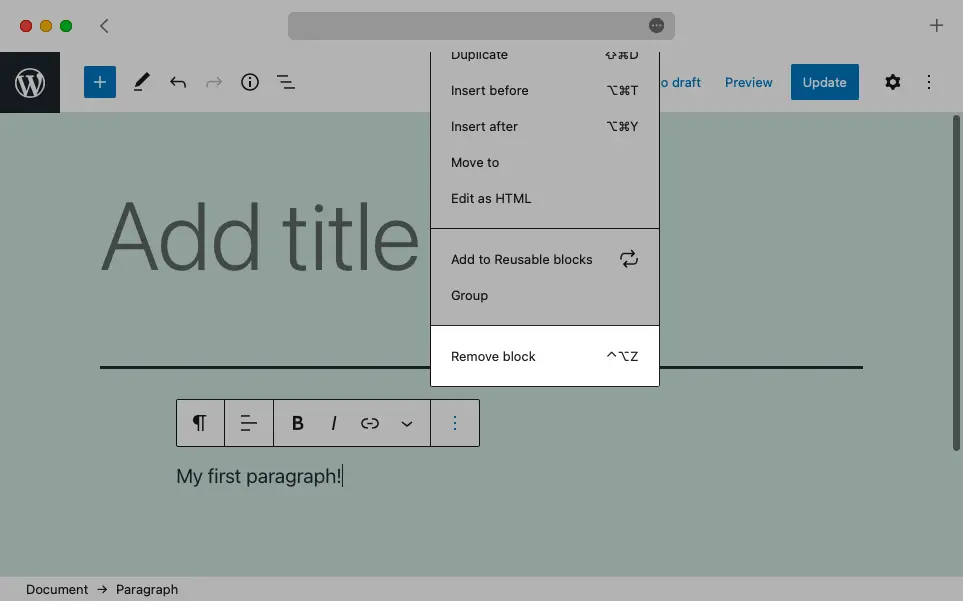
Đây là cách trực tiếp nhất khi bạn đang chỉnh sửa bài viết. Trong giao diện Gutenberg, mỗi block có một thanh công cụ riêng khi được chọn. Để xóa block WordPress, bạn nhấp chuột vào block đó, sau đó click vào biểu tượng ba chấm (Options) trên thanh công cụ và chọn “Remove Block”.
Một cách nhanh hơn là sử dụng phím tắt: chọn block và nhấn phím Backspace hoặc Delete trên bàn phím. Phương pháp này hiệu quả khi bạn cần xóa nhiều block liên tiếp mà không muốn thao tác chuột nhiều lần.
Xóa block bằng cách kéo thả
Gutenberg hỗ trợ kéo thả block vào khu vực “Inserter” (dấu +) để xóa. Bạn chỉ cần giữ block muốn xóa, kéo nó ra khỏi vùng soạn thảo và thả vào biểu tượng thùng rác xuất hiện. Cách này trực quan và phù hợp với người dùng thích tương tác bằng chuột.
Xóa block thông qua danh sách Block Navigator
Khi bài viết có nhiều block phức tạp,
Có, nếu bạn chưa lưu bài viết, nhấn Ctrl+Z (Undo) để khôi phục. Nếu đã lưu,
Nguyên nhân có thể do block bị khóa bởi plugin bảo mật, hoặc block là một phần của template. Kiểm tra trong tab “Block” xem có biểu tượng ổ khóa không. Nếu có, bạn cần mở khóa trước khi xóa.
Xóa block WordPress có ảnh hưởng đến SEO không?
Không trực tiếp, nhưng nếu block chứa nội dung quan trọng như tiêu đề H1 hoặc mô tả, việc xóa có thể làm giảm chất lượng SEO. Hãy đảm bảo thay thế nội dung phù hợp sau khi xóa.
Cách xóa tất cả block WordPress trong một bài viết cùng lúc?
Không có chức năng xóa hàng loạt trong Gutenberg. Bạn có thể dùng plugin “Advanced Editor Tools” hoặc viết script JavaScript tùy chỉnh. Cách đơn giản nhất là xóa từng block bằng phím Delete.
Kết luận

Xóa block WordPress là thao tác đơn giản nhưng đòi hỏi sự cẩn trọng. Tùy vào mục đích và trình độ kỹ thuật, bạn có thể chọn phương pháp phù hợp từ xóa trực tiếp trong Gutenberg đến can thiệp vào cơ sở dữ liệu. Luôn sao lưu trước khi thực hiện và kiểm tra kỹ sau khi xóa để đảm bảo website hoạt động ổn định.
Việc loại bỏ các block không cần thiết không chỉ giúp giao diện soạn thảo gọn gàng mà còn cải thiện hiệu suất tổng thể. Hãy áp dụng các hướng dẫn trong bài viết để quản lý block WordPress hiệu quả, tránh những sai lầm phổ biến và tối ưu trải nghiệm người dùng.
- Khắc Phục Ngay Lỗi WordPress Hosting Sau Khi Bật SSL – Hướng Dẫn Chi Tiết Từ A-Z
- Breadcrumb Là Gì? Hướng Dẫn Toàn Diện Từ A-Z Cho SEO Và UX
- Keyword Theo Giai Đoạn Mua Hàng: Chiến Lược Bản Đồ Từ Khóa Toàn Diện Cho Marketer
- Khắc Phục Lỗi WordPress WP-Cron Email Không Gửi: Hướng Dẫn Chi Tiết Từ A-Z
- Elementor Single Post Template Lỗi: Nguyên Nhân Và Cách Khắc Phục Chi Tiết
Bài viết cùng chủ đề:
-

Quản trị mạng multisite WordPress: Chiến lược tối ưu cho hệ thống website đa站点
-

Hướng dẫn chi tiết cấu hình multisite WordPress từ A-Z cho người mới bắt đầu
-

Hướng dẫn chi tiết cách phân quyền multisite WordPress cho quản trị viên
-

Hướng dẫn chi tiết cách xóa website trong multisite WordPress an toàn và triệt để
-

Hướng dẫn chi tiết cách thêm website vào multisite WordPress từ A đến Z
-

Quản lý multisite WordPress: Chiến lược tối ưu cho hệ thống website đa trang
-

Hướng dẫn chi tiết cách tạo WordPress Multisite từ A đến Z cho người mới bắt đầu
-

Hướng dẫn kiểm tra trạng thái website WordPress toàn diện từ A đến Z
-

Hướng dẫn chi tiết cách xóa dữ liệu cá nhân WordPress an toàn và triệt để
-

Hướng dẫn chi tiết cách xuất dữ liệu cá nhân WordPress đúng chuẩn GDPR và bảo mật
-

Quản lý công cụ WordPress: Bí quyết tối ưu hiệu suất và bảo mật toàn diện
-

Công cụ Site Health WordPress: Hướng dẫn Toàn diện Kiểm tra và Tối ưu Website
-
Hướng dẫn chi tiết cách đọc báo cáo site health WordPress để tối ưu hiệu suất website
-
Xem Site Health WordPress: Hướng Dẫn Kiểm Tra và Tối Ưu Toàn Diện
-

Kiểm tra sức khỏe website WordPress toàn diện: Bí quyết giữ website luôn ở đỉnh cao phong độ
-

Hướng dẫn khôi phục dữ liệu wordpress cơ bản từ A đến Z cho người mới bắt đầu









