
Plugin WordPress Debug: Công Cụ Gỡ Lỗi Toàn Diện Cho Website Tốc Độ Cao
Th6
Khi website WordPress gặp lỗi màn hình trắng, xung đột plugin hoặc tốc độ tải chậm bất thường, việc sử dụng plugin wordpress debug là giải pháp tối ưu để xác định nguyên nhân. Các công cụ debug không chỉ giúp lập trình viên mà còn hỗ trợ người dùng phổ thông kiểm tra lỗi PHP, truy vấn database và hiệu suất theme. Bài viết này phân tích chi tiết từ khái niệm cơ bản đến ứng dụng nâng cao, giúp bạn làm chủ quy trình gỡ lỗi WordPress chuyên nghiệp.
Plugin WordPress Debug Là Gì? Bản Chất Và Cơ Chế Hoạt Động
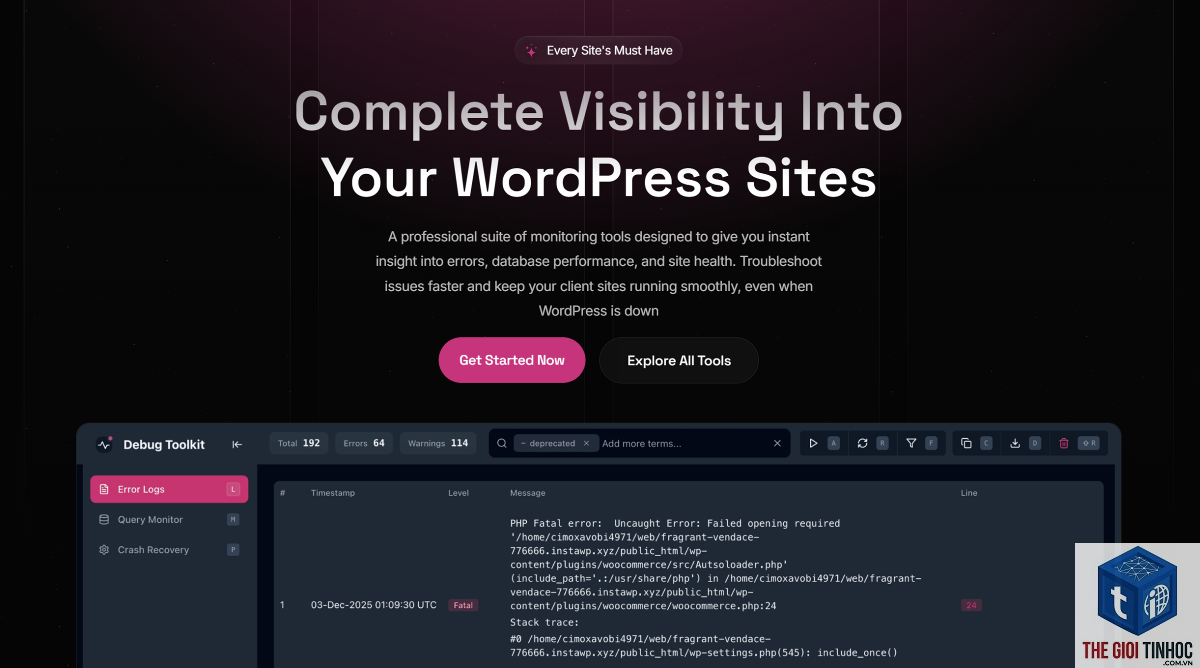
Plugin wordpress debug là phần mở rộng được thiết kế để phát hiện, ghi nhận và phân tích lỗi trong hệ thống WordPress. Thay vì can thiệp thủ công vào file wp-config.php, các plugin này cung cấp giao diện trực quan để bật chế độ WP_DEBUG, kiểm tra log lỗi và theo dõi hiệu suất theo thời gian thực.
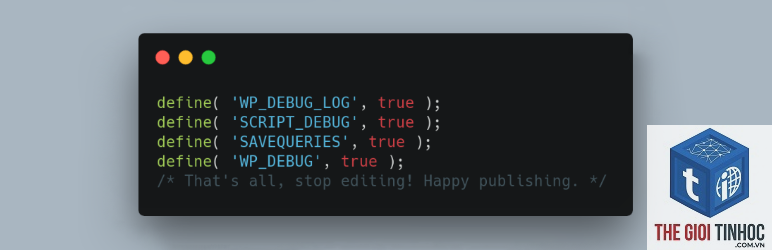
Cơ chế hoạt động dựa trên việc kích hoạt hằng số WP_DEBUG trong WordPress, cho phép hiển thị thông báo lỗi PHP, cảnh báo deprecated function và thông tin debug từ core, theme và plugin. Một số plugin mở rộng khả năng này bằng cách thêm tính năng query monitor, kiểm tra memory usage và phân tích HTTP request.
Phân Loại Plugin WordPress Debug Theo Chức Năng
Có ba nhóm chính mà người dùng cần phân biệt khi lựa chọn plugin wordpress debug:
- Plugin ghi log lỗi cơ bản: Kích hoạt WP_DEBUG và lưu log vào file debug.log trong thư mục wp-content. Phù hợp cho người mới bắt đầu muốn xem lỗi mà không cần chỉnh sửa code.
- Plugin phân tích hiệu suất: Hiển thị thời gian thực thi, số lượng truy vấn database, memory peak và gợi ý tối ưu. Thích hợp cho việc kiểm tra tốc độ website.
- Plugin debug chuyên sâu: Tích hợp Query Monitor, Debug Bar, Error Log Viewer cho phép lọc lỗi theo module, kiểm tra hook action và filter, phân tích REST API response.
- Phát hiện lỗi PHP ẩn mà trình duyệt không hiển thị, giúp khắc phục triệt để thay vì chỉ tạm thời ẩn lỗi.
- Tiết kiệm thời gian debug nhờ giao diện trực quan, không cần truy cập FTP hay SSH để đọc log thủ công.
- Xác định chính xác plugin hoặc theme gây xung đột thông qua phân tích stack trace chi tiết.
- Cải thiện tốc độ website bằng cách tối ưu các truy vấn database chậm và giảm memory usage.
- Hỗ trợ kiểm tra tương thích khi cập nhật WordPress core, plugin hoặc theme mới.
- Tiêu tốn tài nguyên server khi bật chế độ debug liên tục, đặc biệt trên website có lượng truy cập lớn.
- Hiển thị thông tin nhạy cảm như đường dẫn tuyệt đối, biến môi trường nếu không cấu hình đúng cách.
- Một số plugin debug không tương thích với hosting share hoặc môi trường production do giới hạn quyền ghi file.
- Yêu cầu kiến thức cơ bản về PHP và WordPress để hiểu ý nghĩa các thông báo lỗi.
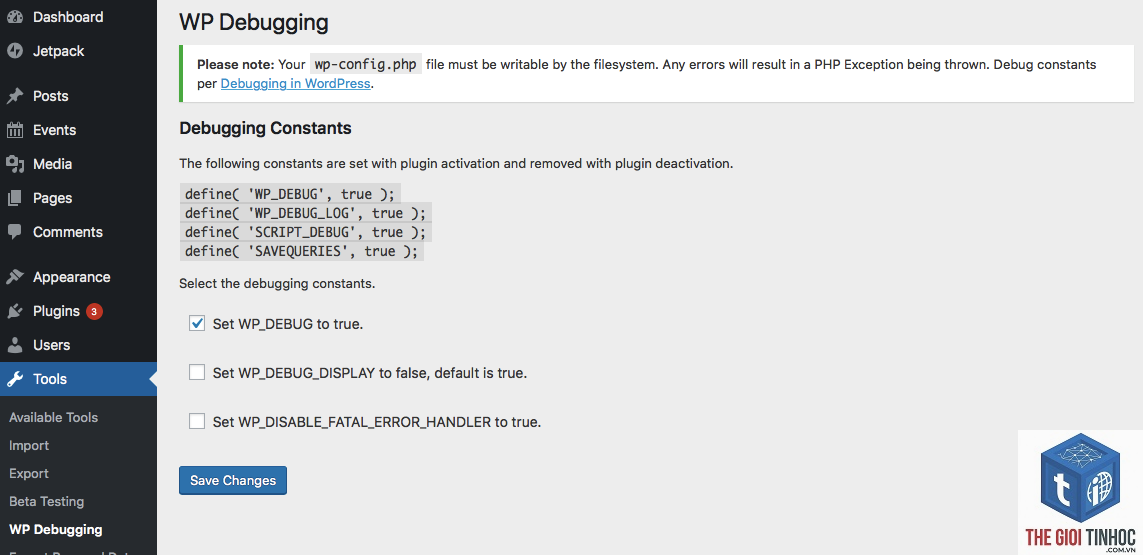
- Enable WP_DEBUG: Bật chế độ debug cơ bản.
- Log errors to file: Lưu lỗi vào wp-content/debug.log.
- Display errors on screen: Hiển thị lỗi trực tiếp trên website (chỉ dùng cho môi trường staging).
- Thời gian xảy ra lỗi (timestamp).
- Mức độ lỗi (PHP Notice, Warning, Fatal Error).
- File và dòng code gây lỗi.
- Stack trace chi tiết các function được gọi.
Lợi Ích Khi Sử Dụng Plugin WordPress Debug Cho Website
Việc áp dụng plugin wordpress debug mang lại nhiều lợi ích thiết thực cho cả chủ website và nhà phát triển:
Hạn Chế Cần Lưu Ý Khi Dùng Plugin Debug
Bên cạnh ưu điểm, plugin wordpress debug cũng có những hạn chế nhất định:
So Sánh Các Plugin WordPress Debug Phổ Biến Nhất
log trực tiếp từ admin
Hướng Dẫn Sử Dụng Plugin WordPress Debug Chi Tiết Từ A Đến Z
Để bắt đầu gỡ lỗi website hiệu quả, bạn cần thực hiện theo quy trình chuẩn dưới đây:
Bước 1: Cài Đặt Và Kích Hoạt Plugin Debug
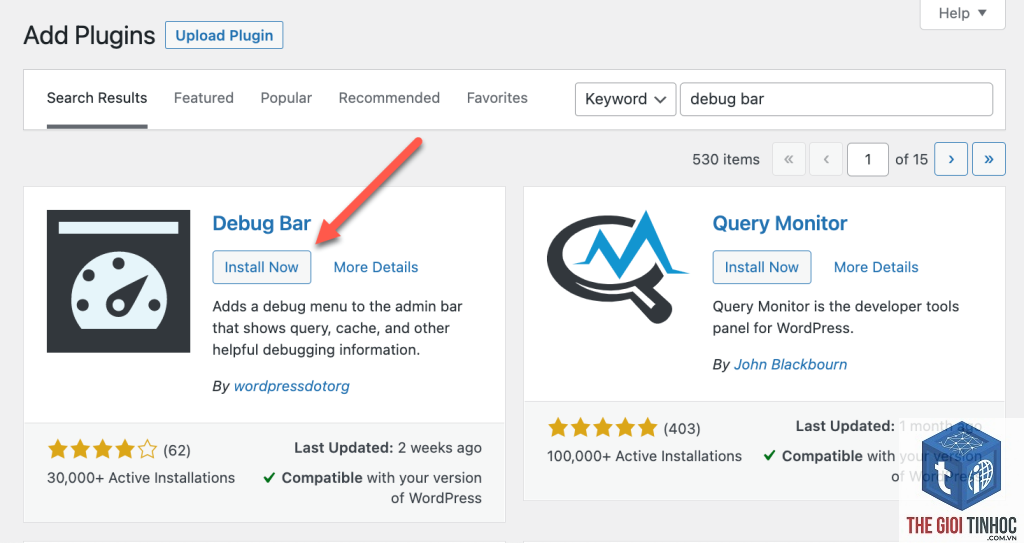
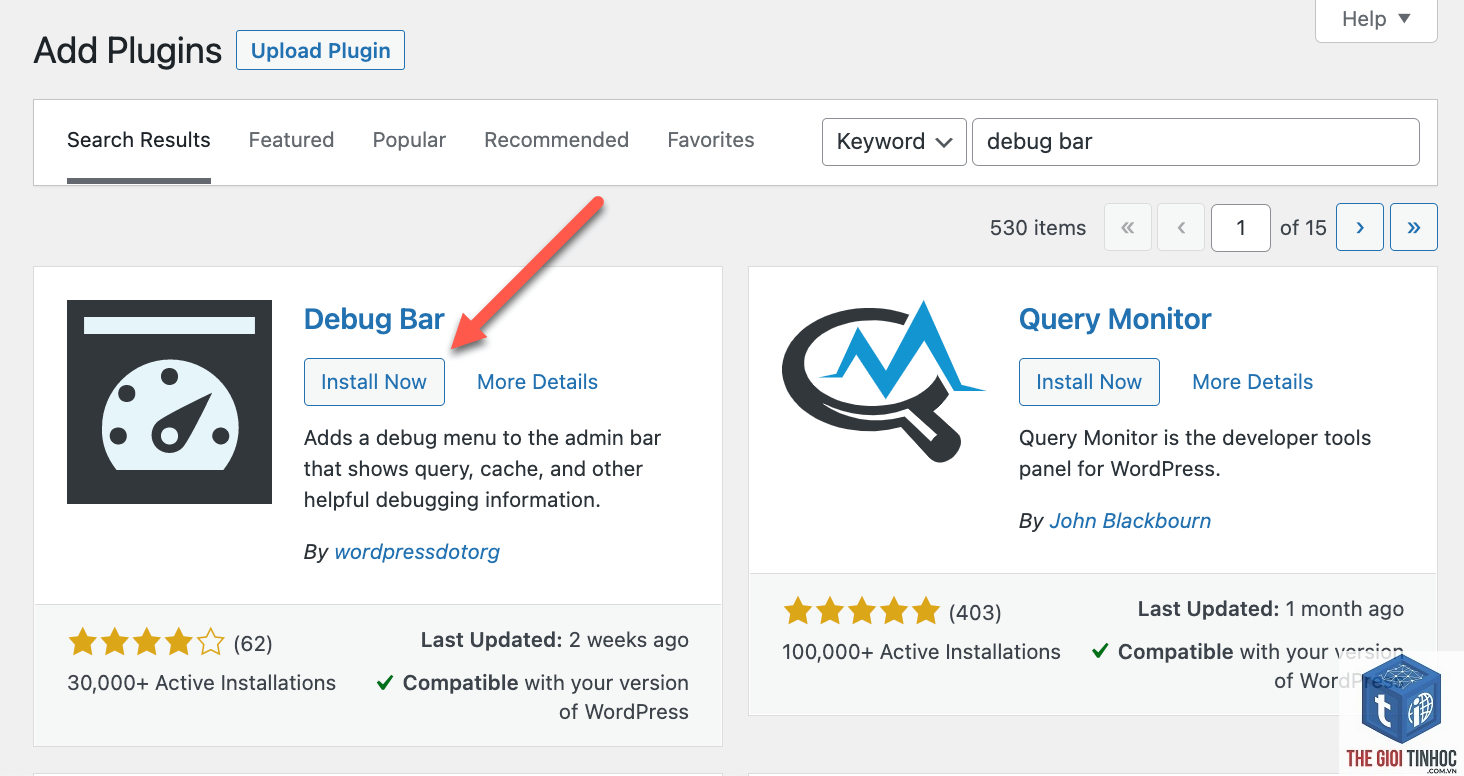
Truy cập vào mục Plugins > Add New trong WordPress admin, tìm kiếm plugin wordpress debug mong muốn như Query Monitor hoặc WP Debugging. Nhấn Install Now và Activate. Sau khi kích hoạt, plugin sẽ tự động thêm thanh công cụ debug hoặc menu mới trong admin.
Bước 2: Cấu Hình Chế Độ Debug Phù Hợp
Đối với plugin WP Debugging, bạn vào Settings > WP Debugging để bật các tùy chọn:
Với Query Monitor, plugin tự động kích hoạt sau khi cài đặt. Bạn sẽ thấy thanh công cụ màu xanh ở cuối trang web, hiển thị số lượng truy vấn, thời gian thực thi và memory usage.
Bước 3: Đọc Và Phân Tích Log Lỗi
Khi website gặp lỗi màn hình trắng hoặc thông báo lỗi, hãy mở file debug.log trong thư mục wp-content bằng Error Log Viewer hoặc truy cập qua FTP. Mỗi dòng log bao gồm:
Bước 4: Xác Định Nguyên Nhân Và Khắc Phục
Dựa vào thông tin từ log,
Có, khi bật chế độ debug, WordPress phải ghi log và thực hiện thêm các kiểm tra, dẫn đến tăng thời gian tải trang. Chỉ nên bật debug khi cần thiết và tắt ngay sau khi hoàn thành.
Tôi có cần kiến thức lập trình để sử dụng plugin debug không?
Không bắt buộc, nhưng kiến thức cơ bản về PHP và WordPress giúp bạn hiểu ý nghĩa các thông báo lỗi và đưa ra hướng khắc phục chính xác hơn.
Plugin debug nào tốt nhất cho người mới bắt đầu?
WP Debugging là lựa chọn lý tưởng vì giao diện đơn giản, chỉ cần tick chọn các tùy chọn mà không cần chỉnh sửa code. Error Log Viewer cũng phù hợp để đọc log dễ dàng.
Làm thế nào để tắt hoàn toàn plugin debug?
Vô hiệu hóa plugin trong mục Plugins và xóa file debug.log trong thư mục wp-content. Nếu đã chỉnh sửa wp-config.php, hãy xóa hoặc comment dòng define WP_DEBUG.
Plugin debug có thể gây lỗi website không?
Bản thân plugin debug không gây lỗi, nhưng việc bật hiển thị lỗi trên production có thể làm website hiển thị thông báo lỗi cho người dùng. Luôn kiểm tra trên môi trường staging trước.
Kết Luận
Plugin wordpress debug là công cụ không thể thiếu đối với bất kỳ ai quản lý website WordPress, từ người mới bắt đầu đến nhà phát triển chuyên nghiệp. Việc hiểu rõ cách hoạt động, lựa chọn plugin phù hợp và áp dụng đúng quy trình sẽ giúp bạn phát hiện lỗi nhanh chóng, tối ưu hiệu suất và duy trì website hoạt động ổn định. Hãy bắt đầu với một plugin đơn giản như WP Debugging hoặc Query Monitor, thực hành đọc log và dần dần nâng cao kỹ năng debug của mình. Đừng quên tắt chế độ debug trên website chính thức để đảm bảo an toàn và trải nghiệm người dùng tốt nhất.
- Elementor Scroll Effects Lỗi: Nguyên Nhân Và Cách Khắc Phục Toàn Diện
- Unused JavaScript Là Gì? Nguyên Nhân, Tác Hại Và Cách Xử Lý Triệt Để
- Nghiên Cứu Từ Khóa Bằng Google: Bí Quyết Từ A-Z Cho Người Mới Bắt Đầu
- Quản lý cấu trúc category WordPress: Bí quyết tối ưu SEO và trải nghiệm người dùng toàn diện
- WordPress Navigation Block là gì? Hướng dẫn chi tiết từ A-Z cho người mới bắt đầu
Bài viết cùng chủ đề:
-

WordPress Server Monitoring: Bí Quyết Giữ Website Luôn Nhanh, Ổn Định và An Toàn
-

WordPress Hosting Diagnostics: Quy Trình Chẩn Đoán và Tối Ưu Hosting WordPress Toàn Diện
-

Hướng dẫn toàn diện về WordPress MySQL Log: Cách truy cập, phân tích và tối ưu hiệu suất
-

Hướng Dẫn Chi Tiết Xem Và Phân Tích WordPress PHP-FPM Log Để Debug Lỗi Hiệu Quả
-

Hướng dẫn chi tiết cách đọc và phân tích WordPress Nginx Error Log dành cho người mới bắt đầu
-

Hướng dẫn chi tiết cách đọc và xử lý lỗi WordPress Apache Error Log hiệu quả
-

WordPress Server Error Log: Hướng Dẫn Chi Tiết Cách Đọc, Phân Tích Và Xử Lý Mọi Lỗi Server
-

Fixed Hosting: Hướng Dẫn WordPress Hosting Troubleshooting Chi Tiết Nhất
-

Hướng dẫn chi tiết WordPress Server Debug: Từ khái niệm đến triển khai thực tế
-
Hướng Dẫn Chi Tiết WordPress Hosting Debug: Xử Lý Mọi Lỗi Hosting Cho Site WordPress
-

WordPress Hosting Sau Nâng Cấp MySQL Bị Lỗi: Nguyên Nhân Và Cách Xử Lý Toàn Diện
-

WordPress Hosting Sau Đổi IP Bị Lỗi? Nguyên Nhân Và Cách Khắc Phục Toàn Diện
-

Khắc phục ngay lỗi WordPress server sau khi migrate website: Hướng dẫn chi tiết từ A-Z
-

WordPress Server Sau Restore Backup Bị Lỗi: Nguyên Nhân Và Cách Khắc Phục Toàn Diện
-

Khắc Phục Ngay Lỗi WordPress Hosting Sau Khi Bật SSL – Hướng Dẫn Chi Tiết Từ A-Z
-

WordPress host sau khi bật Cloudflare bị lỗi: Nguyên nhân và giải pháp triệt để















