
Elementor Scroll Effects Lỗi: Nguyên Nhân Và Cách Khắc Phục Toàn Diện
Th6
Elementor Scroll Effects mang đến trải nghiệm cuộn trang sống động, nhưng không ít người dùng gặp phải tình trạng hoạt động không như ý. Lỗi thường xuất hiện khi hiệu ứng parallax, thay đổi màu nền, hay ẩn hiện phần tử không kích hoạt đúng thời điểm. Hiểu rõ bản chất của elementor scroll effects lỗi giúp bạn tiết kiệm thời gian debug và giữ đúng ý đồ thiết kế.
Scroll Effects Trong Elementor Là Gì?
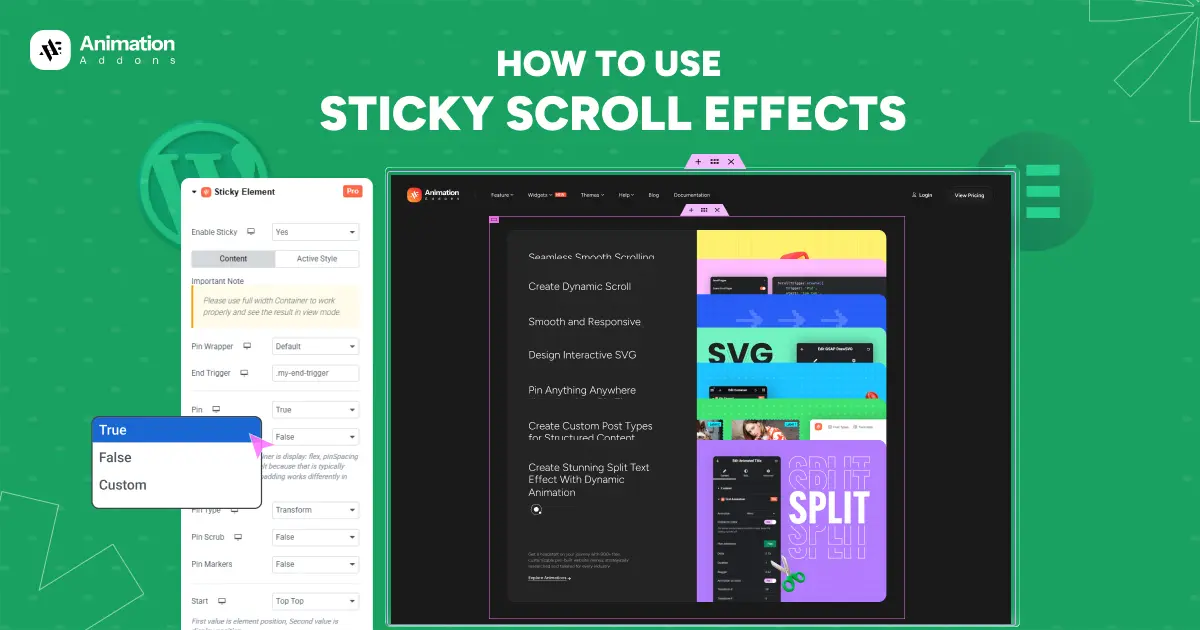
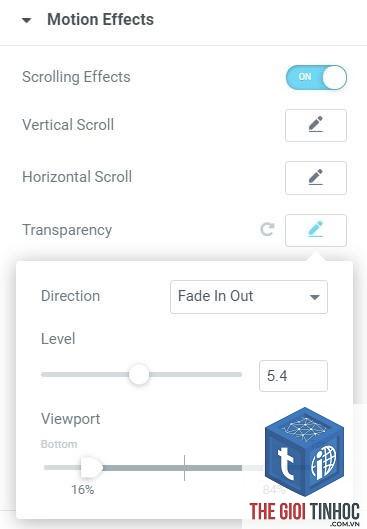
Scroll Effects là bộ tính năng nâng cao trong Elementor Pro, cho phép phần tử trên trang thay đổi trạng thái khi người dùng cuộn chuột. Các hiệu ứng phổ biến gồm chuyển động song song (parallax), mờ dần (fade), xoay, thay đổi kích thước, màu nền, hay di chuyển vị trí. Khi elementor scroll effects lỗi xảy ra, toàn bộ trải nghiệm tương tác bị phá vỡ.
Các loại Scroll Effects phổ biến
- Parallax Vertical / Horizontal: Phần tử di chuyển theo hướng ngược hoặc cùng chiều cuộn.
- Fade: Phần tử mờ dần trong một khoảng cuộn nhất định.
- Scale: Thay đổi kích thước phần tử.
- Rotate: Xoay phần tử quanh tâm.
- Background Color Change: Thay đổi màu nền section.
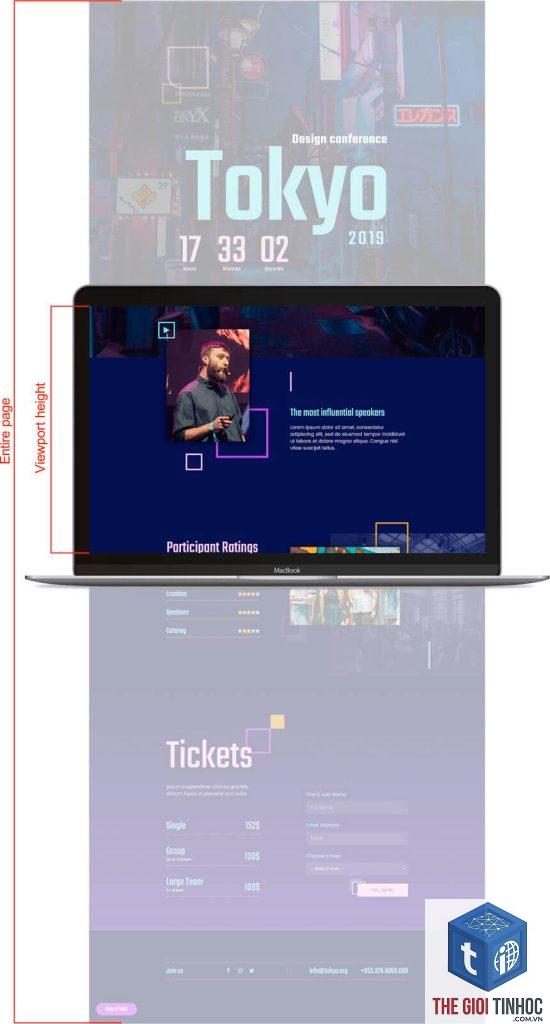
- Entrance Animation: Hiệu ứng xuất hiện khi phần tử vào viewport.
- Chuyển tạm thời sang theme WordPress mặc định (TwentyTwentyFour).
- Vô hiệu hóa lần lượt từng plugin, bắt đầu từ plugin liên quan đến animation, page builder khác, optimization.
- Sau mỗi lần tắt, refresh trang và kiểm tra elementor scroll effects lỗi còn không.
Nguyên Nhân Gây Ra Elementor Scroll Effects Lỗi
Không phải lúc nào lỗi cũng đến từ code hỏng.
Xung đột với Theme hoặc Plugin
Một số theme tối ưu hóa tốc độ đã chặn tập lệnh JavaScript của Elementor. Plugin tạo hiệu ứng cuộn khác (ví dụ: AOS, WOW.js) thường ghi đè hoặc vô hiệu hóa scroll effects. Kết quả là elementor scroll effects lỗi không hoạt động hoặc hoạt động giật cục.
Cache và Lazy Load
Plugin cache như WP Rocket, W3 Total Cache hoặc tính năng lazy load của hosting có thể làm chậm hoặc bỏ qua việc tải tập lệnh scroll effects. Khi trang được tải từ cache, hiệu ứng có thể không được kích hoạt.
Phiên bản Elementor và WordPress
Sử dụng phiên bản Elementor cũ hơn 3.15 hoặc WordPress 5.8 trở xuống dễ gây ra lỗi tương thích. Đặc biệt, scroll effects yêu cầu Intersection Observer API trình duyệt hiện đại.
CSS hoặc JavaScript Tùy Chỉnh
Những đoạn code thêm vào theme (functions.php) hoặc plugin custom CSS/JS đôi khi xung đột với selector mà Elementor sử dụng cho scroll effects.
Trình Duyệt và Thiết Bị
Safari trên iOS thường chặn hiệu ứng parallax để tiết kiệm pin. Một số phiên bản Firefox cũ cũng gặp vấn đề với transform 3D.
Chẩn Đoán Và Xác Định Lỗi Scroll Effects
Trước khi sửa, cần khoanh vùng chính xác lỗi nằm ở đâu. Dùng Developer Tools (F12) là cách hiệu quả nhất.
Kiểm tra Console Tab
Mở Console và cuộn trang. Nếu thấy lỗi màu đỏ liên quan đến elementor-frontend, parallax hoặc scroll, đó là nguyên nhân chính. Lỗi phổ biến: Uncaught TypeError: Cannot read properties of null hoặc Failed to load resource.
Kiểm tra Elements Tab
Chọn phần tử đã gán scroll effects, xem thẻ HTML có chứa class elementor-element đúng không. Nếu thiếu class animated hoặc scrolling-effect thì hiệu ứng chưa được kích hoạt.
So sánh với môi trường sạch
Cài một local WordPress với theme TwentyTwentyFour, chỉ kích hoạt Elementor Pro. Nếu scroll effects hoạt động tốt, chắc chắn lỗi do xung đột.
| Dấu hiệu | Nguyên nhân tiềm ẩn |
|---|---|
| Không có hiệu ứng nào xuất hiện | Cache, xung đột JS, phiên bản cũ |
| Hiệu ứng chạy giật cục | Thiếu thuộc tính GPU, nhiều phần tử |
| Chỉ lỗi trên mobile | iOS chặn parallax, responsive settings |
| Hiệu ứng chạy một lần rồi mất | CSS animation-fill-mode chưa đúng |
| Màu nền thay đổi sai vị trí | Viewport tính toán nhầm |
Cách Khắc Phục Elementor Scroll Effects Lỗi
Sau khi xác định nguyên nhân, áp dụng các giải pháp cụ thể dưới đây.
Vô hiệu hóa Cache và Lazy Load tạm thời
Trong quá trình chỉnh sửa, tắt toàn bộ plugin cache, lazy load hình ảnh, và deferred JavaScript. Xóa cache server (nếu dùng hosting như Cloudways, Kinsta). Nếu hiệu ứng hoạt động khi tắt cache, cấu hình lại plugin để loại trừ các tập lệnh Elementor.
Kiểm tra xung đột theme và plugin
Cập nhật phiên bản
Luôn giữ Elementor Pro, Elementor Free, WordPress và các plugin liên quan ở phiên bản mới nhất. Phiên bản ổn định hiện tại (Elementor 3.22) đã sửa nhiều lỗi scroll.
Thêm đoạn code khắc phục vào theme functions.php
Nếu lỗi do Intersection Observer không tương thích, thêm:
add_action('wp_enqueue_scripts', function() { if ( class_exists( 'ElementorPlugin' ) ) { wp_dequeue_script('elementor-frontend'); wp_enqueue_script('elementor-frontend', ELEMENTOR_URL. 'assets/js/frontend.min.js', [], ELEMENTOR_VERSION, true); }
});
Điều chỉnh hiệu ứng cho thiết bị di động
Trong mỗi phần tử có scroll effects, vào tab Advanced → Responsive → ẩn hiệu ứng trên tablet/mobile nếu cần. Với parallax trên iOS, chuyển sang dùng translate thay vì fixed.
Sử dụng JavaScript fallback
Viết script riêng kích hoạt scroll effects bằng throttle cho trường hợp Elementor không nhả sự kiện kịp:
jQuery(window).on('scroll', function(){ if (jQuery('#elementor-element-id').length) { // kích hoạt hiệu ứng thủ công }
});
Sai Lầm Thường Gặp Khi Sử Dụng Scroll Effects
- Đặt quá nhiều hiệu ứng trên một trang: Dễ gây giật, lag, đặc biệt trên thiết bị cấu hình thấp.
- Quên kiểm tra trên mobile: Scroll effects thường bị chặn bởi trình duyệt di động. Cần thiết lập riêng cho từng breakpoint.
- Không tối ưu hình ảnh nền: Parallax với ảnh nặng >2MB sẽ gây tải chậm và hiệu ứng cuộn bị giật.
- Dùng nhiều hiệu ứng trùng nhau: Ví dụ vừa parallax vừa scale cùng lúc có thể làm phần tử lệch vị trí.
- Không kiểm tra với trình duyệt WebKit: Safari và Chrome dùng engine khác nhau, hiệu ứng cần test cả hai.
Bảng So Sánh Scroll Effects Trên Elementor Và Công Cụ Khác
| Tiêu chí | Elementor Scroll Effects | Plugin bên thứ ba (AOS, GSAP) |
|---|---|---|
| Dễ sử dụng | Kéo thả trực quan, không cần code | Cần viết CSS/JS tùy chỉnh |
| Hiệu suất | Tối ưu cho website vừa, dùng Intersection Observer | GSAP mượt hơn nhưng nặng hơn |
| Tương thích mobile | Hỗ trợ responsive settings, nhưng dễ lỗi | Kiểm soát tốt hơn nếu code đúng |
| Lỗi phổ biến | Xung đột, cache, không hoạt động trên iOS | Khó debug, phải kiểm tra thủ công |
| Chi phí | Cần Elementor Pro ($59/năm) | Miễn phí hoặc trả phí một lần |
Ứng Dụng Thực Tế Khi Sửa Elementor Scroll Effects Lỗi
Trường hợp Landing Page có Parallax Background
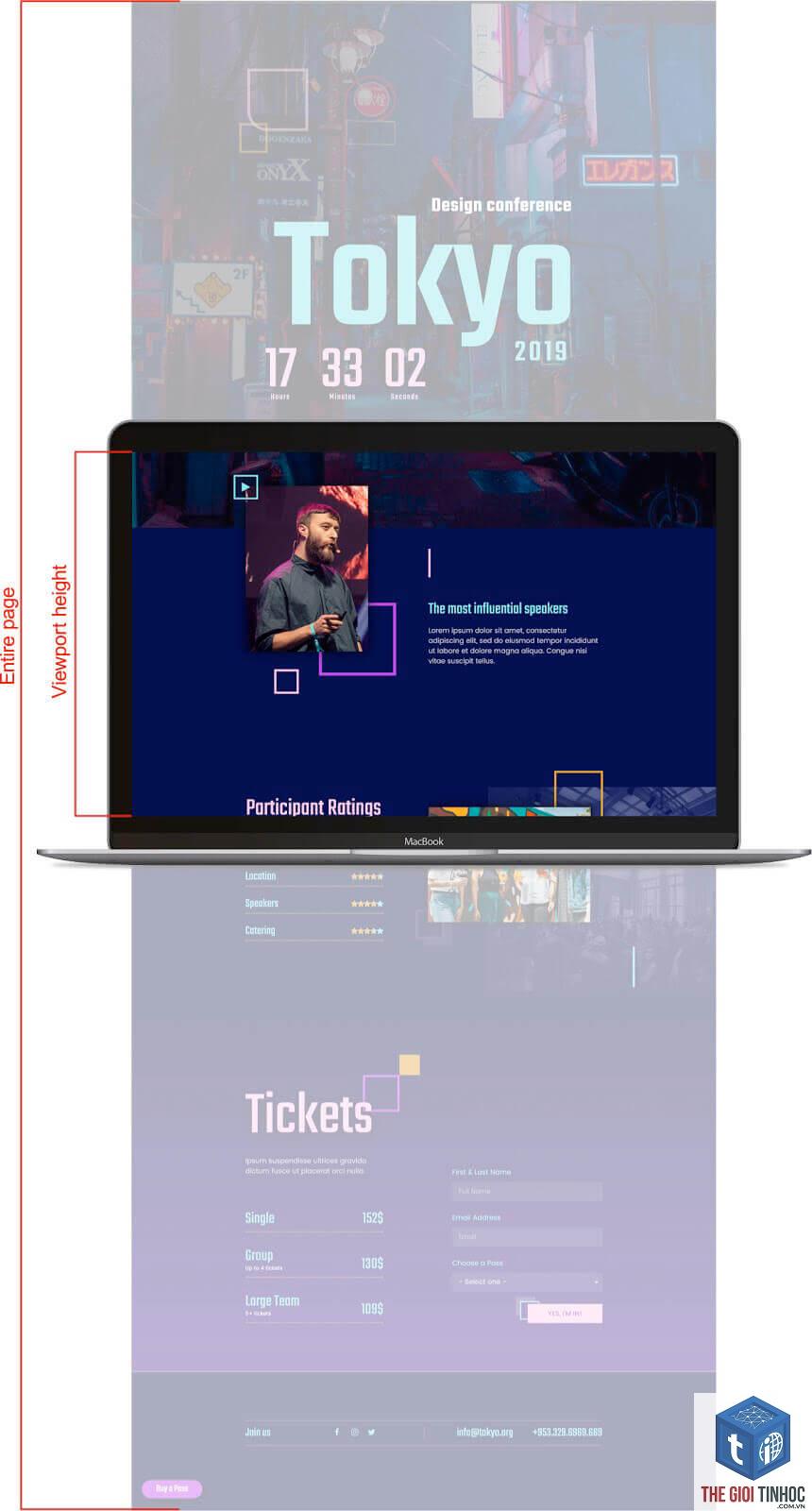
Một khách hàng báo rằng hiệu ứng parallax trên section hero chỉ hoạt động nửa trang. Nguyên nhân do section có chiều cao 100vh và phần nội dung bên trong bị overflow hidden. Giải pháp: loại bỏ overflow: hidden trên section, thêm class elementor-section-full_height và thiết lập parallax mouse move thay vì scroll.
Trường hợp Background Color Change bị sai Offset
Màu nền chuyển quá sớm hoặc quá muộn. Lỗi xảy ra khi section có nhiều container lồng nhau. Cách khắc phục: chọn đúng section (không phải inner section) để gán hiệu ứng background, điều chỉnh giá trị “Scroll Offset” trong Elementor lên 50-100px.
Lưu Ý Quan Trọng Khi Dùng Scroll Effects
- Luôn tạo bản sao trang trước khi thử nghiệm hiệu ứng mới.
- Hạn chế sử dụng scroll effects trong popup, mega menu vì dễ gây lỗi.
- Nếu website dùng CDN (Cloudflare, StackPath), xóa cache toàn bộ sau khi sửa.
- Kiểm tra với công cụ PageSpeed Insights – hiệu ứng nặng có thể kéo điểm Core Web Vitals xuống.
- Trên WordPress Multisite, đảm bảo Elementor được kích hoạt đúng site.
FAQ – Câu Hỏi Thường Gặp Về Scroll Effects Lỗi
Làm thế nào để kiểm tra nhanh elementor scroll effects lỗi có phải do cache không?
Mở trang trong tab ẩn danh (Incognito) hoặc thêm tham số?nocache=1 vào URL. Nếu hiệu ứng hoạt động, chính cache là thủ phạm.
Tại sao scroll effects chỉ lỗi trên điện thoại iPhone?
Trình duyệt Safari trên iOS giới hạn hiệu ứng parallax và fixed background để bảo vệ pin. Elementor có tùy chọn “Disable On Mobile” trong phần Advanced > Responsive. Bạn nên bật tùy chọn này hoặc dùng hiệu ứng fade thay thế.
Có cần plugin bổ sung để scroll effects chạy mượt không?
Không. Elementor Pro đã tích hợp sẵn. Chỉ cần đảm bảo không có xung đột. Nếu lỗi vẫn tiếp diễn, dùng file functions.php để ép load frontend script chuẩn.
Scroll effects có ảnh hưởng đến SEO không?
Trực tiếp: không. Nhưng nếu hiệu ứng làm chậm thời gian tải trang hoặc khiến nội dung bị ẩn lâu, Google có thể đánh giá trải nghiệm người dùng thấp hơn.
Lỗi “Scroll Effects Not Working After Update” sửa thế nào?
Xóa bộ nhớ đệm WordPress (cache plugin, browser cache). Vào Elementor > Tools > Regenerate CSS. Nếu vẫn lỗi, cập nhật PHP lên 8.0 trở lên và kiểm tra file.htaccess có chặn script không.
Kết Luận
Elementor scroll effects lỗi thường bắt nguồn từ xung đột, cache, hoặc cấu hình thiết bị di động. Bằng cách kiểm tra có hệ thống – từ console trình duyệt, tắt plugin, cập nhật phiên bản – bạn có thể khắc phục hầu hết trường hợp. Scroll effects vẫn là công cụ mạnh mẽ nếu biết kiểm soát số lượng và luôn kiểm tra thực tế trên nhiều thiết bị. Hãy áp dụng các giải pháp chuyên sâu đã nêu để giữ trang web vừa đẹp vừa ổn định.
- Google RankBrain là gì? Cách hoạt động và ảnh hưởng đến SEO
- Khắc phục lỗi Elementor CSS Broken: Hướng dẫn chi tiết từ A đến Z
- Elementor Preview Responsive Lỗi: Nguyên Nhân Và Toàn Bộ Giải Pháp Khắc Phục Từ Chuyên Gia
- Keyword Groups SEMrush: Hướng Dẫn Toàn Diện Tối Ưu Chiến Dịch SEO
- Woocommerce SEO Lỗi: Nguyên Nhân, Cách Khắc Phục và Tối Ưu Toàn Diện
Bài viết cùng chủ đề:
-

WordPress Server Monitoring: Bí Quyết Giữ Website Luôn Nhanh, Ổn Định và An Toàn
-

WordPress Hosting Diagnostics: Quy Trình Chẩn Đoán và Tối Ưu Hosting WordPress Toàn Diện
-

Hướng dẫn toàn diện về WordPress MySQL Log: Cách truy cập, phân tích và tối ưu hiệu suất
-

Hướng Dẫn Chi Tiết Xem Và Phân Tích WordPress PHP-FPM Log Để Debug Lỗi Hiệu Quả
-

Hướng dẫn chi tiết cách đọc và phân tích WordPress Nginx Error Log dành cho người mới bắt đầu
-

Hướng dẫn chi tiết cách đọc và xử lý lỗi WordPress Apache Error Log hiệu quả
-

WordPress Server Error Log: Hướng Dẫn Chi Tiết Cách Đọc, Phân Tích Và Xử Lý Mọi Lỗi Server
-

Fixed Hosting: Hướng Dẫn WordPress Hosting Troubleshooting Chi Tiết Nhất
-

Hướng dẫn chi tiết WordPress Server Debug: Từ khái niệm đến triển khai thực tế
-
Hướng Dẫn Chi Tiết WordPress Hosting Debug: Xử Lý Mọi Lỗi Hosting Cho Site WordPress
-

WordPress Hosting Sau Nâng Cấp MySQL Bị Lỗi: Nguyên Nhân Và Cách Xử Lý Toàn Diện
-

WordPress Hosting Sau Đổi IP Bị Lỗi? Nguyên Nhân Và Cách Khắc Phục Toàn Diện
-

Khắc phục ngay lỗi WordPress server sau khi migrate website: Hướng dẫn chi tiết từ A-Z
-

WordPress Server Sau Restore Backup Bị Lỗi: Nguyên Nhân Và Cách Khắc Phục Toàn Diện
-

Khắc Phục Ngay Lỗi WordPress Hosting Sau Khi Bật SSL – Hướng Dẫn Chi Tiết Từ A-Z
-

WordPress host sau khi bật Cloudflare bị lỗi: Nguyên nhân và giải pháp triệt để















