
Khắc phục lỗi Elementor CSS Broken: Hướng dẫn chi tiết từ A đến Z
Th6
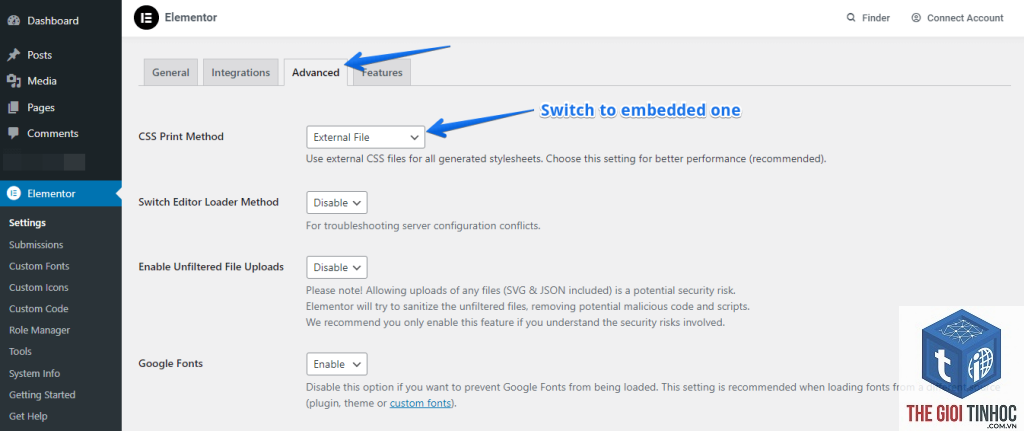
Khi làm việc với Elementor, lỗi giao diện bị vỡ layout, CSS không load hoặc hiển thị sai là một trong những vấn đề phổ biến nhất mà người dùng gặp phải. Tình trạng elementor css broken thường khiến website trông rất tệ, thậm chí không thể sử dụng được. Lỗi này có thể xuất hiện sau khi cập nhật plugin, thay đổi theme hoặc di chuyển hosting. Bài viết này sẽ phân tích chi tiết nguyên nhân gốc rễ và cung cấp các giải pháp thực tế đã được kiểm chứng để đưa trang web của bạn trở lại bình thường.
Elementor CSS Broken là gì và tại sao cần xử lý ngay?
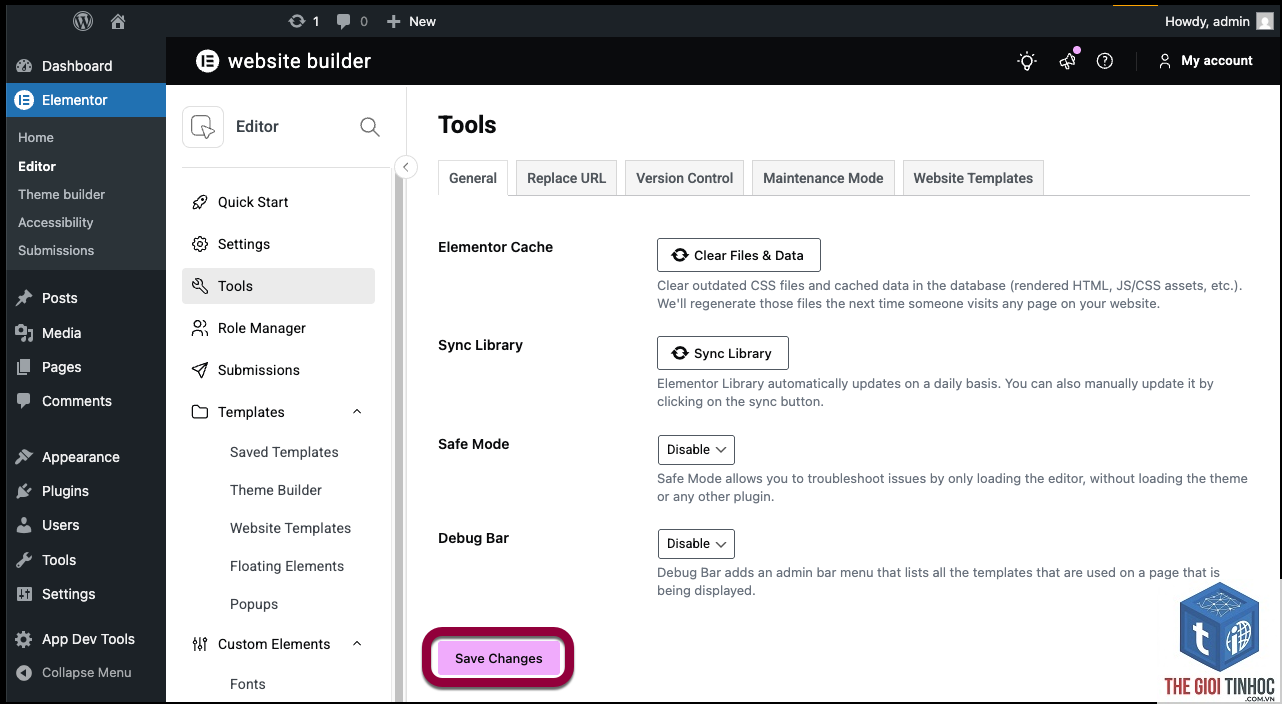
Elementor css broken mô tả tình trạng các file CSS do Elementor tạo ra không được tải đúng cách hoặc bị hỏng, dẫn đến giao diện frontend của website bị lỗi. Thay vì hiển thị đúng bố cục với màu sắc, font chữ và khoảng cách như trong trình chỉnh sửa, trang web trông như một đống code HTML thô sơ, thiếu định dạng. Nếu không khắc phục kịp thời, tỷ lệ thoát trang (bounce rate) có thể tăng vọt 60–80%, ảnh hưởng nghiêm trọng đến trải nghiệm người dùng và SEO.
6 nguyên nhân phổ biến khiến Elementor CSS bị hỏng
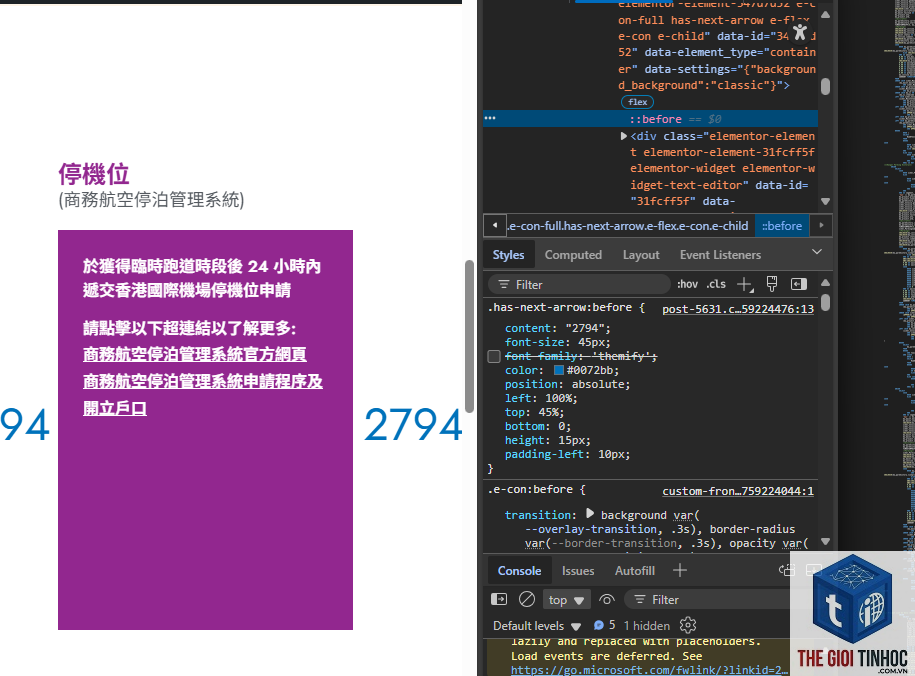
Việc xác định đúng nguyên nhân gốc rễ là bước quan trọng nhất trước khi tiến hành sửa lỗi. Khi cache cũ không được xóa sau khi thay đổi CSS từ Elementor, trình duyệt vẫn phục vụ file cũ gây lỗi hiển thị. Đây là nguyên nhân số một gây ra tình trạng elementor css broken sau khi chỉnh sửa trang.
Sai cấu hình CDN hoặc DNS
Khi bạn sử dụng CDN (như Cloudflare, StackPath) nhưng không purge cache hoặc cấu hình sai, file CSS mới từ Elementor không được phân phối đúng. Trình duyệt tải file CSS cũ hoặc không tải được file, dẫn đến giao diện hỏng hoàn toàn.
Thiếu file CSS động do permalink hoặc server
Elementor sử dụng cơ chế tạo file CSS động dựa trên post ID. Nếu cấu trúc permalink bị sai, hoặc server có giới hạn về quyền ghi file (permissions), Elementor không thể tạo hoặc cập nhật file CSS mới. Kết quả là trình duyệt không tìm thấy file CSS và giao diện bị vỡ.
Xung đột với theme hoặc plugin khác
Một số theme có cơ chế override CSS, hoặc các plugin custom CSS, page builder khác có thể chèn code xung đột với Elementor. Khi có quá nhiều yếu tố can thiệp vào CSS, file đầu ra có thể bị lỗi cú pháp hoặc bị ghi đè không mong muốn.
Lỗi từ bản cập nhật Elementor hoặc addon
Phiên bản Elementor hoặc các plugin addon (Elementor Pro, Essential Addons, Premium Addons) có thể có bug hoặc không tương thích với nhau. Sau khi update, cơ chế sinh CSS thay đổi, file cũ không tương thích, dẫn đến elementor css broken.
Giới hạn bộ nhớ PHP hoặc thời gian thực thi
Khi bạn có quá nhiều trang sử dụng Elementor, việc sinh file CSS cho tất cả cùng lúc có thể vượt quá giới hạn memory_limit hoặc max_execution_time của server. Kết quả là file CSS được tạo không hoàn chỉnh, bị cắt ngang, gây lỗi hiển thị.
Cách khắc phục lỗi Elementor CSS Broken hiệu quả nhất
Giải pháp 1: Xóa toàn bộ bộ nhớ đệm (Clear all caches)
Đây là bước đầu tiên và thường giải quyết 70% trường hợp. Bạn cần xóa cache ở tất cả các lớp:
- Vào WordPress Dashboard > Elementor > Tools > Regenerate CSS và nhấn nút Regenerate.
- Xóa cache từ plugin caching mà bạn đang dùng (WP Rocket: Settings > Purge Cache; LiteSpeed Cache: Purge All).
- Xóa cache trình duyệt (Ctrl + Shift + Delete trên Chrome, chọn Cached images and files).
- Nếu dùng Cloudflare, vào dashboard Cloudflare > Caching > Purge Everything.
- Kiểm tra lại frontend trang web.
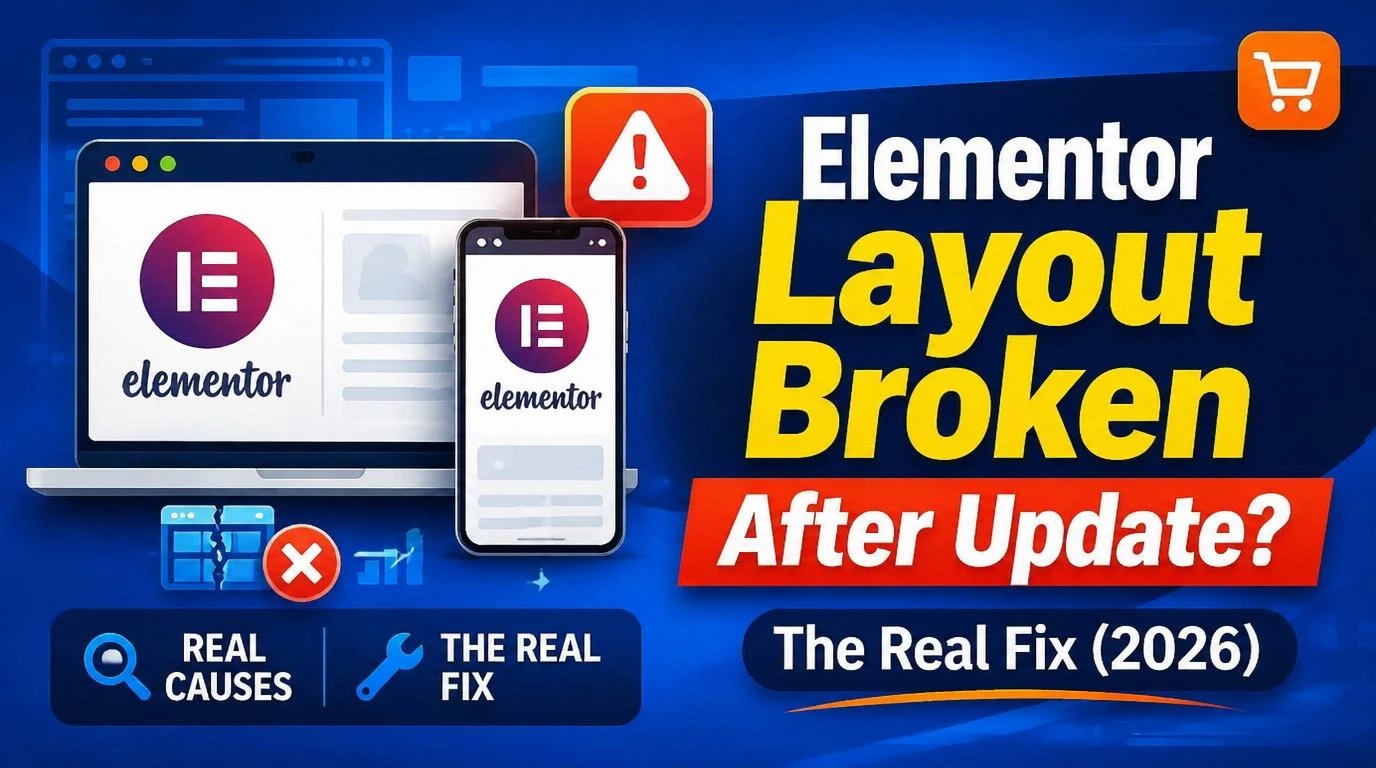
- Vào Elementor > Settings > Advanced.
- Tìm tùy chọn CSS Print Method, chuyển từ External File sang Internal Embedding (tạm thời). Điều này buộc Elementor nhúng CSS trực tiếp vào HTML thay vì tạo file riêng.
- Nhấn Save Changes.
- Quay lại Elementor > Tools > Regenerate CSS một lần nữa.
- Sau khi kiểm tra frontend hoạt động ổn,
Bản cập nhật có thể thay đổi cơ chế sinh CSS, khiến file cũ không còn tương thích. Giải pháp là vào Elementor > Tools > Regenerate CSS, đồng thời xóa toàn bộ cache. Nếu vẫn lỗi, rollback về phiên bản cũ và chờ bản vá.
Lỗi Elementor CSS broken có ảnh hưởng đến SEO không?
Có. Giao diện hỏng khiến người dùng rời trang nhanh chóng, tăng bounce rate. Google coi đây là tín hiệu tiêu cực, có thể làm giảm thứ hạng từ khóa. Ngoài ra, việc không load được CSS có thể khiến Googlebot không hiểu nội dung trang đúng cách.
Làm sao để kiểm tra file CSS của Elementor có bị lỗi hay không?
Mở DevTools của trình duyệt (F12), vào tab Network, lọc theo CSS. Tìm file có tên chứa “elementor” hoặc “post-XXX.css”. Kiểm tra mã trạng thái HTTP: nếu là 404 (Not Found) hoặc 500 (Internal Server Error), file đã bị hỏng. Nếu file trả về 200 nhưng nội dung không đầy đủ, có thể file đã bị cắt ngắn.
Có nên dùng Internal Embedding thay cho External File không?
Không nên dùng lâu dài. Internal Embedding nhúng CSS trực tiếp vào HTML, làm tăng kích thước trang lên 50-100KB và giảm khả năng cache. Nên dùng External File để được cache trình duyệt và tối ưu tốc độ.
Lỗi CSS chỉ xảy ra trên một số trang, không phải toàn bộ website?
Điều này thường do trang đó có xung đột với shortcode, custom CSS từ theme hoặc plugin. Hãy thử tạo một trang mới đơn giản với Elementor, nếu trang mới hoạt động bình thường, vấn đề nằm ở nội dung cụ thể của trang cũ. Sao chép nội dung sang trang mới có thể khắc phục.
Kết luận

Lỗi elementor css broken tuy gây khó chịu nhưng hầu hết đều có thể khắc phục bằng các bước cơ bản như xóa cache, regenerate CSS, hoặc kiểm tra xung đột plugin. Điều quan trọng là phải thực hiện đúng trình tự, bắt đầu từ giải pháp đơn giản nhất. Nếu bạn đã thử tất cả các cách trên mà vẫn không thành công, hãy kiểm tra error log của server hoặc liên hệ với nhà cung cấp hosting để kiểm tra giới hạn tài nguyên. Với sự kiên nhẫn và phương pháp đúng đắn, website của bạn sẽ sớm hoạt động trơn tru trở lại.
Giải pháp 2: Regenerate CSS và tắt tính năng kết hợp file
Nếu cache đã xóa nhưng lỗi vẫn còn, bạn nên thực hiện regenerate CSS kết hợp tắt chế độ gộp file CSS của Elementor:
- Khắc phục lỗi WordPress Gmail SMTP Connection Timeout: Nguyên nhân và giải pháp toàn diện
- Theme WordPress CSS quá lớn: Nguyên nhân, tác hại và cách tối ưu triệt để
- Cách Khắc Phục Lỗi WordPress Unexpected Output Error Một Cách Chi Tiết
- Render Blocking JavaScript Là Gì? Giải Pháp Tối Ưu Cho Tốc Độ Website 2025
- WordPress Năm 2026: Tương Lai Của Nền Tảng Quản Lý Nội Dung Hàng Đầu Thế Giới
Bài viết cùng chủ đề:
-

WordPress Server Monitoring: Bí Quyết Giữ Website Luôn Nhanh, Ổn Định và An Toàn
-

WordPress Hosting Diagnostics: Quy Trình Chẩn Đoán và Tối Ưu Hosting WordPress Toàn Diện
-

Hướng dẫn toàn diện về WordPress MySQL Log: Cách truy cập, phân tích và tối ưu hiệu suất
-

Hướng Dẫn Chi Tiết Xem Và Phân Tích WordPress PHP-FPM Log Để Debug Lỗi Hiệu Quả
-

Hướng dẫn chi tiết cách đọc và phân tích WordPress Nginx Error Log dành cho người mới bắt đầu
-

Hướng dẫn chi tiết cách đọc và xử lý lỗi WordPress Apache Error Log hiệu quả
-

WordPress Server Error Log: Hướng Dẫn Chi Tiết Cách Đọc, Phân Tích Và Xử Lý Mọi Lỗi Server
-

Fixed Hosting: Hướng Dẫn WordPress Hosting Troubleshooting Chi Tiết Nhất
-

Hướng dẫn chi tiết WordPress Server Debug: Từ khái niệm đến triển khai thực tế
-
Hướng Dẫn Chi Tiết WordPress Hosting Debug: Xử Lý Mọi Lỗi Hosting Cho Site WordPress
-

WordPress Hosting Sau Nâng Cấp MySQL Bị Lỗi: Nguyên Nhân Và Cách Xử Lý Toàn Diện
-

WordPress Hosting Sau Đổi IP Bị Lỗi? Nguyên Nhân Và Cách Khắc Phục Toàn Diện
-

Khắc phục ngay lỗi WordPress server sau khi migrate website: Hướng dẫn chi tiết từ A-Z
-

WordPress Server Sau Restore Backup Bị Lỗi: Nguyên Nhân Và Cách Khắc Phục Toàn Diện
-

Khắc Phục Ngay Lỗi WordPress Hosting Sau Khi Bật SSL – Hướng Dẫn Chi Tiết Từ A-Z
-

WordPress host sau khi bật Cloudflare bị lỗi: Nguyên nhân và giải pháp triệt để















