
Plugin bảo mật gây lỗi cập nhật: Nguyên nhân, giải pháp và cách phòng tránh toàn diện

Th6
Giới thiệu về vấn đề plugin bảo mật gây lỗi cập nhật
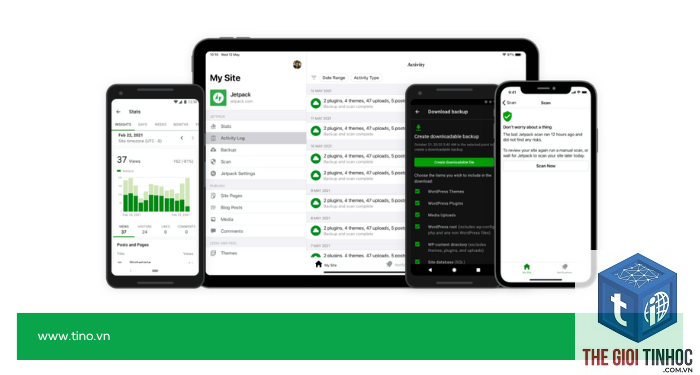
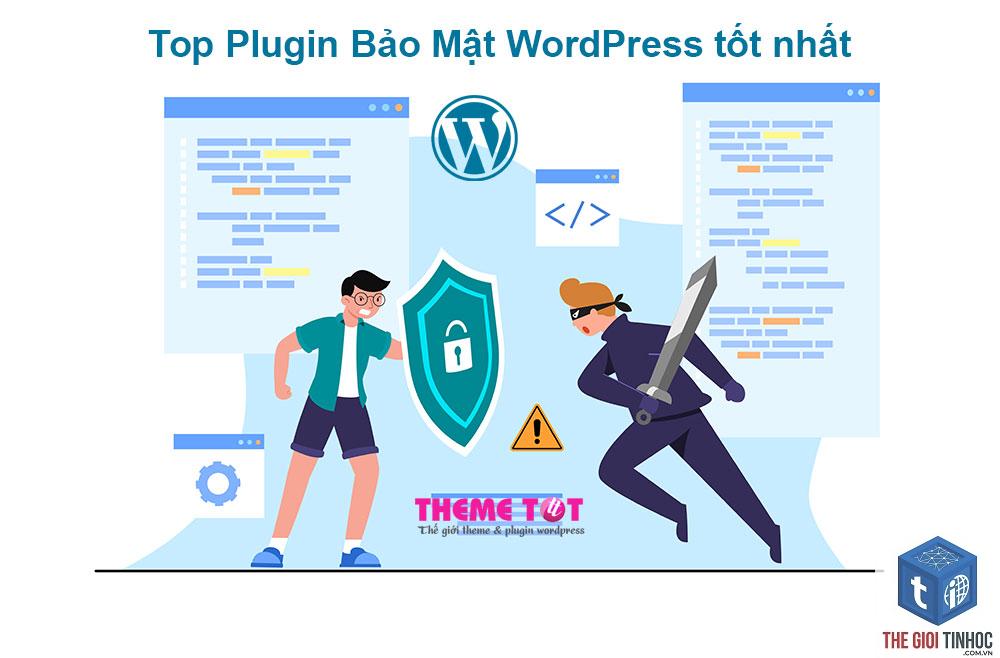
Plugin bảo mật là thành phần không thể thiếu trên các website WordPress, giúp bảo vệ dữ liệu và ngăn chặn các cuộc tấn công mạng. Tuy nhiên, nhiều quản trị viên gặp phải tình trạng plugin bảo mật gây lỗi cập nhật, khiến website không thể nâng cấp lên phiên bản mới nhất. Vấn đề này xuất hiện khi các plugin bảo mật can thiệp quá sâu vào quá trình cập nhật lõi WordPress, theme hoặc plugin khác. Theo thống kê từ các diễn đàn hỗ trợ WordPress, khoảng 15% sự cố cập nhật thất bại có liên quan đến xung đột từ plugin bảo mật.
Khi plugin bảo mật gây lỗi cập nhật, website có thể rơi vào trạng thái lỗi nghiêm trọng như màn hình trắng, mất quyền truy cập admin, hoặc hỏng cấu trúc dữ liệu. Hiểu rõ cơ chế hoạt động và cách xử lý vấn đề này giúp bạn duy trì website an toàn mà không ảnh hưởng đến khả năng cập nhật.
Bản chất của plugin bảo mật và cơ chế gây lỗi cập nhật
Plugin bảo mật hoạt động như thế nào?
Plugin bảo mật thực hiện nhiều chức năng như kiểm tra mã độc, chặn truy cập trái phép, giám sát hoạt động đăng nhập, và thiết lập tường lửa. Để làm được điều này, chúng can thiệp vào các tệp hệ thống quan trọng như wp-config.php,.htaccess, hoặc thay đổi quyền truy cập tệp. Chính sự can thiệp sâu này tạo ra xung đột khi tiến hành cập nhật.
Cơ chế gây lỗi cập nhật từ plugin bảo mật
Khi bạn thực hiện cập nhật WordPress, hệ thống cần ghi đè các tệp cũ bằng tệp mới. Plugin bảo mật có thể khóa các tệp này để ngăn chặn thay đổi trái phép, dẫn đến quá trình cập nhật thất bại. Một số plugin bảo mật còn tự động tạo bản sao lưu hoặc kiểm tra tính toàn vẹn của tệp trong khi cập nhật, làm chậm hoặc gián đoạn tiến trình.
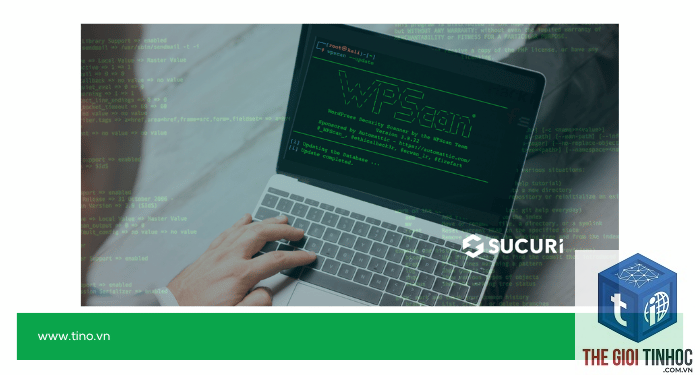
Ví dụ điển hình là plugin Wordfence Security với tính năng “Live Traffic” và “Scan” có thể tiêu tốn tài nguyên máy chủ, khiến quá trình cập nhật bị timeout. Plugin Sucuri Security cũng từng ghi nhận trường hợp chặn cập nhật do tường lửa ứng dụng web (WAF) nhận diện sai hành vi cập nhật là tấn công.
Phân loại các lỗi cập nhật do plugin bảo mật gây ra
| Loại lỗi | Mô tả | Plugin bảo mật thường gặp |
|---|---|---|
| Lỗi timeout khi cập nhật | Quá trình cập nhật kéo dài quá giới hạn thời gian cho phép | Wordfence, iThemes Security |
| Lỗi 403 Forbidden | Tường lửa chặn yêu cầu cập nhật từ máy chủ | Sucuri, All In One WP Security |
| Lỗi ghi tệp thất bại | Plugin bảo mật khóa quyền ghi tệp hệ thống | BulletProof Security, SecuPress |
| Lỗi xung đột bộ nhớ đệm | Bộ nhớ đệm của plugin bảo mật lưu phiên bản cũ | Wordfence, Defender |
| Lỗi database | Plugin bảo mật can thiệp vào bảng database trong lúc cập nhật | iThemes Security, MalCare |
Nguyên nhân cụ thể khiến plugin bảo mật gây lỗi cập nhật
Xung đột quyền truy cập tệp
Plugin bảo mật thường thay đổi quyền CHMOD của các tệp WordPress từ 644 hoặc 755 sang 444 hoặc 555 để ngăn chặn ghi đè trái phép. Khi cập nhật, WordPress cần quyền ghi để thay thế tệp cũ. Nếu plugin bảo mật không tự động khôi phục quyền, quá trình cập nhật sẽ thất bại với thông báo “Could not copy file” hoặc “Permission denied”.
Tường lửa chặn kết nối cập nhật
Nhiều plugin bảo mật tích hợp tường lửa cấp độ ứng dụng (WAF) để lọc các yêu cầu đến máy chủ. Trong quá trình cập nhật, WordPress gửi yêu cầu đến api.wordpress.org để tải gói cập nhật. Tường lửa có thể nhận diện sai địa chỉ IP hoặc hành vi này là bất thường và chặn kết nối, dẫn đến lỗi “Download failed. cURL error 28: Connection timed out”.
Kiểm tra tính toàn vẹn tệp quá mức
Một số plugin bảo mật như Wordfence có tính năng kiểm tra tệp cốt lõi (core file integrity check). Khi phát hiện sự khác biệt giữa tệp hiện tại và tệp gốc, plugin có thể tự động khôi phục tệp cũ hoặc chặn thay đổi. Điều này gây ra vòng lặp vô hạn khi cập nhật: WordPress thay tệp mới, plugin bảo mật lại khôi phục tệp cũ.
Giới hạn tài nguyên máy chủ
Plugin bảo mật tiêu tốn tài nguyên CPU và RAM để quét mã độc hoặc giám sát lưu lượng. Khi bạn kích hoạt cập nhật, cả hai quá trình cùng chạy có thể vượt quá giới hạn tài nguyên của máy chủ, đặc biệt là trên các gói hosting chia sẻ. Kết quả là cập nhật bị gián đoạn giữa chừng.
Dấu hiệu nhận biết plugin bảo mật gây lỗi cập nhật
- Thông báo lỗi “Update failed: Could not copy file” xuất hiện khi cập nhật theme hoặc plugin
- Màn hình trắng (White Screen of Death) sau khi nhấn nút cập nhật
- Website tự động chuyển hướng đến trang bảo trì và không thoát ra được
- Lỗi “403 Forbidden” hoặc “500 Internal Server Error” trong quá trình cập nhật
- Quá trình cập nhật kéo dài bất thường và kết thúc với thông báo timeout
- Plugin bảo mật hiển thị cảnh báo về thay đổi tệp hệ thống sau khi cập nhật thất bại
- Luôn kiểm tra tương thích phiên bản giữa plugin bảo mật và WordPress trước khi cập nhật
- Thiết lập lịch cập nhật vào thời điểm ít người truy cập để giảm thiểu rủi ro
- Sử dụng môi trường staging để thử nghiệm cập nhật trước khi áp dụng lên website thật
- Cấu hình plugin bảo mật ở chế độ “Learning Mode” hoặc “Maintenance Mode” trong lúc cập nhật
- Giới hạn số lượng plugin bảo mật hoạt động cùng lúc, chỉ nên dùng một plugin chính
- Theo dõi log lỗi của plugin bảo mật để phát hiện sớm các vấn đề tiềm ẩn
- Liên hệ nhà phát triển plugin bảo mật nếu gặp lỗi tái diễn sau nhiều lần cập nhật
Hướng dẫn xử lý khi plugin bảo mật gây lỗi cập nhật
Bước 1: Tạm thời vô hiệu hóa plugin bảo mật
Truy cập vào thư mục wp-content/plugins thông qua FTP hoặc File Manager của hosting. Đổi tên thư mục plugin bảo mật (ví dụ: đổi wordfence thành wordfence_disable). WordPress sẽ tự động vô hiệu hóa plugin này. Thực hiện cập nhật lại và kiểm tra kết quả.
Bước 2: Kiểm tra và khôi phục quyền tệp
Sử dụng FTP client để kiểm tra quyền của thư mục wp-content và các tệp bên trong. Đảm bảo thư mục có quyền 755 và tệp có quyền 644. Nếu plugin bảo mật đã thay đổi quyền, hãy khôi phục về giá trị mặc định. Công cụ như FileZilla cho phép thay đổi quyền hàng loạt.
Bước 3: Xóa bộ nhớ đệm của plugin bảo mật
Nếu plugin bảo mật có tính năng cache, hãy xóa toàn bộ bộ nhớ đệm trước khi cập nhật. Với Wordfence, vào mục “Wordfence > Tools > Live Traffic” và xóa dữ liệu. Với iThemes Security, vào “Security > Settings > Global Settings” và xóa cache.
Bước 4: Cập nhật thủ công qua FTP
Trong trường hợp cập nhật tự động thất bại, tải gói cập nhật WordPress mới nhất từ wordpress.org. Giải nén và upload thư mục wp-admin và wp-includes qua FTP, ghi đè lên tệp cũ. Phương pháp này bỏ qua hoàn toàn cơ chế kiểm tra của plugin bảo mật.
Bước 5: Cấu hình lại plugin bảo mật sau cập nhật
Sau khi cập nhật thành công, kích hoạt lại plugin bảo mật. Vào phần cài đặt và tắt các tính năng có thể gây xung đột như kiểm tra tệp cốt lõi tự động, tường lửa cấp độ cao, hoặc khóa quyền tệp. Chỉ bật lại từng tính năng sau khi kiểm tra kỹ lưỡng.
So sánh các plugin bảo mật phổ biến và mức độ ảnh hưởng đến cập nhật
| Plugin bảo mật | Mức độ gây lỗi cập nhật | Tính năng dễ xung đột | Khắc phục |
|---|---|---|---|
| Wordfence Security | Cao | Live Traffic, Scan, WAF | Tắt Live Traffic trước cập nhật |
| Sucuri Security | Trung bình | WAF, Hardening | Thêm IP máy chủ vào whitelist |
| iThemes Security | Cao | File Change Detection, 404 Detection | Tắt File Change Detection tạm thời |
| All In One WP Security | Thấp | File Permissions, Firewall | Kiểm tra quyền tệp trước cập nhật |
| BulletProof Security | Trung bình | .htaccess rules, DB backup | Khôi phục.htaccess gốc |
| Defender | Thấp | Audit Logging, Scan | Xóa cache audit log |
Sai lầm thường gặp khi xử lý plugin bảo mật gây lỗi cập nhật
Xóa plugin bảo mật vĩnh viễn
Nhiều quản trị viên vội vàng xóa plugin bảo mật khi gặp lỗi cập nhật. Hành động này khiến website mất lớp bảo vệ trong thời gian dài. Thay vào đó, chỉ vô hiệu hóa tạm thời và cấu hình lại sau khi cập nhật xong.
Bỏ qua việc sao lưu trước khi cập nhật
Không sao lưu website trước khi xử lý lỗi là sai lầm nghiêm trọng. Nếu quá trình khắc phục gây hỏng dữ liệu, bạn sẽ mất toàn bộ nội dung. Luôn tạo bản sao lưu đầy đủ gồm tệp và database trước khi thực hiện bất kỳ thay đổi nào.
Cập nhật hàng loạt mà không kiểm tra
Kích hoạt cập nhật tất cả plugin, theme và lõi WordPress cùng lúc làm tăng nguy cơ xung đột. Nên cập nhật từng thành phần riêng lẻ, bắt đầu với plugin bảo mật, sau đó đến lõi WordPress, cuối cùng là các plugin và theme khác.
Không cập nhật plugin bảo mật lên phiên bản mới nhất
Plugin bảo mật phiên bản cũ thường có lỗi tương thích với WordPress mới. Các bản cập nhật plugin bảo mật thường vá các lỗi gây xung đột. Đảm bảo plugin bảo mật luôn ở phiên bản mới nhất trước khi cập nhật WordPress.
Lưu ý quan trọng khi sử dụng plugin bảo mật để tránh lỗi cập nhật

Câu hỏi thường gặp về plugin bảo mật gây lỗi cập nhật
Plugin bảo mật nào thường gây lỗi cập nhật nhất?
Wordfence Security và iThemes Security là hai plugin bảo mật có tỷ lệ gây lỗi cập nhật cao nhất do tính năng kiểm tra tệp và tường lửa mạnh mẽ. Tuy nhiên, mức độ ảnh hưởng còn phụ thuộc vào cấu hình máy chủ và phiên bản plugin.
Có nên tắt plugin bảo mật trước khi cập nhật WordPress không?
Có, tạm thời vô hiệu hóa plugin bảo mật trước khi cập nhật là biện pháp an toàn nhất. Sau khi cập nhật thành công, kích hoạt lại và kiểm tra hoạt động bình thường. Quá trình này chỉ mất vài phút nhưng giảm đáng kể rủi ro xung đột.
Làm thế nào để cập nhật WordPress khi plugin bảo mật chặn?
Sử dụng phương pháp cập nhật thủ công qua FTP hoặc WP-CLI. Với FTP, tải gói WordPress mới, giải nén và upload thư mục wp-admin và wp-includes. Với WP-CLI, dùng lệnh “wp core update” để bỏ qua các kiểm tra của plugin bảo mật.
Plugin bảo mật có thể gây hỏng database khi cập nhật không?
Có, một số plugin bảo mật can thiệp vào database bằng cách thêm bảng hoặc thay đổi cấu trúc. Khi cập nhật WordPress, quá trình nâng cấp database có thể xung đột với các thay đổi này, dẫn đến lỗi database. Sao lưu database trước khi cập nhật là giải pháp bắt buộc.
Có plugin bảo mật nào không gây lỗi cập nhật không?
Không có plugin bảo mật nào đảm bảo 100% không gây lỗi cập nhật. Tuy nhiên, các plugin như Defender, SecuPress, hoặc MalCare được đánh giá ít gây xung đột hơn nhờ thiết kế tối giản và tương thích cao với quy trình cập nhật WordPress.
Kết luận
Plugin bảo mật gây lỗi cập nhật là vấn đề phổ biến nhưng hoàn toàn có thể kiểm soát nếu bạn hiểu rõ nguyên nhân và áp dụng đúng quy trình xử lý. Việc duy trì cả bảo mật lẫn khả năng cập nhật là yêu cầu sống còn đối với bất kỳ website WordPress nào. Thay vì loại bỏ hoàn toàn plugin bảo mật, hãy học cách cấu hình chúng một cách thông minh: tắt các tính năng không cần thiết trước khi cập nhật, sử dụng môi trường staging để thử nghiệm, và luôn sao lưu dữ liệu đầy đủ.
Với các biện pháp phòng ngừa và hướng dẫn chi tiết trong bài viết này, bạn có thể tự tin xử lý mọi tình huống plugin bảo mật gây lỗi cập nhật mà không làm gián đoạn hoạt động của website. Hãy nhớ rằng, một website an toàn là website vừa được bảo vệ tốt vừa luôn được cập nhật phiên bản mới nhất.
- Bandwidth là gì? Giải thích chi tiết từ A-Z cho người mới bắt đầu
- Design Consistency Elementor: Bí Quyết Xây Dựng Giao Diện Website Chuyên Nghiệp Và Đồng Bộ
- Hướng dẫn chi tiết sửa lỗi Elementor PHP Parse Error từ A đến Z
- WordPress Email Attachment Missing: Nguyên Nhân Và Cách Khắc Phục Triệt Để
- Product Schema Là Gì? Bí Quyết Tối Ưu Hóa Dữ Liệu Sản Phẩm Cho Công Cụ Tìm Kiếm
Bài viết cùng chủ đề:
-

WordPress Server Monitoring: Bí Quyết Giữ Website Luôn Nhanh, Ổn Định và An Toàn
-

WordPress Hosting Diagnostics: Quy Trình Chẩn Đoán và Tối Ưu Hosting WordPress Toàn Diện
-

Hướng dẫn toàn diện về WordPress MySQL Log: Cách truy cập, phân tích và tối ưu hiệu suất
-

Hướng Dẫn Chi Tiết Xem Và Phân Tích WordPress PHP-FPM Log Để Debug Lỗi Hiệu Quả
-

Hướng dẫn chi tiết cách đọc và phân tích WordPress Nginx Error Log dành cho người mới bắt đầu
-

Hướng dẫn chi tiết cách đọc và xử lý lỗi WordPress Apache Error Log hiệu quả
-

WordPress Server Error Log: Hướng Dẫn Chi Tiết Cách Đọc, Phân Tích Và Xử Lý Mọi Lỗi Server
-

Fixed Hosting: Hướng Dẫn WordPress Hosting Troubleshooting Chi Tiết Nhất
-

Hướng dẫn chi tiết WordPress Server Debug: Từ khái niệm đến triển khai thực tế
-
Hướng Dẫn Chi Tiết WordPress Hosting Debug: Xử Lý Mọi Lỗi Hosting Cho Site WordPress
-

WordPress Hosting Sau Nâng Cấp MySQL Bị Lỗi: Nguyên Nhân Và Cách Xử Lý Toàn Diện
-

WordPress Hosting Sau Đổi IP Bị Lỗi? Nguyên Nhân Và Cách Khắc Phục Toàn Diện
-

Khắc phục ngay lỗi WordPress server sau khi migrate website: Hướng dẫn chi tiết từ A-Z
-

WordPress Server Sau Restore Backup Bị Lỗi: Nguyên Nhân Và Cách Khắc Phục Toàn Diện
-

Khắc Phục Ngay Lỗi WordPress Hosting Sau Khi Bật SSL – Hướng Dẫn Chi Tiết Từ A-Z
-

WordPress host sau khi bật Cloudflare bị lỗi: Nguyên nhân và giải pháp triệt để















