
WordPress Cache Server Lỗi: Nguyên Nhân, Dấu Hiệu Và Cách Khắc Phục Toàn Diện
Th6
Một trong những vấn đề phổ biến khiến quản trị website đau đầu là wordpress cache server lỗi. Lỗi này không chỉ làm chậm tốc độ tải trang mà còn có thể khiến toàn bộ website ngừng hoạt động. Khi máy chủ cache gặp sự cố, người dùng có thể nhìn thấy phiên bản cũ của trang, bị chặn truy cập hoặc nhận thông báo lỗi 502 Bad Gateway. Hiểu rõ bản chất của lỗi cache server và biết cách xử lý sẽ giúp bạn duy trì hiệu suất website ổn định, đặc biệt khi website có lượng truy cập lớn.
Cache Server Là Gì Và Tại Sao Nó Lại Quan Trọng Với WordPress?
Cache server (máy chủ lưu trữ tạm) hoạt động như một lớp trung gian giữa người dùng và máy chủ gốc. Khi có request, cache server sẽ lưu lại bản snapshot của trang WordPress và phục vụ cho các request sau mà không cần chạy lại PHP hay truy vấn cơ sở dữ liệu. Điều này giảm tải đáng kể cho máy chủ và cải thiện thời gian tải trang.
Đối với WordPress, các loại cache phổ biến gồm:
- Page cache: Lưu toàn bộ nội dung HTML của trang.
- Object cache: Lưu kết quả truy vấn database.
- Browser cache: Lưu tài nguyên tĩnh trên trình duyệt người dùng.
- CDN cache: Phân phối nội dung từ các máy chủ biên.
Khi wordpress cache server lỗi xảy ra, toàn bộ cơ chế này bị phá vỡ, dẫn đến hàng loạt hệ lụy.
Dấu Hiệu Nhận Biết WordPress Cache Server Đang Gặp Lỗi

Không phải lúc nào lỗi cache server cũng hiện thông báo rõ ràng.
Nguyên Nhân Gây Ra Lỗi Cache Server Trên WordPress
1. Xung Đột Plugin Cache
Nhiều website sử dụng đồng thời nhiều plugin cache như WP Rocket, W3 Total Cache, LiteSpeed Cache. Các plugin này có thể ghi đè hoặc vô hiệu hóa lẫn nhau, dẫn đến wordpress cache server lỗi. Ví dụ, plugin A xóa cache của plugin B nhưng không thông báo, khiến cache rỗng hoặc hỏng cấu trúc file.
2. Cấu Hình Server Không Phù Hợp
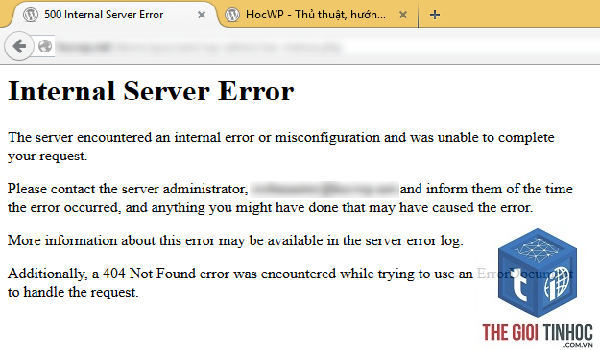
Nếu bạn sử dụng Nginx hoặc Varnish làm reverse proxy, cấu hình ttl (time-to-live) không hợp lý hoặc quy tắc purge cache sai có thể làm cache server trả về nội dung lỗi thời hoặc từ chối xóa cache. Một số host shared cũng hạn chế quyền ghi file cache, gây ra lỗi 500.
3. Lỗi PHP Memory Limit
Quá trình tạo cache yêu cầu bộ nhớ. Nếu memory limit của PHP quá thấp (ví dụ 32MB), quá trình generate cache bị gián đoạn, file cache sinh ra bị lỗi hoặc không hoàn chỉnh. Khi cache server cố gắng đọc file lỗi này, nó sẽ báo lỗi.
4. CDN Cache Không Đồng Bộ
CDN như Cloudflare, StackPath thường giữ cache ở biên. Nếu bạn purge cache WordPress mà không purge cache CDN, người dùng ở xa vẫn nhận nội dung cũ. Ngược lại, nếu CDN trả về lỗi 5xx, cache server WordPress cũng bị ảnh hưởng.
5. File.htaccess Hoặc Nginx Config Sai
Các quy tắc rewrite cho cache (như ExpiresByType, Cache-Control) nếu viết sai cú pháp có thể khiến server từ chối phục vụ file cache. Lỗi này thường gặp khi chuyển đổi giữa Apache và Nginx.
Các Loại Lỗi Cache Server Thường Gặp Nhất
Lỗi Cache Không Được Xóa Khi Cập Nhật Nội Dung
Đây là lỗi phổ biến. Plugin cache không nhận diện được sự thay đổi trong bài viết hoặc custom post type. Kết quả là người dùng thấy nội dung cũ dù admin đã cập nhật. Nguyên nhân thường do hook save_post không kích hoạt đúng cách.
Lỗi Cache Trả Về Trang 404 Cho Nội Dung Tồn Tại
Khi cache server lưu một response 404 (do lỗi tạm thời), nó tiếp tục phục vụ trang 404 đó cho mọi request sau. Điều này tạo thành vòng lặp lỗi rất khó phát hiện.
Lỗi Mixed Content Khi Có HTTPS
Cache server có thể lưu phiên bản HTTP của trang và phục vụ cho người dùng HTTPS, gây ra cảnh báo bảo mật. Lỗi này xuất hiện khi cấu hình schema không nhất quán giữa cache plugin và server.
Hướng Dẫn Chi Tiết Khắc Phục WordPress Cache Server Lỗi
Bước 1: Xác Định Loại Cache Server Đang Sử Dụng
Truy cập vào hosting control panel hoặc kiểm tra file wp-config.php để xem có define(‘WP_CACHE’, true) không. Nếu dùng plugin, vào Settings để biết cấu hình cache cụ thể.
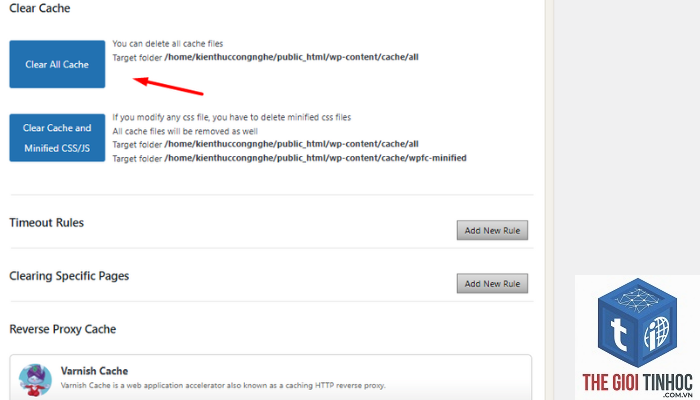
Bước 2: Xóa Toàn Bộ Cache Thủ Công
Đăng nhập FTP, vào thư mục /wp-content/cache/ và xóa tất cả file bên trong. Đối với cache server ở tầng server, bạn cần restart dịch vụ (Varnish: service varnish restart, Nginx: nginx -s reload).
Bước 3: Kiểm Tra Memory Limit PHP
Thêm dòng sau vào wp-config.php: define('WP_MEMORY_LIMIT', '256M'); (không dùng code block, chỉ nguyên câu lệnh). Điều này đảm bảo PHP có đủ bộ nhớ để generate cache.
Bước 4: Vô Hiệu Hóa Từng Plugin Cache
Giữ nguyên một plugin cache duy nhất, vô hiệu hóa các plugin còn lại. Nếu lỗi biến mất,
Dùng công cụ kiểm tra HTTP header như curl hoặc website kiểm tra header. Nếu thấy header X-Cache: HIT hoặc CF-Cache-Status: HIT, cache đang hoạt động. Nếu thấy MISS hoặc DYNAMIC, cache không hoạt động đúng cách.
Tại sao sau khi xóa cache vẫn còn lỗi?
Có thể do CDN cache chưa được xóa, hoặc file cache nằm ở opcache (PHP opcode cache) chưa được clear. Dùng plugin OpCache Reset hoặc restart PHP-FPM để giải quyết.
Cache server lỗi có làm giảm SEO không?
Có. Googlebot thường bị ảnh hưởng bởi cache server lỗi, dẫn đến crawl chậm, index sai nội dung, hoặc bị penalize vì trả về lỗi 5xx liên tục.
Cách khắc phục lỗi 502 Bad Gateway do cache server?
Kiểm tra log error trước. Sau đó khởi động lại dịch vụ cache (Varnish, Nginx, PHP-FPM). Nếu lỗi vẫn còn, tăng thời gian timeout trong cấu hình proxy (proxy_read_timeout, proxy_connect_timeout).
Nên dùng plugin cache nào để ít lỗi nhất?
WP Rocket cho người dùng phổ thông, LiteSpeed Cache nếu máy chủ dùng LiteSpeed. Với server mạnh, có thể dùng Varnish kết hợp Nginx để đạt hiệu suất tối ưu nhưng cần kiến thức kỹ thuật.
Kết Luận
WordPress cache server lỗi không phải là vấn đề hiếm gặp, nhưng hoàn toàn có thể xử lý nếu bạn hiểu rõ nguyên nhân và quy trình khắc phục. Từ việc xác định đúng loại cache, kiểm tra xung đột plugin, cấu hình server cho đến đồng bộ CDN, mỗi bước đều đóng vai trò quan trọng trong việc đưa website trở lại hoạt động ổn định.
Đầu tư thời gian để kiểm tra log và cấu hình cache một cách bài bản sẽ giúp bạn tiết kiệm nhiều giờ debug về sau. Một hệ thống cache hoạt động tốt không chỉ cải thiện trải nghiệm người dùng mà còn tăng thứ hạng SEO và giảm chi phí băng thông.
- WordPress Network Timeout: Nguyên Nhân, Dấu Hiệu và Cách Khắc Phục Từ Cơ Bản Đến Chuyên Sâu
- Discover Clicks Là Gì? Giải Mã Chiến Lược Tối Ưu Chuyển Đổi Từ Quảng Cáo Discovery
- Bí Quyết Tìm Easy To Rank Keywords SEMrush: Chiến Lược Tăng Traffic Nhanh Chóng
- WordPress SMTP Timeout: Nguyên Nhân, Cách Khắc Phục và Tối Ưu Gửi Email
- Khắc Phục Lỗi WordPress Uploads Folder Not Writable: Hướng Dẫn Chi Tiết Từ A Đến Z
Bài viết cùng chủ đề:
-

WordPress Server Monitoring: Bí Quyết Giữ Website Luôn Nhanh, Ổn Định và An Toàn
-

WordPress Hosting Diagnostics: Quy Trình Chẩn Đoán và Tối Ưu Hosting WordPress Toàn Diện
-

Hướng dẫn toàn diện về WordPress MySQL Log: Cách truy cập, phân tích và tối ưu hiệu suất
-

Hướng Dẫn Chi Tiết Xem Và Phân Tích WordPress PHP-FPM Log Để Debug Lỗi Hiệu Quả
-

Hướng dẫn chi tiết cách đọc và phân tích WordPress Nginx Error Log dành cho người mới bắt đầu
-

Hướng dẫn chi tiết cách đọc và xử lý lỗi WordPress Apache Error Log hiệu quả
-

WordPress Server Error Log: Hướng Dẫn Chi Tiết Cách Đọc, Phân Tích Và Xử Lý Mọi Lỗi Server
-

Fixed Hosting: Hướng Dẫn WordPress Hosting Troubleshooting Chi Tiết Nhất
-

Hướng dẫn chi tiết WordPress Server Debug: Từ khái niệm đến triển khai thực tế
-
Hướng Dẫn Chi Tiết WordPress Hosting Debug: Xử Lý Mọi Lỗi Hosting Cho Site WordPress
-

WordPress Hosting Sau Nâng Cấp MySQL Bị Lỗi: Nguyên Nhân Và Cách Xử Lý Toàn Diện
-

WordPress Hosting Sau Đổi IP Bị Lỗi? Nguyên Nhân Và Cách Khắc Phục Toàn Diện
-

Khắc phục ngay lỗi WordPress server sau khi migrate website: Hướng dẫn chi tiết từ A-Z
-

WordPress Server Sau Restore Backup Bị Lỗi: Nguyên Nhân Và Cách Khắc Phục Toàn Diện
-

Khắc Phục Ngay Lỗi WordPress Hosting Sau Khi Bật SSL – Hướng Dẫn Chi Tiết Từ A-Z
-

WordPress host sau khi bật Cloudflare bị lỗi: Nguyên nhân và giải pháp triệt để















