
Elementor Sau Restore Backup Bị Lỗi: Nguyên Nhân Và Cách Khắc Phục Toàn Diện
Th6
Việc restore backup website WordPress là quy trình quan trọng để khôi phục dữ liệu khi gặp sự cố. Tuy nhiên, nhiều người dùng gặp phải tình trạng elementor sau restore backup bị lỗi, khiến trang web hiển thị sai bố cục, mất hiệu ứng, hoặc không thể chỉnh sửa bằng trình kéo thả. Lỗi này thường xuất phát từ sự không đồng bộ giữa dữ liệu database, file CSS cache, phiên bản plugin, hoặc cấu hình hosting. Bài viết này sẽ phân tích toàn bộ nguyên nhân, các loại lỗi thường gặp và hướng dẫn khắc phục chi tiết từ cơ bản đến nâng cao, giúp bạn xử lý triệt để vấn đề.
Bản Chất Của Lỗi Elementor Sau Restore Backup
Elementor sau restore backup bị lỗi không phải là một lỗi đơn lẻ mà là tập hợp các vấn đề phát sinh khi quá trình phục hồi dữ liệu không hoàn hảo. Elementor lưu trữ dữ liệu thiết kế dưới dạng JSON trong database (bảng wp_postmeta), đồng thời tạo ra các file CSS tĩnh trong thư mục wp-content/uploads/elementor/css. Khi bạn restore backup, nếu database không khớp với các file CSS hoặc có sự khác biệt về cấu trúc theme, plugin, URL, thì lỗi sẽ xuất hiện ngay lập tức.
Bản chất của quá trình restore là ghi đè dữ liệu cũ. Backup càng cũ, càng dễ gây ra xung đột vì các thành phần như theme, plugin, hoặc thậm chí các Elementor widget đã thay đổi phiên bản. Ngoài ra, các cơ chế cache (browser cache, server cache, CDN cache) cũng khiến Elementor không nhận diện được dữ liệu mới, dẫn đến lỗi hiển thị.
Phân Loại Các Lỗi Elementor Sau Restore Backup
Lỗi Hiển Thị Trên Frontend
- Layout bị vỡ: Các section, column, widget không hiển thị đúng vị trí, thường thấy khi backup không bao gồm đủ file CSS hoặc database bị thiếu dữ liệu meta.
- Mất font chữ: Font Google hoặc font custom biến mất, thay bằng font mặc định, do URL dẫn đến file font không chính xác sau restore.
- Animation không hoạt động: Hiệu ứng scroll, entrance animation, motion effects không chạy vì CSS class bị thay đổi hoặc không được tải.
- Trang trắng hoặc loading vô tận: Khi nhấn “Edit with Elementor”, trang không tải được do conflict PHP, memory limit thấp, hoặc file CSS cache bị hỏng.
- Thông báo lỗi “The editor has encountered an unexpected error”: Lỗi phổ biến sau restore do mất kết nối AJAX hoặc lỗi JavaScript.
- Không thể kéo thả widget: Panel Elementor không xuất hiện, thường do plugin security hoặc mod_security chặn request.
- Template bị mất hoặc không khả dụng: Các mẫu thiết kế đã lưu trong library không còn xuất hiện sau restore, do không được backup trong database hoặc bị xóa.
- Global widget báo lỗi: Các widget dùng chung (global widget) hiển thị sai vì ID bị trùng lặp hoặc tham chiếu đến post không tồn tại.
- Ví dụ: Thay http://localhost/mysite thành https://domainmoi.com.
- Sau khi replace, vào Elementor > Tools > General > click “Sync Library” và “Regenerate CSS”.
Lỗi Trong Trình Chỉnh Sửa Elementor
Lỗi Liên Quan Đến Template Và Global Widget
Nguyên Nhân Chính Gây Lỗi Elementor Sau Restore Backup
| Nguyên nhân | Mô tả | Mức độ phổ biến |
|---|---|---|
| Không đồng bộ URL | Backup từ domain cũ (localhost, staging) restore lên domain mới, dữ liệu trong database và CSS vẫn chứa URL cũ. | Rất cao |
| CSS Cache hỏng | File CSS trong /uploads/elementor/css/ không được regenerate sau restore, dẫn đến tham chiếu sai. | Cao |
| Phiên bản plugin không tương thích | Backup sử dụng Elementor 3.5, sau restore lại cài Elementor 3.6, gây lỗi cú pháp hoặc API thay đổi. | Trung bình |
| Thiếu dữ liệu trong database | Backup không đầy đủ các bảng wp_postmeta, wp_options, hoặc bảng Elementor progress. | Cao |
| Conflict với theme/plugin | Theme hoặc plugin mới được kích hoạt sau restore, xung đột với các hook và filter của Elementor. | Trung bình |
| PHP Memory Limit thấp | Hosting có memory limit dưới 128M, khiến Elementor không đủ tài nguyên để tải CSS và dữ liệu. | Thấp |
Hướng Dẫn Khắc Phục Lỗi Elementor Sau Restore Backup Từng Bước
Bước 1: Kiểm Tra Và Đồng Bộ URL
Sau khi restore, nếu bạn chuyển từ môi trường local lên hosting hoặc đổi domain, tất cả URL trong database cần được cập nhật. Sử dụng plugin như Better Search Replace hoặc Velvet Blues Update URLs để thay thế toàn bộ URL cũ bằng URL mới. Thực hiện search và replace trên tất cả các bảng, đặc biệt là trường post_content, meta_value trong bảng wp_postmeta.
Bước 2: Regenerate CSS Cache Trong Elementor
Elementor cho phép regenerating tất cả file CSS từ dashboard. Vào Elementor > Tools > Regenerate CSS, nhấn nút “Regenerate”. Quá trình này sẽ xóa toàn bộ file CSS cũ trong thư mục uploads và tạo lại từ dữ liệu database. Nếu lỗi vẫn còn, kiểm tra quyền ghi của thư mục /wp-content/uploads/ (cần 755 hoặc 775).
Bước 3: Xóa Cache Toàn Bộ Hệ Thống
Cache trình duyệt, cache plugin (WP Rocket, W3 Total Cache), CDN cache (Cloudflare), và server cache (Redis, Varnish) có thể lưu phiên bản cũ. Xóa cache ở mọi cấp độ. Trong WordPress, dùng plugin cache để clear cache, sau đó vào Cửa hàng ứng dụng > “Clear cache” của hosting (nếu có).
Bước 4: Kiểm Tra Danh Sách Plugin Và Theme
Xung đột plugin là một trong những nguyên nhân chính. Tạm thời vô hiệu hóa tất cả plugin không cần thiết, chỉ giữ Elementor, Elementor Pro (nếu có), và một plugin cache (nếu dùng). Nếu hết lỗi, lần lượt kích hoạt từng plugin để xác định plugin gây conflict. Chú ý đến các plugin bảo mật (Wordfence, iThemes Security) thường chặn AJAX request của Elementor.
Bước 5: Kiểm Tra PHP Memory Limit
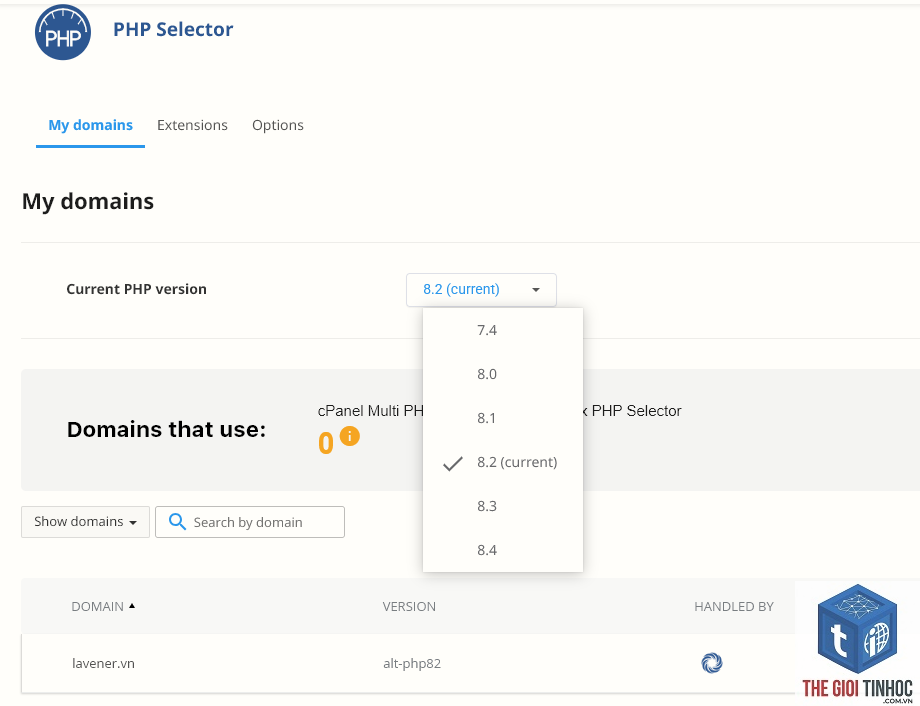
Elementor yêu cầu tối thiểu 128MB memory limit, khuyến nghị 256MB. Kiểm tra qua Tools > Site Health hoặc tạo file phpinfo.php. Nếu thấp, sửa file wp-config.php thêm dòng: define('WP_MEMORY_LIMIT', '256M');. Hoặc liên hệ hosting để tăng lên.
Bước 6: Cập Nhật Lại Permalink
Sau restore, cấu trúc permalink có thể bị reset. Vào Settings > Permalinks > chọn lại “Post name” rồi nhấn Save Changes. Thao tác này refresh rewrite rules và giúp Elementor nhận diện đúng đường dẫn các post/page.
Bước 7: Kiểm Tra File Htaccess
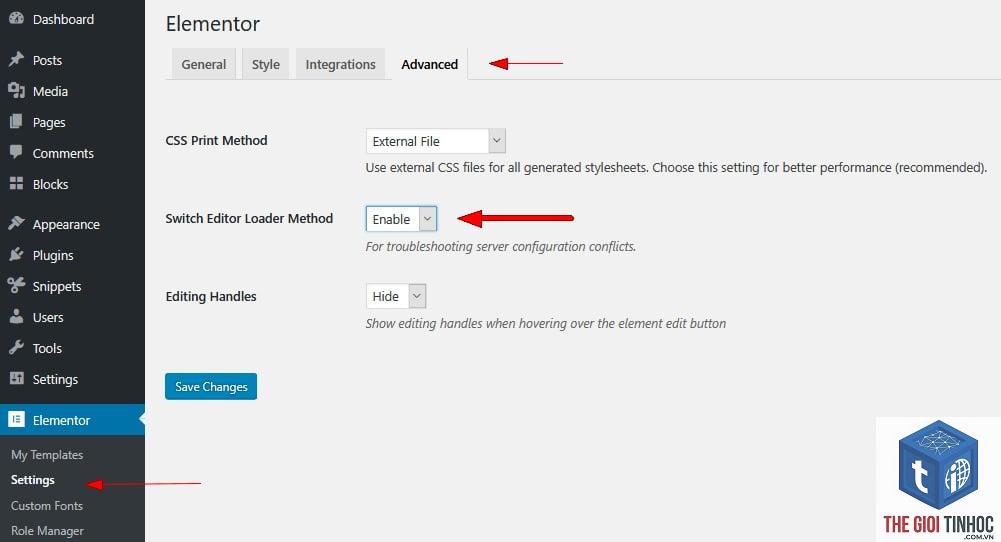
Quá trình restore có thể ghi đè file .htaccess với cấu hình cũ. Nếu gặp lỗi 500 hoặc lỗi AJAX, vào Settings > Permalinks lưu lại để WordPress tự động tạo lại.htaccess chuẩn. Nếu không được, backup file.htaccess cũ rồi tải file gốc mặc định từ WordPress Codex.
Bước 8: Sử Dụng Công Cụ “Elementor Data Reset”
Trường hợp tất cả cách trên thất bại,
Lỗi này thường do xung đột plugin (bảo mật, caching), PHP memory limit thấp, hoặc file CSS cache hỏng. Cách khắc phục: tăng memory limit, vô hiệu hóa plugin tạm thời, regenerate CSS, và xóa cache trình duyệt.
Làm thế nào để khôi phục template Elementor đã mất sau restore?
Nếu backup đầy đủ database, template nằm trong bảng wp_postmeta với post_type là “elementor_library”. Kiểm tra xem bảng này có dữ liệu không. Nếu thiếu, bạn cần restore lại backup với database đầy đủ. Nếu có dữ liệu, vào Elementor > My Templates > Import > chọn file JSON dự phòng (nếu có).
Lỗi Font trong Elementor sau restore do đâu?
Thường do URL font trong database chưa được cập nhật hoặc file font không tồn tại trong thư mục uploads. Dùng Better Search Replace để thay URL cũ thành mới. Nếu dùng Google Fonts, vào Elementor > Settings > Style > chọn lại Google Fonts và lưu lại.
Sau restore, Elementor không load được CSS ở frontend, chỉ hiện nội dung thô. Sửa thế nào?
Vào Elementor > Tools > Regenerate CSS. Nếu vẫn lỗi, kiểm tra quyền ghi thư mục uploads (cần 755). Đồng thời kiểm tra setting “CSS Print Method” trong Elementor > Settings > Advanced > chọn “External File” (nếu đang là “Internal Embedding” thì đổi lại).
Có cần cài đúng phiên bản Elementor như lúc backup không?
Không bắt buộc nhưng khuyến nghị. Nếu backup dùng Elementor 3.5, bạn restore lên site đã cập nhật 3.6, có thể gặp lỗi deprecated function. Tốt nhất cài phiên bản tương ứng, sau đó update dần dần.
Kết Luận
Elementor sau restore backup bị lỗi là vấn đề kỹ thuật có thể giải quyết triệt để nếu bạn hiểu nguyên nhân và làm theo quy trình từng bước. Việc đồng bộ URL, regenerate CSS, clear cache, kiểm tra conflict plugin, và tài nguyên hosting là những hành động cốt lõi. Để phòng ngừa, hãy luôn backup đầy đủ cả database lẫn files, ghi chú phiên bản plugin, và test restore trên staging trước khi áp dụng chính thức. Với hướng dẫn chi tiết trong bài viết này, bạn hoàn toàn có thể tự tin xử lý bất kỳ lỗi nào phát sinh từ quá trình restore backup với Elementor.
- Subdomain là gì? Hướng dẫn toàn diện từ A đến Z cho người mới bắt đầu
- WordPress SMTP TLS Error: Nguyên Nhân Và Cách Khắc Phục Chi Tiết Từ A-Z
- Share of Voice trong Ahrefs là gì? Hướng dẫn toàn diện từ A-Z để thống trị thị trường tìm kiếm
- Session Duration Là Gì? Hướng Dẫn Toàn Diện Từ A-Z Để Tối Ưu Thời Gian Tương Tác
- Elementor Pro Popup Lỗi: Nguyên Nhân Và Giải Pháp Chi Tiết Từ A-Z
Bài viết cùng chủ đề:
-

WordPress Server Monitoring: Bí Quyết Giữ Website Luôn Nhanh, Ổn Định và An Toàn
-

WordPress Hosting Diagnostics: Quy Trình Chẩn Đoán và Tối Ưu Hosting WordPress Toàn Diện
-

Hướng dẫn toàn diện về WordPress MySQL Log: Cách truy cập, phân tích và tối ưu hiệu suất
-

Hướng Dẫn Chi Tiết Xem Và Phân Tích WordPress PHP-FPM Log Để Debug Lỗi Hiệu Quả
-

Hướng dẫn chi tiết cách đọc và phân tích WordPress Nginx Error Log dành cho người mới bắt đầu
-

Hướng dẫn chi tiết cách đọc và xử lý lỗi WordPress Apache Error Log hiệu quả
-

WordPress Server Error Log: Hướng Dẫn Chi Tiết Cách Đọc, Phân Tích Và Xử Lý Mọi Lỗi Server
-

Fixed Hosting: Hướng Dẫn WordPress Hosting Troubleshooting Chi Tiết Nhất
-

Hướng dẫn chi tiết WordPress Server Debug: Từ khái niệm đến triển khai thực tế
-
Hướng Dẫn Chi Tiết WordPress Hosting Debug: Xử Lý Mọi Lỗi Hosting Cho Site WordPress
-

WordPress Hosting Sau Nâng Cấp MySQL Bị Lỗi: Nguyên Nhân Và Cách Xử Lý Toàn Diện
-

WordPress Hosting Sau Đổi IP Bị Lỗi? Nguyên Nhân Và Cách Khắc Phục Toàn Diện
-

Khắc phục ngay lỗi WordPress server sau khi migrate website: Hướng dẫn chi tiết từ A-Z
-

WordPress Server Sau Restore Backup Bị Lỗi: Nguyên Nhân Và Cách Khắc Phục Toàn Diện
-

Khắc Phục Ngay Lỗi WordPress Hosting Sau Khi Bật SSL – Hướng Dẫn Chi Tiết Từ A-Z
-

WordPress host sau khi bật Cloudflare bị lỗi: Nguyên nhân và giải pháp triệt để















