
Elementor sau cập nhật bị lỗi: Nguyên nhân, cách khắc phục và phòng tránh triệt để
Th6
Elementor là một trong những trình xây dựng trang WordPress phổ biến nhất, nhưng không ít người dùng gặp phải tình trạng elementor sau cập nhật bị lỗi. Lỗi này có thể xuất hiện dưới nhiều hình thức: trình chỉnh sửa không tải, mất bố cục, lỗi 500, hoặc toàn bộ website chết trắng. Nguyên nhân thường đến từ xung đột plugin, phiên bản PHP không tương thích, cache cũ hoặc dữ liệu database chưa đồng bộ. Bài viết này sẽ phân tích toàn diện các vấn đề thường gặp khi cập nhật Elementor, hướng dẫn khắc phục chi tiết và cách phòng tránh để website luôn ổn định.
Nguyên nhân chính khiến Elementor sau cập nhật bị lỗi

Cập nhật plugin Elementor là việc làm cần thiết để vá lỗi bảo mật và cải thiện tính năng. Tuy nhiên, quá trình này có thể gây ra sự cố nếu môi trường chủ đề, plugin khác hoặc server không tương thích.
- Theme không tương thích: Nhiều theme custom sử dụng các hook riêng, khi Elementor cập nhật có thể làm mất tác dụng của các hook đó.
- Các plugin tạo population (ví dụ ACF, Toolset) cũng có thể gây lỗi do thay đổi cách gọi dữ liệu.
Phiên bản PHP không đáp ứng yêu cầu
Elementor thường yêu cầu PHP 7.4 trở lên. Nếu server vẫn chạy PHP 7.2 hoặc thấp hơn, sau cập nhật nhiều hàm mới không hoạt động, dẫn đến lỗi font-end hoặc back-end. Kiểm tra phiên bản PHP trong cPanel hoặc dùng plugin Health Check.
Cache trình duyệt và cache server cũ
Sau khi cập nhật Elementor, các tệp CSS/JS mới được tải ra. Nếu cache trình duyệt hoặc cache server (WP Rocket, W3 Total Cache) giữ bản cũ, giao diện sẽ hiển thị lỗi. Xóa toàn bộ cache là bước đầu tiên cần thực hiện.
Lỗi trong quá trình cập nhật database
Mỗi bản cập nhật Elementor đều chạy các truy vấn database để thêm bảng, cột mới. Nếu quá trình này bị gián đoạn (timeout, lỗi MySQL), dữ liệu không đồng bộ, gây ra lỗi “Update database required” hoặc không thể vào trang builder.
File core Elementor bị thiếu hoặc hỏng
Đôi khi quá trình tải bản cập nhật bị lỗi (mất kết nối, dung lượng không đủ) khiến một số tệp bị thiếu. Khi đó Elementor không thể khởi tạo đúng cách.
Phân loại các lỗi thường gặp sau khi cập nhật Elementor
| Loại lỗi | Biểu hiện | Nguyên nhân chính |
|---|---|---|
| Trình chỉnh sửa không tải (blank page) | Kích vào “Edit with Elementor” chỉ thấy màn hình trắng hoặc loading mãi | Xung đột plugin JS, PHP memory limit thấp, lỗi REST API |
| Lỗi CSS/không hiển thị đúng giao diện | Nội dung bị lệch, mất khoảng cách, font chữ thay đổi | Cache CSS cũ, theme không hỗ trợ CSS custom properties mới |
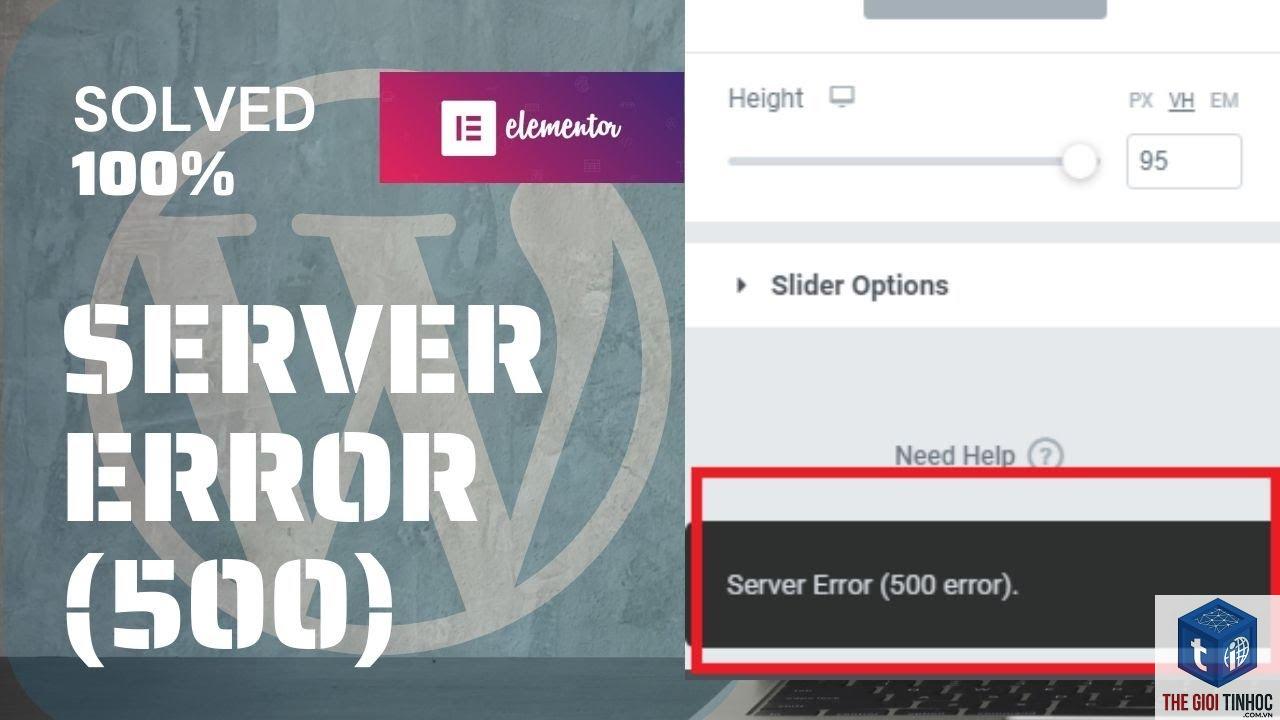
| Lỗi 500 Internal Server Error | Trang web báo lỗi 500 khi bật Elementor | PHP fatal error do plugin/theme không tương thích hoặc file hỏng |
| White screen of death (WSOD) | Toàn bộ website chỉ hiển thị màu trắng | Lỗi nghiêm trọng từ Elementor core hoặc xung đột với plugin cốt lõi |
| Mất dữ liệu widget Custom | Các widget tự tạo hoặc từ plugin bên thứ ba biến mất | Thay đổi cấu trúc widget trong bản cập nhật |
Hướng dẫn khắc phục chi tiết khi Elementor sau cập nhật bị lỗi
Bước 1: Xác định phạm vi lỗi
Trước khi can thiệp, hãy kiểm tra lỗi xảy ra ở tất cả trang hay chỉ một trang cụ thể. Nếu chỉ một trang, có thể do template trang đó sử dụng widget lỗi thời. Nếu toàn bộ website, nguyên nhân thường là xung đột toàn cục.
Bước 2: Kích hoạt chế độ debug WordPress
Thêm dòng define('WP_DEBUG', true); vào file wp-config.php (chỉ viết trong phần hướng dẫn, không dùng code block trong bài? Quy tắc cấm code block, nhưng có thể dùng thẻ trong HTML. Tuy nhiên hướng dẫn phải tránh code block, nhưng thẻ inline là được. )
Việc này sẽ hiển thị thông báo lỗi PHP chi tiết, giúp bạn biết chính xác dòng nào gây lỗi. Ghi lại thông báo lỗi rồi tắt debug ngay sau khi xác định.
Bước 3: Xóa cache hoàn toàn
- Xóa cache trình duyệt (Ctrl+F5).
- Xóa cache plugin (WP Rocket, W3 Total Cache…).
- Xóa cache server nếu có (Redis, Varnish).
- Xóa cache CDN (Cloudflare…).
Sau đó kiểm tra lại lỗi. Nhiều trường hợp lỗi chỉ là do cache.
Bước 4: Tạm thời vô hiệu hóa các plugin khác
Nếu xóa cache không giải quyết được, hãy vô hiệu hóa tất cả plugin trừ Elementor và Elementor Pro. Nếu lỗi hết, bật từng plugin một để xác định plugin gây xung đột. Đây là phương pháp phổ biến và hiệu quả nhất.
Bước 5: Chuyển sang theme WordPress mặc định (Twenty Twenty-Four)
Vô hiệu hóa theme hiện tại và kích hoạt theme mặc định. Nếu lỗi biến mất, theme của bạn không tương thích với phiên bản Elementor mới. Liên hệ nhà phát triển theme để cập nhật hoặc tìm giải pháp tạm thời.
Bước 6: Kiểm tra và nâng cấp PHP
Vào cPanel hoặc liên hệ hosting để nâng PHP lên 8.0 hoặc 8.1 (hỗ trợ tốt nhất hiện nay). WordPress 6.x và Elementor 3.x hoạt động ổn định trên PHP 8.0+.
Bước 7: Rollback (khôi phục) về phiên bản cũ
Nếu mọi cách không hiệu quả, rollback là giải pháp nhanh nhất. Sử dụng plugin WP Rollback hoặc cài thủ công bản cũ từ thư mục wp-content/plugins/elementor. Lưu ý sao lưu database trước khi rollback.
Bước 8: Chạy Elementor database updater
Đôi khi bạn thấy thông báo “Elementor database needs to be updated”. Hãy truy cập Dashboard → Elementor → Tools → Reinstall/Update database. Nếu không vào được admin, dùng FTP xóa plugin Elementor, cài lại bản mới và chạy update database từ popup.
Bước 9: Tăng PHP memory limit
Thêm vào file wp-config.php dòng define('WP_MEMORY_LIMIT', '256M');. Nếu không có quyền sửa file, thêm vào php.ini hoặc.htaccess (hỏi hosting).
Bước 10: Sử dụng Elementor Safe Mode
Elementor có chế độ Safe Mode giúp tắt tất cả plugin bên thứ ba trong khi chỉnh sửa. Vào Elementor → Settings → Advanced → Safe Mode. Bật chế độ này để xác nhận lỗi có phải do xung đột không.
So sánh: Cách xử lý lỗi Elementor sau cập nhật giữa các phiên bản
| Phiên bản cũ (3.0 – 3.8) | Phiên bản mới (3.9 trở đi) |
|---|---|
| Lỗi chủ yếu do xung đột với WooCommerce | Lỗi thường liên quan đến Flexbox Container và Global Styles |
| PHP 7.2 vẫn hoạt động | Yêu cầu tối thiểu PHP 7.4, khuyến khích PHP 8.0+ |
| Rollback dễ dàng bằng plugin | Rollback vẫn dễ nhưng cần chú ý database migration |
| Lỗi white screen ít gặp hơn | Lỗi white screen thường do Container chuyển đổi từ Section |
Sai lầm thường gặp khi xử lý Elementor sau cập nhật bị lỗi và cách tránh
Sai lầm 1: Cập nhật ngay khi bản phát hành vừa ra mắt
Nhiều người dùng háo hức cập nhật ngày đầu tiên, nhưng thường bản early release có tiềm ẩn lỗi. Tốt nhất nên đợi 1-2 tuần để cộng đồng báo lỗi và nhà phát triển vá kịp.
Sai lầm 2: Không sao lưu trước khi cập nhật
Đây là nguyên nhân hàng đầu dẫn đến mất dữ liệu khi lỗi. Luôn sao lưu toàn bộ website (file + database) trước khi cập nhật bất kỳ plugin nào.
Sai lầm 3: Bỏ qua update PHP và WordPress core
Elementor tương thích với WordPress mới nhất. Nếu WordPress bị outdated, lỗi xung đột dễ xảy ra. Luôn cập nhật WordPress lên bản mới và PHP lên 8.0+.
Sai lầm 4: Không kiểm tra môi trường staging
Nếu có thể, hãy tạo môi trường staging để test bản cập nhật trước khi áp lên live. Điều này giúp phát hiện lỗi sớm mà không ảnh hưởng người dùng.
Sai lầm 5: Tự ý xóa table database khi thấy thông báo lỗi
Một số người dùng xóa bảng wp_postmeta hoặc wp_options vì nghĩ đó là dữ liệu rác, dẫn đến mất toàn bộ cài đặt Elementor. Chỉ xóa dữ liệu khi hiểu rõ cấu trúc.
Phòng tránh lỗi Elementor khi cập nhật trong tương lai
- Luôn sao lưu trước mỗi lần cập nhật plugin.
- Dùng plugin staging (WP Staging, InstaWP) để test.
- Giữ PHP và WordPress ở phiên bản mới nhất.
- Hạn chế cài quá nhiều plugin không cần thiết.
- Theo dõi changelog của Elementor để biết thay đổi lớn.
- Dùng plugin quản lý cập nhật như MainWP hoặc ManageWP để cập nhật theo lô có kiểm soát.
Câu hỏi thường gặp (FAQ) về lỗi Elementor sau cập nhật
Làm sao để biết Elementor bị lỗi do cập nhật hay do nguyên nhân khác?
Nếu lỗi xuất hiện ngay sau khi bạn vừa cập nhật plugin Elementor, khả năng cao do bản cập nhật. Kiểm tra thời gian lỗi trong file error log (thường nằm trong wp-content/debug.log) để xác nhận.
Có nên rollback về phiên bản cũ ngay lập tức không?
Chỉ nên rollback nếu bạn không có thời gian debug và website đang ngừng hoạt động. Rollback an toàn khi bạn có bản sao lưu database tương ứng với phiên bản cũ.
Tại sao Elementor báo lỗi "database update required" nhưng tôi không thấy nút cập nhật?
Lỗi này thường do quyền user hoặc plugin xung đột. Vào Dashboard > Elementor > Tools > Reinstall/Update database. Nếu không có, cài lại Elementor thông qua Plugins > Add New > Upload.
Lỗi Elementor không tải được khi dùng trên localhost (XAMPP) sau cập nhật?
Trên localhost, thường gặp lỗi memory limit thấp hoặc mod_rewrite chưa bật. Tăng memory limit trong php.ini và bật mod_rewrite trong Apache config.
Lỗi "This site can’t be reached" sau cập nhật Elementor?
Đây là lỗi nghiêm trọng, có thể do file.htaccess bị hỏng. Truy cập FTP, xóa file.htaccess (WordPress sẽ tạo lại) hoặc reset permalink trong Settings > Permalinks.
Kết luận
Elementor sau cập nhật bị lỗi là vấn đề phổ biến nhưng hoàn toàn có thể xử lý nếu bạn hiểu rõ nguyên nhân và thực hiện các bước đúng trình tự. Từ xóa cache, kiểm tra plugin, nâng cấp PHP, cho đến rollback, mỗi giải pháp đều có tác dụng trong từng trường hợp cụ thể. Quan trọng nhất là luôn giữ thói quen sao lưu và thử nghiệm trên môi trường staging trước khi cập nhật lên site chính. Với những hướng dẫn chi tiết trong bài, bạn hoàn toàn có thể tự tin kiểm soát rủi ro và duy trì website hoạt động trơn tru.
- Theme WordPress Xung Đột SSL: Nguyên Nhân, Dấu Hiệu Và Cách Khắc Phục Toàn Diện
- Theme WordPress Tốc Độ Chậm: Nguyên Nhân, Cách Khắc Phục Và Tối Ưu Hiệu Suất
- Google Core Update Là Gì? Hướng Dẫn Chi Tiết Từ A-Z Cho Người Làm SEO
- Elementor Font Loading Lỗi: Nguyên Nhân, Cách Khắc Phục và Tối Ưu Tốc Độ Tải Font Chữ
- WordPress Cron Execution Failed: Nguyên Nhân, Cách Khắc Phục và Phòng Ngừa Toàn Diện
Bài viết cùng chủ đề:
-

WordPress Server Monitoring: Bí Quyết Giữ Website Luôn Nhanh, Ổn Định và An Toàn
-

WordPress Hosting Diagnostics: Quy Trình Chẩn Đoán và Tối Ưu Hosting WordPress Toàn Diện
-

Hướng dẫn toàn diện về WordPress MySQL Log: Cách truy cập, phân tích và tối ưu hiệu suất
-

Hướng Dẫn Chi Tiết Xem Và Phân Tích WordPress PHP-FPM Log Để Debug Lỗi Hiệu Quả
-

Hướng dẫn chi tiết cách đọc và phân tích WordPress Nginx Error Log dành cho người mới bắt đầu
-

Hướng dẫn chi tiết cách đọc và xử lý lỗi WordPress Apache Error Log hiệu quả
-

WordPress Server Error Log: Hướng Dẫn Chi Tiết Cách Đọc, Phân Tích Và Xử Lý Mọi Lỗi Server
-

Fixed Hosting: Hướng Dẫn WordPress Hosting Troubleshooting Chi Tiết Nhất
-

Hướng dẫn chi tiết WordPress Server Debug: Từ khái niệm đến triển khai thực tế
-
Hướng Dẫn Chi Tiết WordPress Hosting Debug: Xử Lý Mọi Lỗi Hosting Cho Site WordPress
-

WordPress Hosting Sau Nâng Cấp MySQL Bị Lỗi: Nguyên Nhân Và Cách Xử Lý Toàn Diện
-

WordPress Hosting Sau Đổi IP Bị Lỗi? Nguyên Nhân Và Cách Khắc Phục Toàn Diện
-

Khắc phục ngay lỗi WordPress server sau khi migrate website: Hướng dẫn chi tiết từ A-Z
-

WordPress Server Sau Restore Backup Bị Lỗi: Nguyên Nhân Và Cách Khắc Phục Toàn Diện
-

Khắc Phục Ngay Lỗi WordPress Hosting Sau Khi Bật SSL – Hướng Dẫn Chi Tiết Từ A-Z
-

WordPress host sau khi bật Cloudflare bị lỗi: Nguyên nhân và giải pháp triệt để















