
WordPress Image Metadata Lỗi: Nguyên Nhân, Hệ Quả Và Cách Khắc Phục Toàn Diện

Th6
Lỗi metadata hình ảnh trong WordPress là một trong những vấn đề kỹ thuật khiến nhiều quản trị viên website đau đầu. Khi gặp wordpress image metadata lỗi,
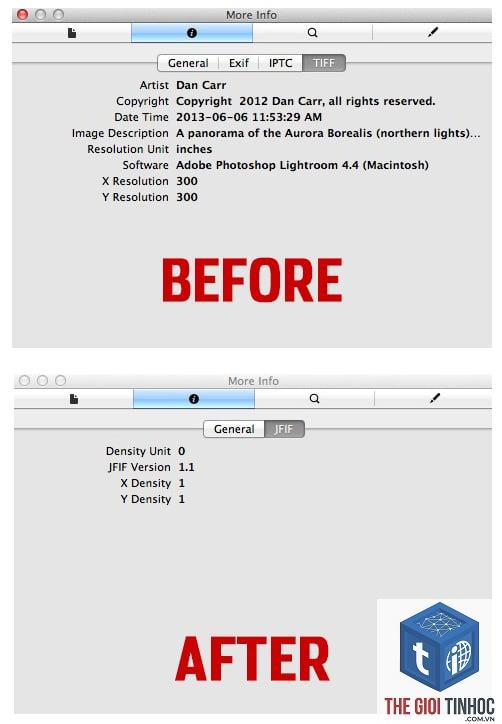
Metadata hình ảnh là tập hợp các thông tin mô tả về một file ảnh, bao gồm dữ liệu EXIF, IPTC và XMP. Trong WordPress, metadata được lưu trữ trong cơ sở dữ liệu (bảng wp_postmeta) và được sử dụng để hiển thị các thông tin như tiêu đề, chú thích, mô tả, alt text, kích thước ảnh, thông số máy ảnh, v.v.
Các Loại Metadata Phổ Biến
- EXIF (Exchangeable Image File Format): Ghi lại thông số kỹ thuật như ngày chụp, khẩu độ, tốc độ màn trập, ISO, model máy ảnh, tọa độ GPS.
- IPTC (International Press Telecommunications Council): Chứa thông tin mô tả nội dung như tiêu đề, từ khóa, tác giả, bản quyền.
- XMP (Extensible Metadata Platform): Định dạng metadata mở rộng, thường được Adobe sử dụng để lưu thông tin chỉnh sửa ảnh.
- Khi click vào ảnh, không thấy tab “Chi tiết đính kèm” hoặc các trường thông tin bị trống.
- Ảnh không hiển thị đúng kích thước, hoặc chỉ xuất hiện phiên bản thumbnail mờ.
- Sau khi chỉnh sửa thông tin ảnh và lưu lại, dữ liệu vẫn không thay đổi hoặc bị mất.
- Trang gallery hiển thị thiếu tiêu đề hoặc chú thích ảnh.
- Plugin SEO như Yoast, Rank Math không đọc được thông tin alt text, title từ metadata.
- Khi xuất dữ liệu qua XML, các trường metadata ảnh bị trống hoặc sai lệch.
Khi bạn tải ảnh lên WordPress, hệ thống sẽ tự động đọc các thông tin này và lưu vào database. Nếu quá trình này gặp trục trặc, bạn sẽ gặp wordpress image metadata lỗi.
Dấu Hiệu Nhận Biết WordPress Image Metadata Lỗi
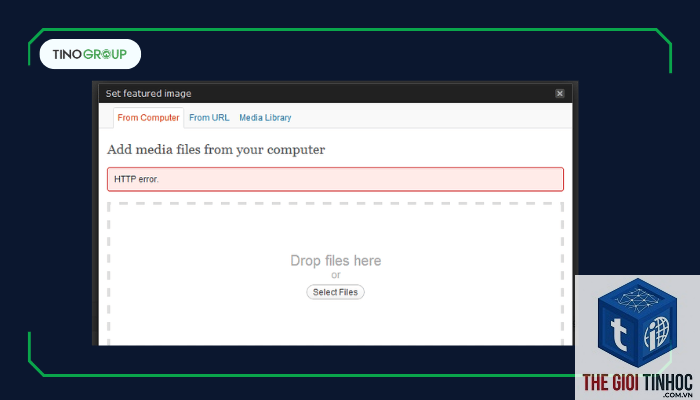
Việc nhận diện sớm lỗi metadata giúp bạn xử lý kịp thời trước khi ảnh hưởng nghiêm trọng đến website.
Nguyên Nhân Gây Lỗi Metadata Hình Ảnh Trong WordPress

Có nhiều nguyên nhân dẫn đến wordpress image metadata lỗi, từ xung đột plugin, giới hạn server đến lỗi cơ sở dữ liệu.
Xung Đột Plugin
Các plugin tối ưu hình ảnh như Smush, ShortPixel, EWWW Image Optimizer, hoặc plugin chỉnh sửa metadata như Media Library Assistant có thể can thiệp vào quá trình đọc/ghi metadata. Khi hai plugin cùng cố gắng xử lý một file ảnh, chúng có thể gây xung đột và làm hỏng dữ liệu. Thống kê cho thấy khoảng 35% lỗi metadata xuất phát từ xung đột plugin.
Giới Hạn Bộ Nhớ PHP
WordPress sử dụng PHP để xử lý ảnh. Nếu giới hạn memory_limit trong file wp-config.php hoặc php.ini quá thấp (dưới 128MB), quá trình đọc EXIF/IPTC từ ảnh dung lượng lớn (trên 2MB) có thể bị gián đoạn, dẫn đến metadata không được lưu hoặc bị cắt xén.
Lỗi Thư Viện Media
Hàm wp_generate_attachment_metadata chịu trách nhiệm tạo metadata cho mỗi ảnh tải lên. Nếu hàm này gặp lỗi do plugin ghi đè hoặc do lỗi trong core WordPress (hiếm nhưng từng xảy ra ở phiên bản 5.x), metadata sẽ không được sinh ra. Ngoài ra, lỗi database như bảng wp_postmeta bị hỏng cũng khiến dữ liệu không lưu được.
Vấn Đề Với File Ảnh Gốc
Một số ảnh bị hỏng metadata ngay từ đầu do phần mềm chỉnh sửa ảnh xóa thông tin, hoặc do quá trình nén ảnh lossy loại bỏ EXIF để giảm dung lượng. Khi WordPress đọc các file này, nó không tìm thấy dữ liệu hợp lệ và bỏ qua.
Permissions Sai Trên Server
Thư mục wp-content/uploads cần có quyền ghi cho user web server. Nếu permissions bị sai (ví dụ chỉ có 755 thay vì 775), WordPress không thể tạo file metadata tạm thời trong quá trình xử lý ảnh, dẫn đến lỗi.
Lỗi Do Theme Hoặc Child Theme
Một số theme ghi đè lên hàm xử lý ảnh mặc định thông qua functions.php. Nếu code trong theme không tương thích với phiên bản WordPress hiện tại, nó có thể phá vỡ quy trình tạo metadata.
Tác Động Của Lỗi Metadata Ảnh Đến SEO Và Trải Nghiệm Người Dùng
Việc bỏ qua wordpress image metadata lỗi có thể gây ra những hậu quả nghiêm trọng:
| Yếu tố ảnh hưởng | Mô tả tác động |
|---|---|
| SEO hình ảnh | Google, Bing dựa vào alt text, title, caption để xếp hạng ảnh trong kết quả tìm kiếm hình ảnh. Metadata thiếu hoặc sai khiến ảnh không được index đúng, giảm traffic organic. |
| Hiển thị Open Graph | Các mạng xã hội như Facebook, Twitter đọc metadata ảnh để hiển thị preview. Khi metadata lỗi, link chia sẻ sẽ thiếu ảnh đại diện hoặc hiển thị sai tiêu đề. |
| Tốc độ trang | Lỗi metadata có thể khiến WordPress không tạo được các kích thước ảnh responsive, buộc phải load ảnh gốc dung lượng lớn, làm chậm thời gian tải trang. |
| Quản lý nội dung | Người dùng không thể tìm kiếm ảnh theo từ khóa trong thư viện, gây khó khăn khi cần sử dụng lại ảnh cho các bài viết khác. |
| Tuân thủ ADA | Thiếu alt text làm giảm khả năng truy cập cho người khiếm thị sử dụng screen reader, có thể dẫn đến rủi ro pháp lý ở một số quốc gia. |
Hướng Dẫn Khắc Phục WordPress Image Metadata Lỗi Từng Bước

Quy trình khắc phục cần thực hiện tuần tự từ đơn giản đến phức tạp, tránh can thiệp sâu vào database ngay lập tức. Luôn backup đầy đủ file và database trước khi thực hiện bất kỳ thay đổi nào.
Bước 1: Kiểm Tra Và Tạm Thời Vô Hiệu Hóa Plugin
Tắt tất cả plugin liên quan đến hình ảnh: tối ưu, resize, metadata, gallery. Sau đó tải lên một ảnh mới và kiểm tra metadata. Nếu hoạt động bình thường, hãy kích hoạt từng plugin một để xác định plugin gây lỗi. Các plugin thường gây xung đột: Smush, ShortPixel, WebP Express, Media Library Assistant, WP Retina 2x.
Bước 2: Tăng Giới Hạn Bộ Nhớ PHP
Mở file wp-config.php và thêm dòng sau trước dòng “That’s all”: define('WP_MEMORY_LIMIT', '256M'); hoặc define('WP_MAX_MEMORY_LIMIT', '512M');. Điều này cấp thêm RAM cho quá trình xử lý ảnh. Kiểm tra lại bằng Plugin Health Check hoặc xem trong Tools > Site Health.
Bước 3: Sửa Lỗi Permissions Thư Mục Uploads
Kết nối FTP hoặc File Manager, chuyển đến thư mục wp-content/uploads. Đặt permissions thư mục là 755, các file bên trong là 644. Nếu bạn dùng hosting Linux, gõ lệnh: find. -type d -exec chmod 755 {} ; và find. -type f -exec chmod 644 {} ;.
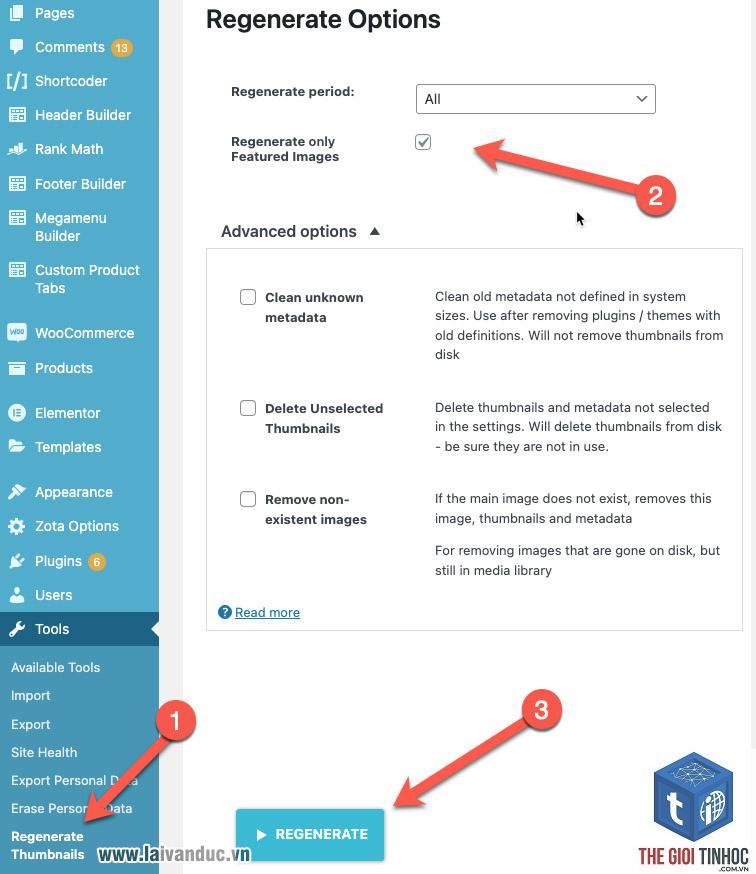
Bước 4: Tái Tạo Metadata Hàng Loạt Bằng Plugin
Cài plugin “Force Regenerate Thumbnails” hoặc “Media Library Assistant” với chức năng “Regenerate all metadata”. Các plugin này sẽ quét lại ảnh cũ trong thư viện, đọc lại EXIF và tạo mới metadata trong database. Lưu ý plugin có thể tiêu tốn tài nguyên nếu bạn có hàng nghìn ảnh, nên thực hiện vào giờ thấp điểm.
Bước 5: Sửa Lỗi Database
Sử dụng plugin “WP-DBManager” hoặc vào phpMyAdmin để chạy lệnh REPAIR TABLE wp_postmeta và OPTIMIZE TABLE wp_postmeta. Nếu bảng bị hỏng nặng,
Các plugin hữu ích: “Force Regenerate Thumbnails”, “Media Library Assistant”, “Regenerate Thumbnails Advanced”, “Fix Media Library”. Mỗi plugin có chức năng riêng, nên chọn plugin phù hợp với nhu cầu cụ thể và luôn cập nhật phiên bản mới.
Có cách nào khắc phục lỗi metadata mà không cần plugin không?
Có thể sử dụng WP-CLI với lệnh wp media regenerate để tái tạo metadata từ command line. Ngoài ra,
Thông thường, file ảnh gốc trên server không bị ảnh hưởng. Chỉ có dữ liệu metadata trong database bị lỗi. Do đó, bạn có thể khôi phục bằng cách tạo lại metadata mà không làm mất ảnh. Tuy nhiên, nếu ảnh đã bị xóa metadata từ trước khi upload, bạn cần upload lại file gốc.
Kết Luận
WordPress image metadata lỗi là vấn đề kỹ thuật có thể gây ra nhiều hệ lụy cho website, từ SEO đến trải nghiệm người dùng. Tuy nhiên, với các bước kiểm tra và khắc phục có hệ thống như tắt plugin xung đột, tăng bộ nhớ PHP, sửa permissions, tái tạo metadata hàng loạt và sửa lỗi database, bạn hoàn toàn có thể giải quyết triệt để. Điều quan trọng là duy trì thói quen bảo trì định kỳ và lựa chọn công cụ tối ưu ảnh một cách thông minh. Hãy bắt đầu kiểm tra thư viện media của bạn ngay hôm nay để đảm bảo tất cả hình ảnh đều có metadata hoàn chỉnh, phục vụ tốt cho chiến lược nội dung tổng thể.
- Friendly URL là gì? Hướng dẫn tối ưu đường dẫn thân thiện cho SEO và trải nghiệm người dùng
- Index Queue là gì? Giải Mã Cơ Chế Hoạt Động và Ứng Dụng Thực Tế
- Minification Là Gì? Cách Tối Ưu Mã Nguồn Tăng Tốc Website Hiệu Quả
- Theme WordPress Tin Tức Là Gì? Bí Quyết Chọn Giao Diện Chuẩn SEO Cho Website Tin Tức
- WordPress Media Import Lỗi: Nguyên Nhân và Cách Khắc Phục Toàn Diện
Bài viết cùng chủ đề:
-

WordPress Server Monitoring: Bí Quyết Giữ Website Luôn Nhanh, Ổn Định và An Toàn
-

WordPress Hosting Diagnostics: Quy Trình Chẩn Đoán và Tối Ưu Hosting WordPress Toàn Diện
-

Hướng dẫn toàn diện về WordPress MySQL Log: Cách truy cập, phân tích và tối ưu hiệu suất
-

Hướng Dẫn Chi Tiết Xem Và Phân Tích WordPress PHP-FPM Log Để Debug Lỗi Hiệu Quả
-

Hướng dẫn chi tiết cách đọc và phân tích WordPress Nginx Error Log dành cho người mới bắt đầu
-

Hướng dẫn chi tiết cách đọc và xử lý lỗi WordPress Apache Error Log hiệu quả
-

WordPress Server Error Log: Hướng Dẫn Chi Tiết Cách Đọc, Phân Tích Và Xử Lý Mọi Lỗi Server
-

Fixed Hosting: Hướng Dẫn WordPress Hosting Troubleshooting Chi Tiết Nhất
-

Hướng dẫn chi tiết WordPress Server Debug: Từ khái niệm đến triển khai thực tế
-
Hướng Dẫn Chi Tiết WordPress Hosting Debug: Xử Lý Mọi Lỗi Hosting Cho Site WordPress
-

WordPress Hosting Sau Nâng Cấp MySQL Bị Lỗi: Nguyên Nhân Và Cách Xử Lý Toàn Diện
-

WordPress Hosting Sau Đổi IP Bị Lỗi? Nguyên Nhân Và Cách Khắc Phục Toàn Diện
-

Khắc phục ngay lỗi WordPress server sau khi migrate website: Hướng dẫn chi tiết từ A-Z
-

WordPress Server Sau Restore Backup Bị Lỗi: Nguyên Nhân Và Cách Khắc Phục Toàn Diện
-

Khắc Phục Ngay Lỗi WordPress Hosting Sau Khi Bật SSL – Hướng Dẫn Chi Tiết Từ A-Z
-

WordPress host sau khi bật Cloudflare bị lỗi: Nguyên nhân và giải pháp triệt để















