
Hướng Dẫn Xử Lý Elementor Product Variation Lỗi: Nguyên Nhân Và Cách Khắc Phục Chi Tiết
Th6
Khi sử dụng Elementor kết hợp với WooCommerce, lỗi biến thể sản phẩm (product variation) là một trong những vấn đề phổ biến nhất mà người dùng gặp phải. Việc biến thể không hiển thị, không cập nhật giá, hoặc không cho phép thêm vào giỏ hàng có thể gây ảnh hưởng nghiêm trọng đến doanh thu. Bài viết này cung cấp giải pháp toàn diện cho mọi lỗi elementor product variation mà
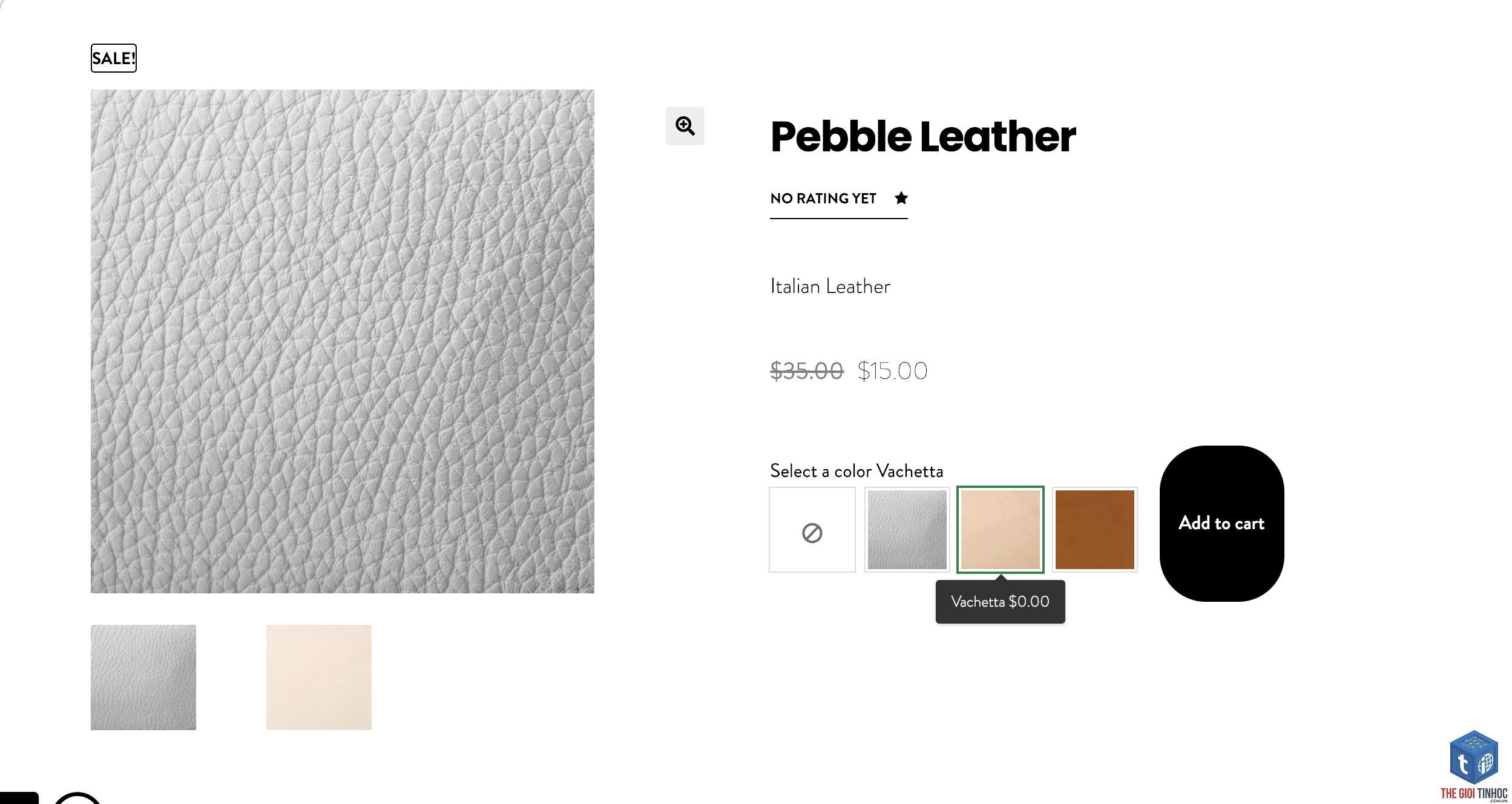
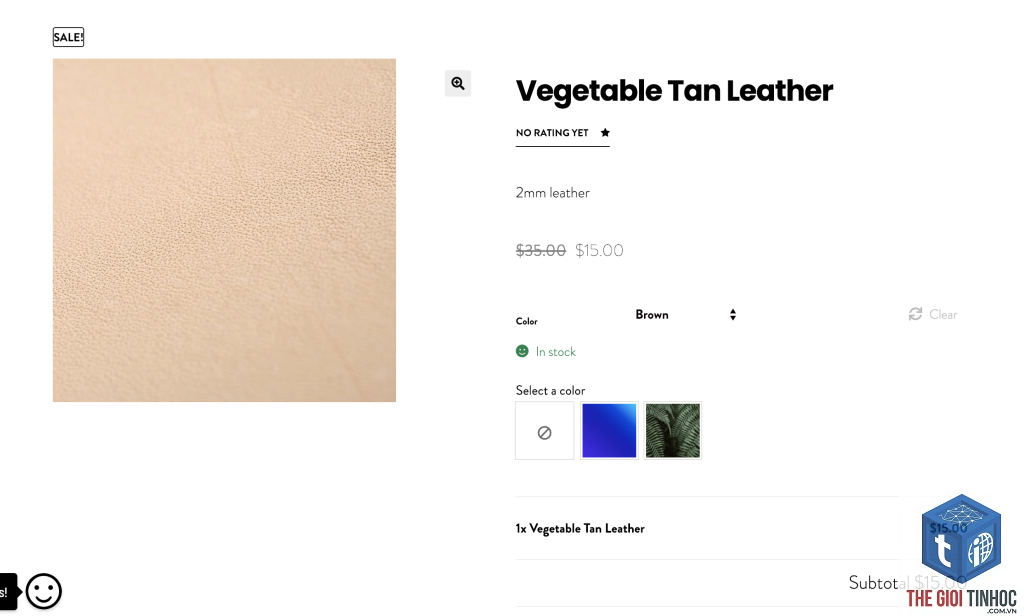
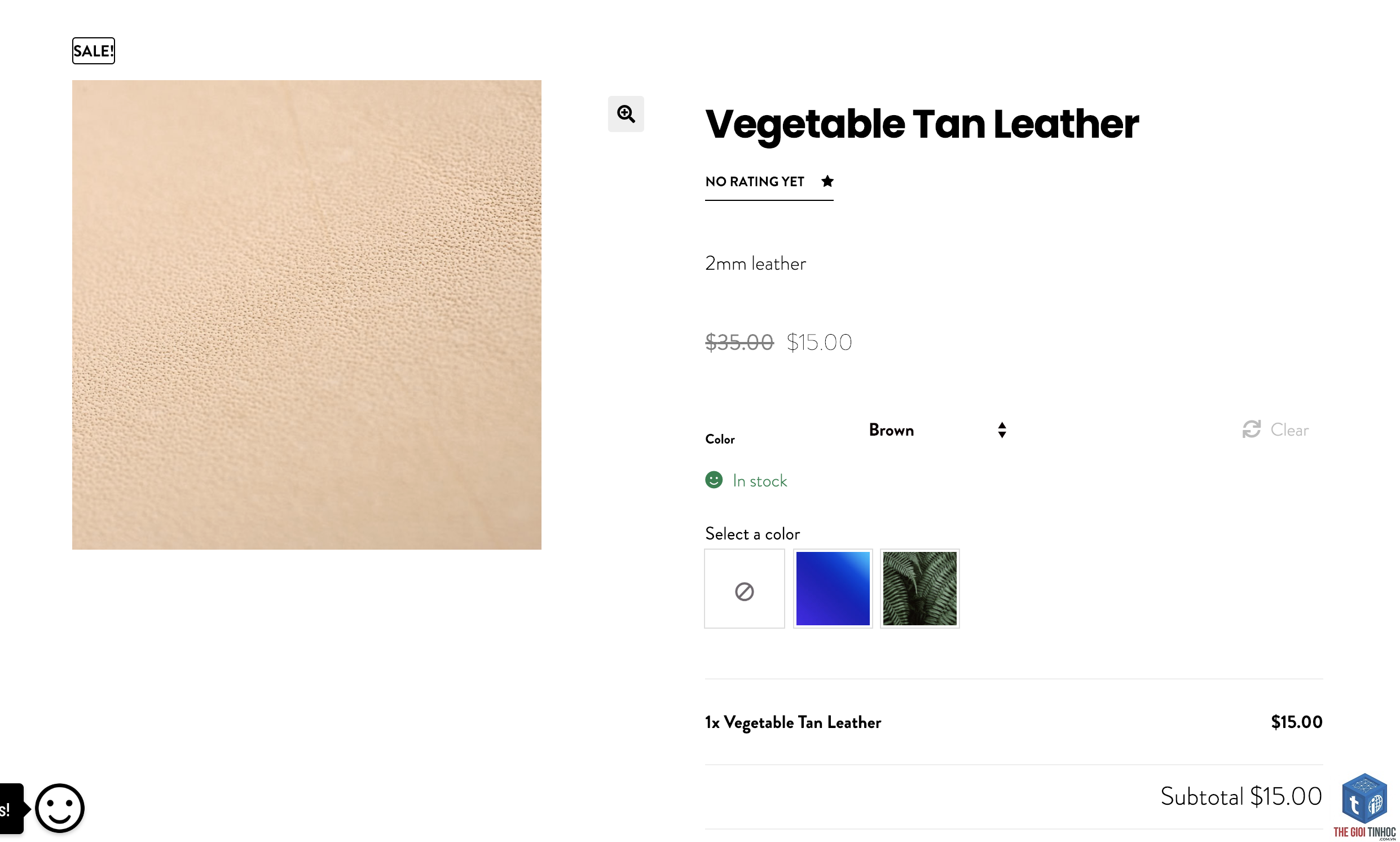
Lỗi product variation trong Elementor xảy ra khi các biến thể của sản phẩm (ví dụ: kích thước, màu sắc, chất liệu) không hoạt động đúng cách trên trang xây dựng bằng Elementor. Thay vì hiển thị dropdown hoặc bảng lựa chọn, trang có thể bị trống, không load được ảnh, hoặc người dùng không thể chọn tùy chọn. Lỗi này thường xuất hiện trên các trang sản phẩm đơn lẻ, danh mục, hoặc khi sử dụng các widget tùy chỉnh.
Nguyên Nhân Chính Gây Lỗi Biến Thể Sản Phẩm Elementor
Có nhiều nguyên nhân dẫn đến lỗi này, từ xung đột plugin đến cấu hình sai.
- Cache không đồng bộ: Bộ nhớ đệm của trình duyệt hoặc plugin cache lưu phiên bản cũ, không kịp cập nhật thay đổi biến thể.
- Lỗi cấu hình sản phẩm WooCommerce: Biến thể được tạo không đúng cách, thiếu thuộc tính, hoặc giá trị thuộc tính không khớp.
- Phiên bản Elementor hoặc WooCommerce lỗi thời: Khi update không tương thích, các tính năng variation có thể bị hỏng.
- Theme không hỗ trợ đầy đủ: Một số theme không tối ưu cho Elementor, làm gián đoạn quá trình render biến thể.
- Lỗi AJAX hoặc quick view: Khi sử dụng popup quick view, AJAX call có thể bị block bởi firewall hoặc plugin bảo mật.
Phân Loại Lỗi Elementor Product Variation Thường Gặp
Dựa trên kinh nghiệm thực tế, có thể chia lỗi thành 5 nhóm chính:
| Loại lỗi | Biểu hiện | Nguyên nhân thường gặp |
|---|---|---|
| Biến thể không hiển thị | Dropdown hoặc bảng lựa chọn trống | Thiếu thuộc tính, lỗi JS, xung đột CSS |
| Không thể chọn biến thể | Click vào dropdown không phản hồi | Lỗi jQuery, cache tĩnh, plugin lazyload |
| Giá và tồn kho không cập nhật | Giá hiển thị sai, stock không đổi | Lỗi AJAX, WooCommerce template cũ |
| Ảnh biến thể không load | Hình ảnh trắng hoặc không thay đổi | Lỗi image swap, lazy load, CDN |
| Lỗi thêm vào giỏ hàng | Add to cart không hoạt động khi chọn biến thể | Xung đột form, lỗi CSRF, plugin bảo mật |
Hướng Dẫn Khắc Phục Lỗi Elementor Product Variation Từ Cơ Bản Đến Nâng Cao
Bước 1: Kiểm Tra Cấu Hình Biến Thể Sản Phẩm WooCommerce
Trước khi can thiệp vào Elementor, hãy đảm bảo biến thể sản phẩm được thiết lập đúng trong WooCommerce. Vào WooCommerce > Sản phẩm > Chọn sản phẩm biến thể. Kiểm tra các thuộc tính (Attributes) và biến thể (Variations) đã được tạo đầy đủ chưa. Ví dụ: nếu sản phẩm áo thun có màu sắc và kích thước, bạn cần tạo thuộc tính “màu sắc” và “kích thước” trước, sau đó thêm các biến thể tương ứng. Đảm bảo mỗi biến thể có giá, hình ảnh và số lượng tồn kho riêng.
Bước 2: Kiểm Tra Xung Đột Plugin Và Theme
Tạm thời vô hiệu hóa tất cả plugin không cần thiết, chỉ giữ lại Elementor, Elementor Pro và WooCommerce. Chuyển sang theme mặc định như Storefront hoặc Twenty Twenty-Four. Nếu lỗi biến mất, nguyên nhân là xung đột. Kích hoạt từng plugin trở lại để xác định thủ phạm cụ thể. Các plugin thường gây lỗi bao gồm: Autoptimize, WP Rocket, Litespeed Cache, YITH WooCommerce Ajax Product Filter, và các plugin tối ưu hóa JavaScript.
Bước 3: Xóa Cache Và Tối Ưu JavaScript
Cache có thể lưu trữ các file JS cũ gây lỗi variation. Hãy xóa cache của trình duyệt, plugin cache, và cache server (nếu có). Trong Elementor, vào Elementor > Công cụ > Xóa bộ nhớ đệm. Nếu đang dùng plugin tối ưu, hãy loại trừ các file WooCommerce variation khỏi minify/combine JS. Đối với WP Rocket, thêm script sau vào “Delay JavaScript execution” exceptions:
- wc-add-to-cart-variation
- woocommerce.js
- wc-add-to-cart-variation.min.js
Bước 4: Cập Nhật Phiên Bản Và Sửa Lỗi Tương Thích
Đảm bảo bạn đang sử dụng phiên bản mới nhất của Elementor (3.24+), Elementor Pro (3.24+), và WooCommerce (8.9+). Các bản fix thường bao gồm cập nhật tương thích cho WooCommerce High-Performance Order Storage (HPOS) và Block-based cart. Đồng thời, kiểm tra cài đặt Elementor > Tính năng (Features): bật “Improve WooCommerce Product Variation” nếu có.
Bước 5: Tùy Chỉnh Template Sản Phẩm Elementor
Nếu sử dụng Elementor Theme Builder để xây dựng trang sản phẩm, hãy kiểm tra widget “Product Variations” (trong Elementor Pro). Đôi khi widget này không được kéo vào đúng vị trí. Hãy đảm bảo bạn sử dụng widget này thay vì shortcode tùy chỉnh. Ngoài ra, tắt lazyload hình ảnh cho widget biến thể trong cài đặt widget “Product Image” để tránh lỗi image swap.
Bước 6: Fix Lỗi AJAX Và Console Errors
Mở Developer Tools (F12) và chuyển đến tab “Console”. Nếu thấy lỗi JavaScript (ví dụ: Uncaught TypeError, jQuery is not defined), đó là nguồn gốc vấn đề. Các lỗi thường gặp bao gồm: thiếu thư viện jQuery, xung đột với plugin “jQuery Migrate”, hoặc lỗi từ plugin lazy load. Để khắc phục,
Kiểm tra cấu hình thuộc tính sản phẩm, vô hiệu hóa plugin xung đột, xóa cache, và đảm bảo widget “Product Variations” được kéo vào template. Nếu vẫn lỗi, hãy tăng bộ nhớ PHP lên ít nhất 256MB và kiểm tra error log.
Tại sao giá biến thể không cập nhật khi chọn tùy chọn?
Lỗi này thường do AJAX bị chặn bởi plugin bảo mật hoặc firewall. Hãy thêm ngoại lệ cho các endpoint WooCommerce trong Wordfence hoặc Sucuri. Ngoài ra, kiểm tra xem hàm wc_add_to_cart_variation_params có được gọi trong console không.
Elementor product variation lỗi khi dùng plugin cache – phải làm gì?
Loại trừ các file JavaScript của WooCommerce khỏi minify và combine. Đối với WP Rocket, thêm file /wp-content/plugins/woocommerce/assets/js/frontend/add-to-cart-variation.min.js vào danh sách loại trừ. Đối với Litespeed, tắt “JS Minify” và “JS Combine” cho trang sản phẩm.
Cách sửa lỗi ảnh biến thể không thay đổi trong Elementor?
Vô hiệu hóa lazyload cho widget “Product Image” trong cài đặt widget. Nếu dùng plugin lazyload bên ngoài, hãy thêm class “variation-image” vào whitelist. Đồng thời đảm bảo mỗi biến thể đã được gán hình ảnh riêng trong WooCommerce.
Lỗi “elementor product variation nicht funktionsfähig” tiếng Đức có nghĩa là gì?
Đây là thông báo lỗi từ theme hoặc plugin tiếng Đức, nghĩa là “biến thể sản phẩm không hoạt động”. Giải pháp tương tự như các lỗi trên: kiểm tra xung đột, cache, và cập nhật phiên bản.
Bảng So Sánh Các Phương Pháp Khắc Phục Lỗi
| Phương pháp | Hiệu quả | Thời gian thực hiện | Phù hợp với lỗi |
|---|---|---|---|
| Vô hiệu hóa plugin xung đột | Cao (nguyên nhân chính) | 10-15 phút | Tất cả các loại lỗi |
| Xóa cache toàn bộ hệ thống | Trung bình | 5 phút | Lỗi hiển thị, giá trị cũ |
| Cập nhật Elementor / WooCommerce | Cao | 15-30 phút | Lỗi tương thích phiên bản |
| Chỉnh sửa file functions.php | Rất cao (khi đúng code) | 20-40 phút | Lỗi AJAX, jQuery |
| Thay đổi theme / tạo theme con | Cao | 30-60 phút | Lỗi từ theme |
Kết Luận
Lỗi elementor product variation không phải là vấn đề nan giải nếu bạn có phương pháp tiếp cận có hệ thống. Bắt đầu từ việc kiểm tra cấu hình sản phẩm, loại bỏ xung đột plugin, quản lý cache và tối ưu JavaScript. Hãy luôn ghi nhớ kiểm tra console errors trước tiên, vì đó là manh mối trực tiếp nhất. Với các bước hướng dẫn chi tiết trong bài viết, bạn có thể tự tin khắc phục mọi lỗi biến thể sản phẩm và đảm bảo trải nghiệm mua hàng mượt mà cho khách truy cập. Nếu sau tất cả vẫn gặp lỗi, hãy xem xét liên hệ hỗ trợ kỹ thuật của Elementor hoặc một chuyên gia WooCommerce để được tư vấn cá nhân hóa.
- Cách Nghiên Cứu Từ Khóa: Hướng Dẫn Toàn Diện Từ Cơ Bản Đến Chuyên Sâu Cho Người Mới
- Khắc phục lỗi WordPress Database Import Error: Hướng dẫn chi tiết từ A đến Z
- Elementor Font Awesome Lỗi: Nguyên Nhân Và Cách Khắc Phục Chi Tiết Từ A-Z
- WordPress PDF Rendering Lỗi: Nguyên Nhân Và Cách Khắc Phục Toàn Diện
- Bộ Sưu Tập Sản Phẩm WooCommerce: Chiến Lược Tối Ưu Doanh Thu và Trải Nghiệm Mua Sắm
Bài viết cùng chủ đề:
-

WordPress Server Monitoring: Bí Quyết Giữ Website Luôn Nhanh, Ổn Định và An Toàn
-

WordPress Hosting Diagnostics: Quy Trình Chẩn Đoán và Tối Ưu Hosting WordPress Toàn Diện
-

Hướng dẫn toàn diện về WordPress MySQL Log: Cách truy cập, phân tích và tối ưu hiệu suất
-

Hướng Dẫn Chi Tiết Xem Và Phân Tích WordPress PHP-FPM Log Để Debug Lỗi Hiệu Quả
-

Hướng dẫn chi tiết cách đọc và phân tích WordPress Nginx Error Log dành cho người mới bắt đầu
-

Hướng dẫn chi tiết cách đọc và xử lý lỗi WordPress Apache Error Log hiệu quả
-

WordPress Server Error Log: Hướng Dẫn Chi Tiết Cách Đọc, Phân Tích Và Xử Lý Mọi Lỗi Server
-

Fixed Hosting: Hướng Dẫn WordPress Hosting Troubleshooting Chi Tiết Nhất
-

Hướng dẫn chi tiết WordPress Server Debug: Từ khái niệm đến triển khai thực tế
-
Hướng Dẫn Chi Tiết WordPress Hosting Debug: Xử Lý Mọi Lỗi Hosting Cho Site WordPress
-

WordPress Hosting Sau Nâng Cấp MySQL Bị Lỗi: Nguyên Nhân Và Cách Xử Lý Toàn Diện
-

WordPress Hosting Sau Đổi IP Bị Lỗi? Nguyên Nhân Và Cách Khắc Phục Toàn Diện
-

Khắc phục ngay lỗi WordPress server sau khi migrate website: Hướng dẫn chi tiết từ A-Z
-

WordPress Server Sau Restore Backup Bị Lỗi: Nguyên Nhân Và Cách Khắc Phục Toàn Diện
-

Khắc Phục Ngay Lỗi WordPress Hosting Sau Khi Bật SSL – Hướng Dẫn Chi Tiết Từ A-Z
-

WordPress host sau khi bật Cloudflare bị lỗi: Nguyên nhân và giải pháp triệt để















