
Khắc Phục Lỗi Tương Thích Elementor Pro: Hướng Dẫn Chi Tiết Từ A-Z
Th6
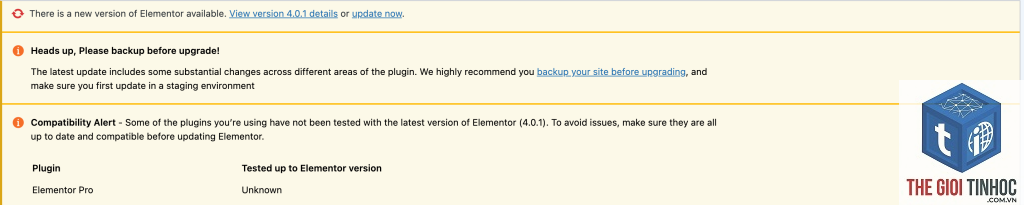
Elementor Pro là một trong những công cụ xây dựng trang web WordPress mạnh mẽ nhất hiện nay, nhưng không phải lúc nào nó cũng hoạt động mượt mà. Lỗi tương thích (elementor pro compatibility lỗi) là vấn đề phổ biến khiến nhiều người dùng đau đầu, đặc biệt khi kết hợp với các plugin, theme hoặc phiên bản PHP không tương thích. Bài viết này sẽ cung cấp cho bạn một hướng dẫn toàn diện để phát hiện, chẩn đoán và sửa chữa mọi lỗi tương thích liên quan đến Elementor Pro một cách nhanh chóng và hiệu quả.
Elementor Pro Lỗi Tương Thích Là Gì?
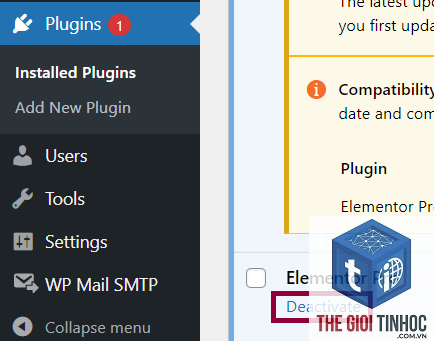
Elementor Pro lỗi tương thích xảy ra khi trình chỉnh sửa hoặc các tính năng của Elementor Pro không thể hoạt động đúng cách do xung đột với các thành phần khác trong hệ thống WordPress. Nguyên nhân thường đến từ theme, plugin bên thứ ba, phiên bản PHP lỗi thời, hoặc cấu hình máy chủ không đáp ứng yêu cầu kỹ thuật. Những lỗi này có thể biểu hiện dưới dạng màn hình trắng, không load được nội dung, widget bị lỗi, hoặc thậm chí làm hỏng giao diện trang web.
Nguyên Nhân Phổ Biến Gây Ra Elementor Pro Compatibility Lỗi
Xung Đột Plugin
Plugin là thủ phạm hàng đầu gây ra lỗi tương thích. Các plugin tối ưu hóa, cache, bảo mật, hoặc các plugin xây dựng trang khác (như WPBakery, Divi Builder) thường can thiệp sâu vào quy trình render của WordPress, dẫn đến xung đột với Elementor Pro. Một số plugin không được cập nhật kịp thời cũng gây ra lỗi nghiêm trọng.
Theme Không Tương Thích
Không phải theme nào cũng được tối ưu để hoạt động với Elementor Pro. Các theme cũ hoặc theme có cấu trúc code lỗi thời có thể ghi đè CSS hoặc JavaScript của Elementor, dẫn đến giao diện hiển thị sai, widget không hoạt động, hoặc trình chỉnh sửa bị treo.
Phiên Bản PHP Không Đáp Ứng Yêu Cầu
Elementor Pro yêu cầu PHP phiên bản 7.4 trở lên. Nếu máy chủ của bạn đang chạy PHP 7.3 hoặc thấp hơn, bạn sẽ gặp ngay lỗi tương thích ngay khi kích hoạt plugin. Ngoài ra, giới hạn bộ nhớ PHP (memory limit) quá thấp cũng là nguyên nhân khiến Elementor Pro không thể tải được nội dung.
Cấu Hình Máy Chủ
Máy chủ có thời gian phản hồi chậm, thiếu tài nguyên (CPU, RAM), hoặc cài đặt mod_security quá nghiêm ngặt có thể chặn các yêu cầu AJAX của Elementor Pro, gây ra lỗi tương thích khi chỉnh sửa trang.
Dấu Hiệu Nhận Biết Lỗi Tương Thích Elementor Pro
- Màn hình trắng (White Screen of Death) khi vào trình chỉnh sửa.
- Widget không hiển thị hoặc không kéo thả được.
- Trang web load chậm hoặc bị lỗi layout sau khi cập nhật.
- Thông báo lỗi trực tiếp trên giao diện chỉnh sửa: “The editor could not be loaded”, “Something went wrong”.
- Theme hoặc plugin bị vô hiệu hóa mà không rõ lý do.
- Lỗi 500 Internal Server Error khi lưu hoặc xuất bản trang.
- Ngay lập tức gỡ cài đặt plugin thay vì debug từng bước.
- Không sao lưu dữ liệu trước khi can thiệp.
- Chỉnh sửa file lõi của Elementor Pro dẫn đến mất khả năng cập nhật.
- Bỏ qua thông báo lỗi từ Site Health.
- Không kiểm tra log lỗi của máy chủ.
- Luôn cập nhật plugin lên phiên bản mới nhất ngay khi có bản vá.
- Chọn theme được khuyến nghị từ đội ngũ Elementor: Hello Elementor, Astra, GeneratePress.
- Tránh cài quá nhiều plugin không cần thiết, đặc biệt là các plugin tối ưu hóa với tính năng tương tự.
- Thường xuyên kiểm tra Site Health và xử lý các cảnh báo.
- Sao lưu trang web hàng ngày, đặc biệt trước khi cập nhật lớn.
- Sử dụng staging site để kiểm tra trước khi deploy lên production.
Hậu Quả Của Elementor Pro Lỗi Tương Thích
| Hậu quả | Mô tả |
|---|---|
| Ngừng hoạt động trang web | Trang web có thể bị sập hoàn toàn, không truy cập được. |
| Mất dữ liệu chỉnh sửa | Những thay đổi chưa lưu có thể bị mất hoặc gây hỏng layout. |
| Giảm trải nghiệm người dùng | Giao diện hiển thị lỗi, chữ chồng lên hình, nút bấm không hoạt động. |
| Ảnh hưởng đến SEO | Tốc độ tải trang chậm và lỗi kỹ thuật bị Google phạt. |
| Mất thời gian khắc phục | Việc debug có thể kéo dài hàng giờ nếu không có phương pháp. |
Quy Trình Kiểm Tra Và Khắc Phục Lỗi Tương Thích
Bước 1: Xác Định Lỗi Bằng Chế Độ Debug
Kích hoạt WP_DEBUG trong file wp-config.php để hiển thị lỗi cụ thể. Thêm dòng: define(‘WP_DEBUG’, true); define(‘WP_DEBUG_LOG’, true); define(‘WP_DEBUG_DISPLAY’, false);. Sau đó kiểm tra file debug.log trong thư mục wp-content để biết plugin hoặc theme nào gây lỗi.
Bước 2: Tạm Thời Vô Hiệu Hóa Toàn Bộ Plugin
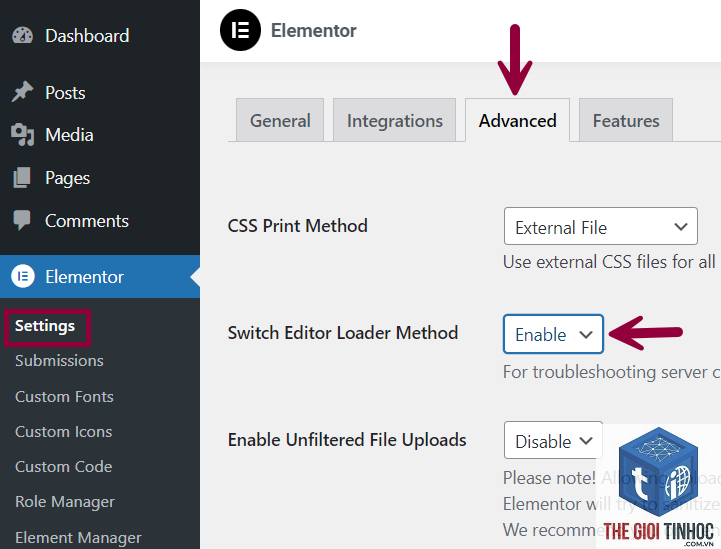
Truy cập vào Plugins > Installed Plugins, chọn tất cả và chọn Deactivate. Kích hoạt lại từng plugin một và kiểm tra trình chỉnh sửa Elementor Pro sau mỗi lần kích hoạt. Plugin nào gây ra lỗi sẽ là thủ phạm. Với các plugin cache, hãy xóa cache trước khi kiểm tra.
Bước 3: Chuyển Sang Theme Mặc Định
Thay đổi theme sang Twenty Twenty-Four hoặc Astra. Nếu lỗi biến mất, theme cũ của bạn không tương thích. Liên hệ nhà phát triển theme để cập nhật hoặc tìm giải pháp thay thế.
Bước 4: Kiểm Tra Phiên Bản PHP Và Cấu Hình Server
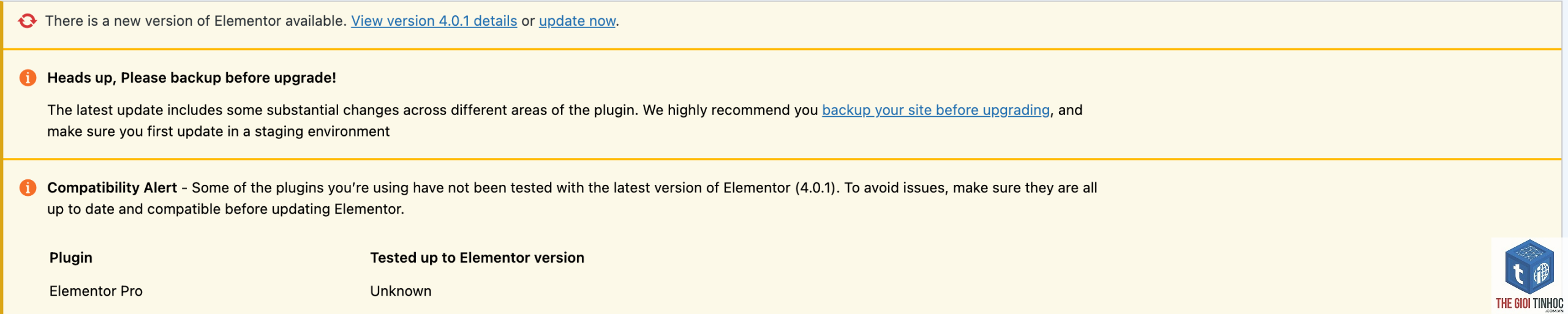
Vào Công cụ > Site Health trong WordPress. Kiểm tra mục “Recommended improvements”. Nếu PHP version thấp hơn 7.4, hãy nâng cấp qua hosting panel. Đảm bảo memory_limit tối thiểu 256M, max_execution_time 300 giây, upload_max_filesize 64M.
Bước 5: Cập Nhật Tất Cả Thành Phần
Đảm bảo WordPress, Elementor Pro, Elementor Free, theme và tất cả plugin đang ở phiên bản mới nhất. Các bản cập nhật thường vá lỗi tương thích đã biết.
Bước 6: Sử Dụng Công Cụ Kiểm Tra Tương Thích
Cài plugin Health Check & Troubleshooting. Kích hoạt chế độ Troubleshooting Mode để vô hiệu hóa tạm thời các plugin mà không ảnh hưởng đến front-end. Kiểm tra từng plugin một trong chế độ này.
Bước 7: Kiểm Tra File.htaccess
Một số quy tắc rewrite trong.htaccess có thể xung đột với Elementor Pro. Tải lại file.htaccess mặc định của WordPress bằng cách truy cập Settings > Permalinks và nhấn Save Changes mà không thay đổi gì.
Sai Lầm Thường Gặp Khi Xử Lý Lỗi Elementor Pro Compatibility
Các Loại Lỗi Tương Thích Phổ Biến Và Cách Sửa
Lỗi “The editor could not be loaded”
Nguyên nhân thường do xung đột JavaScript. Giải pháp: Tắt plugin cache và plugin tối ưu hóa JS (Autoptimize, WP Rocket). Cập nhật PHP lên phiên bản mới nhất. Nếu vẫn lỗi, kiểm tra console browser để xem lỗi JS cụ thể.
Lỗi Màn Hình Trắng Khi Vào Elementor Pro
Nguyên nhân: Memory limit thấp hoặc plugin lỗi. Giải pháp: Tăng memory_limit lên 256M, vô hiệu hóa plugin gây xung đột, cập nhật theme.
Widget Không Kéo Thả Được
Nguyên nhân: Xung đột CSS hoặc JavaScript từ plugin khác. Giải pháp: Chạy Elementor trong Safe Mode (thêm?elementor_safe_mode=1 vào URL). Nếu hoạt động bình thường, lỗi đến từ plugin hoặc theme.
Lỗi 500 Internal Server Error
Nguyên nhân: PHP error hoặc.htaccess sai. Giải pháp: Kiểm tra PHP error log, reset.htaccess, tăng memory limit.
Lỗi Liên Quan Đến Elementor Header/Footer Builder
Nguyên nhân: Theme không hỗ trợ đầy đủ hook. Giải pháp: Dùng theme Astra, GeneratePress hoặc Hello Elementor. Nếu đã dùng theme này, kiểm tra plugin tạo header/footer khác gây xung đột.
Ứng Dụng Thực Tế: Case Study Khắc Phục Lỗi
Trường hợp 1: Lỗi do plugin Jetpack
Một website bán hàng dùng Elementor Pro không thể chỉnh sửa trang sản phẩm. Sau khi debug, phát hiện module “Lazy Load” của Jetpack gây xung đột. Vô hiệu hóa lazy load trong Jetpack Settings, chỉnh sửa hoạt động bình thường.
Trường hợp 2: Lỗi do theme Flatsome cũ
Người dùng dùng theme Flatsome 3.0 với Elementor Pro 3.15. Theme này không tương thích với phiên bản mới. Giải pháp: Cập nhật Flatsome lên 3.19, đồng thời xóa cache và regenerate CSS từ Elementor Tools.
Trường hợp 3: Lỗi PHP 7.3
Nhiều người dùng hosting giá rẻ vẫn chạy PHP 7.3. Sau khi nâng lên PHP 8.0, lỗi tương thích biến mất hoàn toàn. Lưu ý kiểm tra tương thích của các plugin khác trước khi nâng.
Lưu Ý Quan Trọng Khi Sử Dụng Elementor Pro
Câu Hỏi Thường Gặp Về Elementor Pro Lỗi Tương Thích
Làm thế nào để biết lỗi tương thích đến từ plugin hay theme?
Kích hoạt theme mặc định và vô hiệu hóa tất cả plugin, sau đó kích hoạt từng cái. Nếu lỗi xuất hiện sau khi kích hoạt một plugin cụ thể, đó là nguyên nhân. Nếu lỗi xuất hiện khi theme mặc định không hoạt động, vấn đề đến từ theme.
Có cần cài cả Elementor Free và Elementor Pro không?
Cần. Elementor Pro hoạt động như một bản mở rộng của Elementor Free. Cả hai đều phải được cài đặt và kích hoạt. Nếu thiếu bản Free, Pro sẽ báo lỗi.
Elementor Pro có tương thích với WooCommerce không?
Có tương thích tốt, nhưng đôi khi xảy ra lỗi với các plugin WooCommerce mở rộng. Nếu gặp lỗi, hãy vô hiệu hóa từng plugin WooCommerce một để kiểm tra.
Lỗi “failed to load resource net::err_connection_reset” khi dùng Elementor Pro?
Lỗi này liên quan đến quá trình tải tài nguyên. Nguyên nhân: Firewall của hosting chặn, plugin bảo mật quá chặt, hoặc CDN cấu hình sai. Liên hệ hosting để kiểm tra mod_security, tạm thời tắt CDN.
Elementor Pro có hoạt động trên WordPress multisite không?
Có hoạt động chính thức. Tuy nhiên, nếu gặp lỗi, hãy kích hoạt network-wide và kiểm tra từng site. Một số plugin dành riêng cho multisite có thể xung đột.
Làm thế nào để sửa lỗi “Elementor Pro not activated” dù đã kích hoạt?
Lỗi này thường do xung đột với plugin quản lý license hoặc cache license. Giải pháp: Deactivate và reactivate license, xóa cache plugin. Nếu vẫn lỗi, kiểm tra thư mục uploads có tồn tại file license không.
Kết Luận
Lỗi tương thích Elementor Pro không phải là vấn đề quá phức tạp nếu bạn có quy trình kiểm tra bài bản. Bắt đầu bằng cách xác định nguyên nhân thông qua WP_DEBUG, vô hiệu hóa plugin, chuyển theme mặc định, kiểm tra PHP và cập nhật mọi thứ. Nắm rõ các dấu hiệu nhận biết và sai lầm thường gặp sẽ giúp bạn tiết kiệm nhiều thời gian. Hãy luôn duy trì thói quen sao lưu và kiểm tra trên staging trước khi áp dụng thay đổi. Với hướng dẫn này, bạn đã có đủ công cụ để đối phó với mọi elementor pro compatibility lỗi.
- Query Fan Out Là Gì? Giải Thích Chi Tiết Từ A-Z Cho Người Mới
- Theme WordPress Variation Lỗi: Nguyên Nhân, Cách Khắc Phục và Phòng Tránh Toàn Diện
- Elementor CSS Mobile Lỗi: Tổng Hợp Nguyên Nhân Và Giải Pháp Chi Tiết
- Cách khắc phục lỗi plugin wordpress upload failed triệt để nhất
- WordPress Database Lock: Nguyên Nhân, Cách Nhận Diện Và Xử Lý Dứt Điểm
Bài viết cùng chủ đề:
-

WordPress Server Monitoring: Bí Quyết Giữ Website Luôn Nhanh, Ổn Định và An Toàn
-

WordPress Hosting Diagnostics: Quy Trình Chẩn Đoán và Tối Ưu Hosting WordPress Toàn Diện
-

Hướng dẫn toàn diện về WordPress MySQL Log: Cách truy cập, phân tích và tối ưu hiệu suất
-

Hướng Dẫn Chi Tiết Xem Và Phân Tích WordPress PHP-FPM Log Để Debug Lỗi Hiệu Quả
-

Hướng dẫn chi tiết cách đọc và phân tích WordPress Nginx Error Log dành cho người mới bắt đầu
-

Hướng dẫn chi tiết cách đọc và xử lý lỗi WordPress Apache Error Log hiệu quả
-

WordPress Server Error Log: Hướng Dẫn Chi Tiết Cách Đọc, Phân Tích Và Xử Lý Mọi Lỗi Server
-

Fixed Hosting: Hướng Dẫn WordPress Hosting Troubleshooting Chi Tiết Nhất
-

Hướng dẫn chi tiết WordPress Server Debug: Từ khái niệm đến triển khai thực tế
-
Hướng Dẫn Chi Tiết WordPress Hosting Debug: Xử Lý Mọi Lỗi Hosting Cho Site WordPress
-

WordPress Hosting Sau Nâng Cấp MySQL Bị Lỗi: Nguyên Nhân Và Cách Xử Lý Toàn Diện
-

WordPress Hosting Sau Đổi IP Bị Lỗi? Nguyên Nhân Và Cách Khắc Phục Toàn Diện
-

Khắc phục ngay lỗi WordPress server sau khi migrate website: Hướng dẫn chi tiết từ A-Z
-

WordPress Server Sau Restore Backup Bị Lỗi: Nguyên Nhân Và Cách Khắc Phục Toàn Diện
-

Khắc Phục Ngay Lỗi WordPress Hosting Sau Khi Bật SSL – Hướng Dẫn Chi Tiết Từ A-Z
-

WordPress host sau khi bật Cloudflare bị lỗi: Nguyên nhân và giải pháp triệt để















