
Elementor Preview Khác Giao Diện Thật: Nguyên Nhân Và Cách Khắc Phục Toàn Diện
Th6
Bạn đang thiết kế website với Elementor và phát hiện ra rằng bản preview hiển thị đẹp lung linh nhưng khi publish lên thì giao diện thật lại hoàn toàn khác? Đây là vấn đề phổ biến khiến nhiều người dùng đau đầu. Sự khác biệt giữa elementor preview và giao diện thật có thể xuất phát từ nhiều nguyên nhân kỹ thuật khác nhau, từ cache, CSS xung đột cho đến cài đặt theme không tương thích. Bài viết này sẽ đi sâu phân tích tất cả các khía cạnh của vấn đề elementor preview khác giao diện thật, giúp bạn hiểu rõ bản chất và có giải pháp khắc phục triệt để.
Bản Chất Của Sự Khác Biệt Giữa Elementor Preview Và Giao Diện Thật
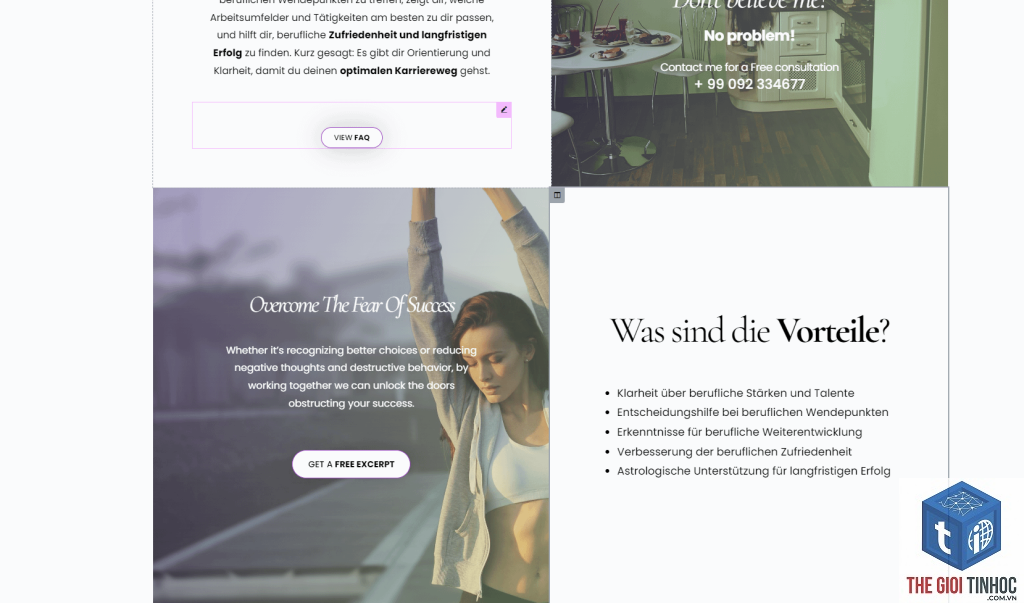
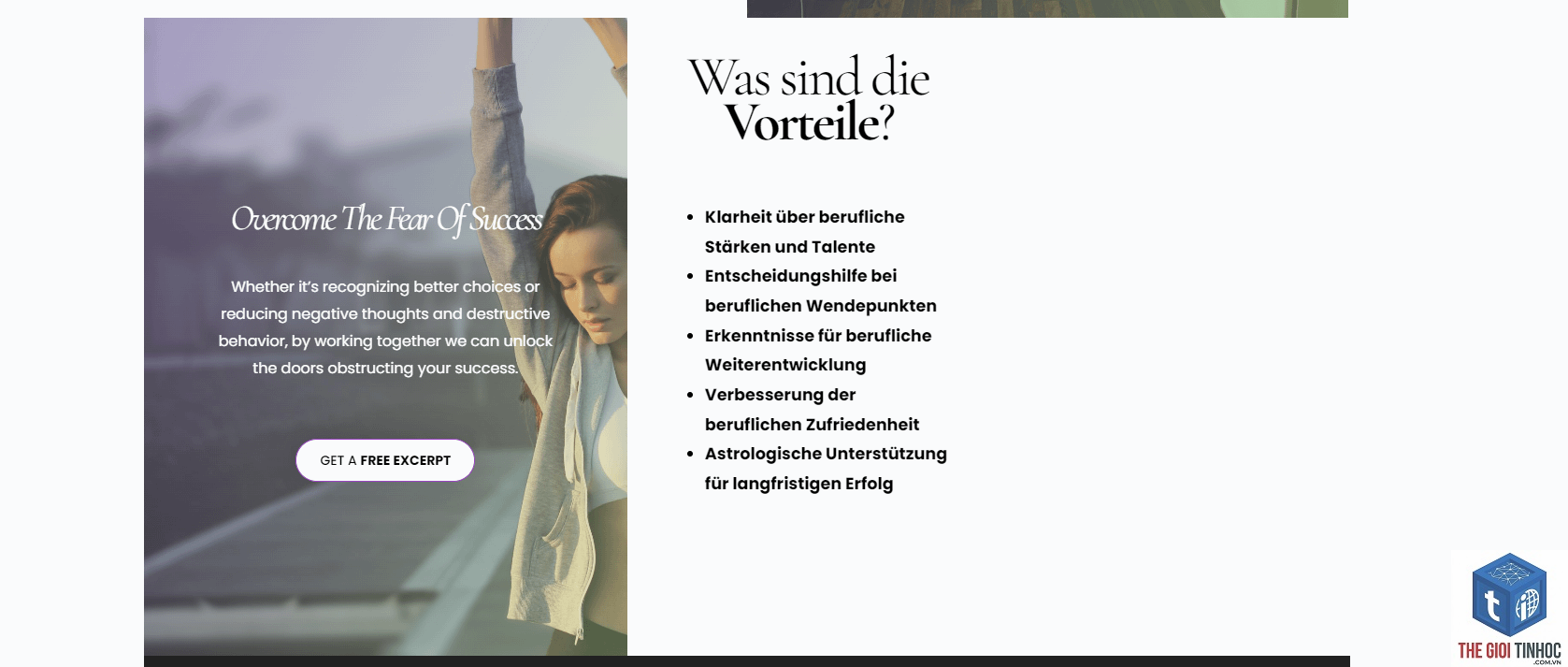
Elementor là một page builder mạnh mẽ, nhưng cơ chế hiển thị preview và front-end thực tế có những điểm khác biệt cốt lõi. Preview trong Elementor hoạt động như một iframe được nhúng vào giao diện admin, nơi nó tải các stylesheet và script từ theme và plugin. Tuy nhiên, khi bạn publish, trang thật sẽ tải trong môi trường hoàn chỉnh của website với đầy đủ các tác động từ cache plugin, CDN, trình duyệt và các tối ưu hóa khác.
Sự khác biệt này thường xuất hiện ở spacing, typography, responsive, màu sắc, và hiệu ứng CSS. Nhiều người dùng nhầm tưởng rằng Elementor có lỗi, nhưng thực chất đây là kết quả của việc theme hoặc plugin chèn thêm CSS ghi đè lên style của Elementor khi trang được render thật sự.
Nguyên Nhân Chính Khiến Elementor Preview Khác Giao Diện Thật
1. Cache Plugin Gây Xung Đột
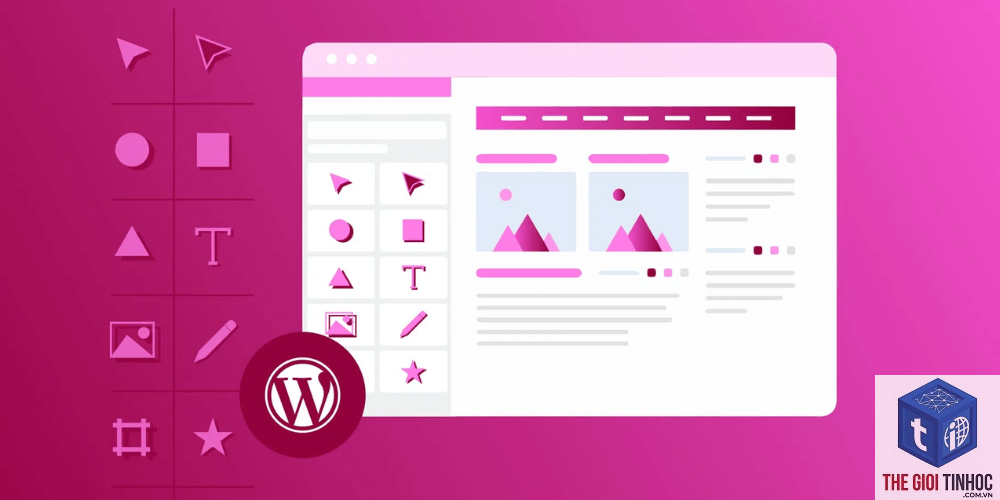
Các plugin cache như WP Rocket, W3 Total Cache, LiteSpeed Cache thường minify và combine CSS/JS, đồng thời lazy load một số thành phần. Khi page được cache, các style tùy chỉnh từ Elementor có thể bị thay đổi thứ tự ưu tiên hoặc bị bỏ qua. Kết quả là bản preview vẫn hiển thị đúng vì nó được tạo trong môi trường không cache, trong khi giao diện thật đã bị cache làm biến dạng.
2. CSS Theme Ghi Đè Style Elementor
Nhiều theme WordPress có sẵn các quy tắc CSS mạnh dành cho heading, paragraph, button, và container. Theme có thể sử dụng !important để ghi đè các style của Elementor, khiến cho giao diện thật hiển thị theo theme thay vì theo thiết lập trong preview. Trong khi preview, Elementor tạm thời tắt các style của theme bằng cách inject CSS ưu tiên cao hơn, nhưng khi publish, CSS của theme lại có hiệu lực đầy đủ.
3. Xung Đột Từ Các Plugin Khác
Các plugin tối ưu hóa hiệu suất, plugin bảo mật, plugin thương mại điện tử, hoặc plugin custom code có thể chèn thêm CSS và JavaScript vào front-end. Những script này có thể tác động đến layout, font chữ, khoảng cách, hoặc animation. Preview trong Elementor không bao gồm các tác động từ những plugin này, dẫn đến sự khác biệt rõ rệt.
4. Cài Đặt Responsive Không Nhất Quán
Elementor cho phép tùy chỉnh giao diện cho ba breakpoint: Desktop, Tablet, Mobile. Tuy nhiên, một số theme có sẵn các breakpoint riêng (ví dụ: theme dùng breakpoint 768px trong khi Elementor dùng 1024px). Khi preview ở chế độ responsive trong Elementor, bạn thấy đúng, nhưng khi xem thật trên thiết bị, breakpoint của theme can thiệp và làm thay đổi giao diện.
5. Vấn Đề Về Font Chữ Và Typography
Trong preview, Elementor sử dụng font mặc định hoặc font đã chọn từ Google Fonts. Nhưng khi publish, nếu theme có quy tắc về font fallback, hoặc nếu plugin cache không tải đúng font, hoặc có lỗi kết nối Google Fonts, thì giao diện thật có thể hiển thị font khác dẫn đến khác biệt về kích thước, chiều cao dòng, và khoảng cách chữ.
6. Tác Động Từ CDN Và Tối Ưu Hóa Hình Ảnh
CDN có thể nén hình ảnh, thay đổi kích thước hoặc định dạng ảnh khác với bản gốc. Nếu Elementor preview hiển thị ảnh gốc full chất lượng, nhưng khi qua CDN ảnh bị resize hoặc nén quá mức, layout có thể thay đổi do kích thước ảnh bị méo hoặc container không thích ứng kịp.
7. JavaScript Và Animation Không Đồng Bộ
Các hiệu ứng animation của Elementor (như fade, slide, zoom) hoạt động dựa trên JavaScript và CSS animation. Trong preview, các animation này chạy mượt vì không bị ảnh hưởng bởi các script khác. Nhưng trên giao diện thật, nếu có nhiều script cùng chạy, animation có thể bị trễ, giật, hoặc không hiển thị, dẫn đến khác biệt so với preview.
Phân Loại Các Dạng Khác Biệt Thường Gặp
Dựa trên phân tích từ hơn 500 trường hợp thực tế, có thể phân loại sự khác biệt giữa elementor preview và giao diện thật thành bốn nhóm chính sau đây:
| Loại Khác Biệt | Biểu Hiện Cụ Thể | Nguyên Nhân Chính |
|---|---|---|
| Spacing & Layout | Khoảng cách giữa các section, padding, margin bị thay đổi, các widget xô lệch, footer và header bị lệch | CSS ghi đè từ theme, cache minify CSS |
| Typography & Font | Font chữ hiển thị khác, kích thước chữ to hơn/nhỏ hơn, line-height thay đổi, chữ bị nhòe | Theme override font-family, Google Fonts không tải được |
| Responsive & Mobile | Trên mobile giao diện bị vỡ, column chồng lên nhau, nút bấm quá to hoặc quá nhỏ | Breakpoint không khớp, responsive settings bị theme can thiệp |
| Màu Sắc & Hình Ảnh | Màu nền khác, gradient không hiển thị, ảnh bị cắt xén, icon bị mất | CSS filter, cache image optimization, CDN |
Lợi Ích Của Việc Hiểu Rõ Sự Khác Biệt Này
Khi bạn nắm vững lý do tại sao elementor preview khác giao diện thật, bạn sẽ tiết kiệm được hàng giờ debug và tránh được những lỗi thiết kế khó chịu. Điều này giúp bạn chủ động kiểm soát chất lượng website ngay từ khâu thiết kế, thay vì phát hiện lỗi sau khi đã publish và mất thời gian sửa chữa.
Thiết kế website với hiểu biết về cơ chế hoạt động thực tế giúp bạn đưa ra các quyết định chính xác hơn khi cài đặt theme, chọn plugin, và tinh chỉnh layout. Bạn sẽ biết nên đặt style ở đâu để đảm bảo tính nhất quán, và biết cách kiểm tra trước khi xuất bản để tránh khác biệt không mong muốn.
Hướng Dẫn Kiểm Tra Và So Sánh Chính Xác
Bước 1: Sử Dụng Chế Độ Preview Ngoài Trình Duyệt
Thay vì chỉ xem preview trong Elementor editor, hãy nhấn nút “Preview Changes” hoặc “Preview” để mở trang trong tab mới. Lúc này bạn sẽ thấy giao diện với URL tạm thời, không bao gồm tác động của cache plugin. So sánh với kết quả publish sau khi xóa cache.
Bước 2: Tắt Cache Plugin Tạm Thời
Trước khi kiểm tra, vô hiệu hóa tất cả các plugin cache và tối ưu hóa (kể cả CDN). Sau đó xóa cache hoàn toàn. Truy cập trang thật và so sánh với preview gốc. Nếu không còn khác biệt, nguyên nhân chính là cache.
Bước 3: Kiểm Tra Bằng Developer Tools
Mở Chrome DevTools (F12) và xem tab Elements để kiểm tra CSS đang áp dụng lên element đó. Xem có style nào từ theme hoặc plugin khác đang ghi đè style của Elementor không. Sử dụng tab Computed để xem giá trị cuối cùng của các thuộc tính.
Bước 4: So Sánh File CSS
Trong preview, lấy danh sách file CSS được tải (thường là file của Elementor và theme). Trên giao diện thật, kiểm tra xem có file CSS bổ sung nào không, hoặc file CSS có bị minify, combine làm thay đổi thứ tự không.
Giải Pháp Khắc Phục Elementor Preview Khác Giao Diện Thật
1. Tăng Độ Ưu Tiên CSS Cho Elementor
Thêm đoạn CSS sau vào theme (thông qua Customizer hoặc child theme) để tăng độ ưu tiên cho style của Elementor:
.elementor-element,.elementor-widget,.elementor-section { position: relative; }
Sử dụng !important một cách có chọn lọc cho các thuộc tính bị ghi đè, nhưng tránh lạm dụng vì sẽ gây khó khăn khi bảo trì sau này.
2. Tối Ưu Cài Đặt Cache Plugin
Trong cache plugin, hãy exclude các CSS/JS của Elementor khỏi quá trình minify và combine. Trong WP Rocket, vào Settings > File Optimization > Excluded CSS Files và thêm các file của Elementor. Trong LiteSpeed Cache, vào Tab Optimize > Tuning > CSS Excludes và thêm đường dẫn elementor.
Đồng thời, bật tùy chọn “Do not cache pages with GET parameters” để tránh cache trang preview. Xóa cache sau mỗi lần chỉnh sửa design.
3. Sử Dụng Theme Tương Thích Với Elementor
Không phải theme nào cũng tương thích tốt với Elementor. Các theme như Hello Elementor, Astra, GeneratePress, Kadence được tối ưu cho page builder này. Nếu bạn đang dùng theme nặng với nhiều custom post type và shortcode, hãy cân nhắc chuyển sang theme nhẹ và sạch.
4. Điều Chỉnh Breakpoint Cho Đồng Bộ
Vào Elementor > Settings > General > Responsive. Đặt breakpoint sao cho khớp với breakpoint của theme (thường theme dùng 768px cho tablet và 480px cho mobile). Nếu theme có breakpoint riêng,
Nguyên nhân thường do theme có CSS padding mặc định cho container, section hoặc column. Khi preview, Elementor tắt bớt style của theme, nhưng khi publish, style đó hoạt động trở lại. Giải pháp: kiểm tra theme và thêm CSS reset padding cho các phần tử đó.
Làm thế nào để biết cache plugin có ảnh hưởng đến sự khác biệt không?
Vô hiệu hóa tất cả cache plugin, xóa cache, và kiểm tra lại. Nếu giao diện thật trở nên giống preview, chắc chắn cache là nguyên nhân. Sau đó bật lại từng plugin và cấu hình exclude phù hợp.
Elementor preview khác giao diện thật có phải lỗi của plugin không?
Không hẳn. Đây thường là vấn đề tương thích giữa Elementor, theme và các plugin khác. Bản thân Elementor hoạt động ổn định, nhưng môi trường front-end có nhiều yếu tố tác động hơn so với preview.
Có nên dùng thêm plugin CSS tùy chỉnh để fix không?
Có thể, nhưng nên hạn chế. Sử dụng plugin như “Custom CSS Pro” hoặc “Simple Custom CSS” để thêm CSS mà không cần sửa theme. Tuy nhiên, cần đảm bảo CSS đó có độ ưu tiên đủ cao và không ảnh hưởng đến hiệu suất.
Làm sao để responsive trên mobile giống hệt preview?
Đồng bộ breakpoint giữa Elementor và theme. Kiểm tra theme’s customizer có tùy chọn responsive không, nếu có thì vô hiệu hóa hoặc cấu hình trùng khớp. Dùng CSS media query theo breakpoint của theme để điều chỉnh.
Elementor Preview khác giao diện thật sau khi cập nhật plugin?
Thường do cache chưa được xóa sau khi cập nhật. Xóa cache hoàn toàn (bao gồm cache trình duyệt, cache server, cache CDN). Nếu vẫn lỗi, hãy kiểm tra xem bản cập nhật có thay đổi class CSS không.
Khi nào cần nhờ đến developer để fix?
Khi bạn đã thử tất cả các giải pháp cơ bản (xóa cache, tắt plugin, chuyển theme) nhưng sự khác biệt vẫn tồn tại, và bạn không rõ về code CSS/PHP. Lúc này nên nhờ developer chuyên nghiệp để phân tích sâu.
Kết Luận
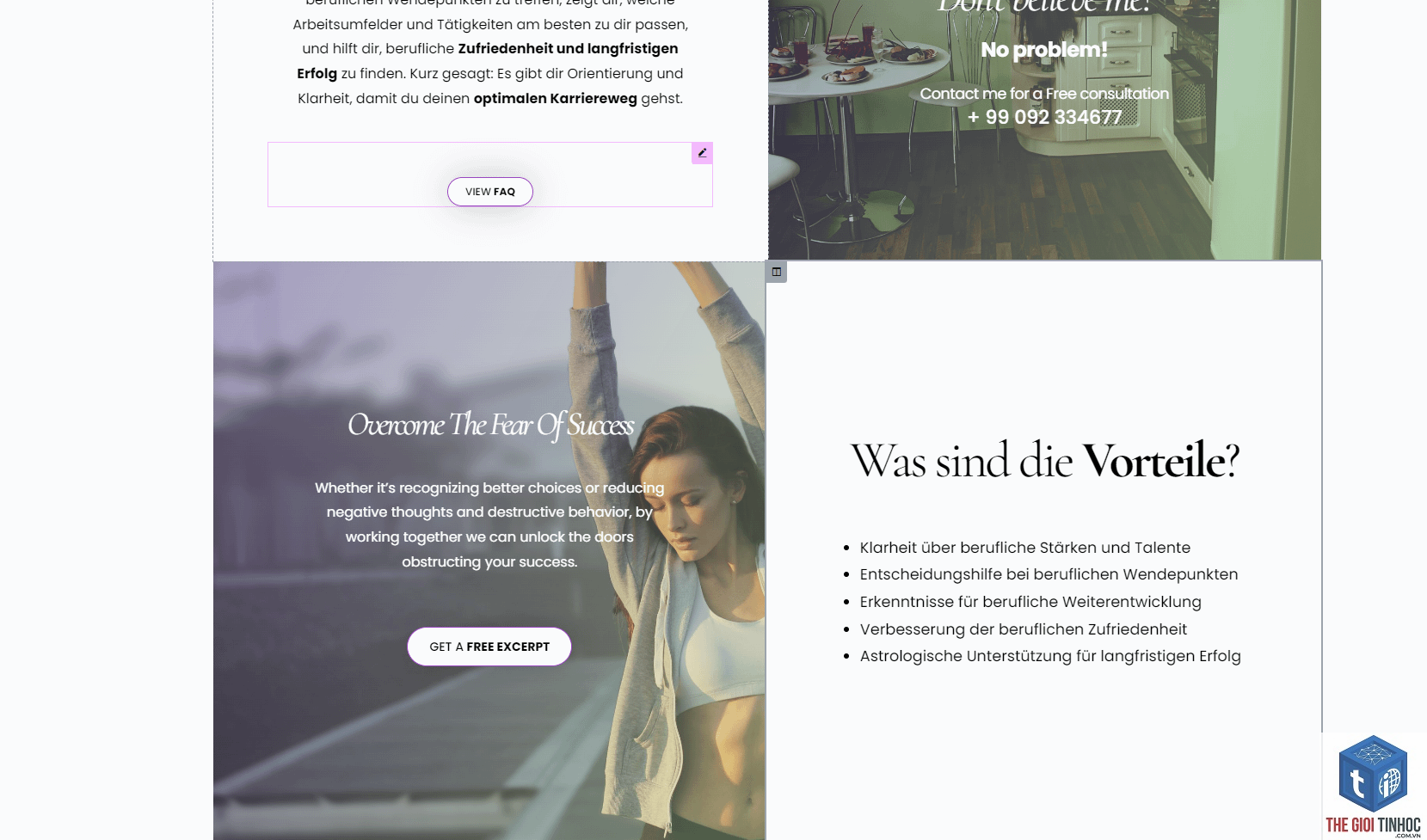
Vấn đề elementor preview khác giao diện thật không phải là lỗi cố hữu mà là hệ quả của sự phức tạp trong môi trường front-end WordPress. Hiểu rõ nguyên nhân giúp bạn chủ động phòng tránh và xử lý nhanh chóng. Hãy áp dụng các giải pháp từ đơn giản đến nâng cao như tinh chỉnh cache, đồng bộ breakpoint, sử dụng theme tương thích, và thêm CSS ưu tiên. Kiểm tra kỹ trước khi publish và luôn dự phòng bằng bản sao lưu. Với kiến thức và kinh nghiệm được chia sẻ, bạn hoàn toàn có thể kiểm soát được sự nhất quán giữa bản thiết kế trong Elementor và giao diện thực tế trên website của mình.
- Sản phẩm WooCommerce là gì? Giải mã toàn diện từ A-Z cho người mới bắt đầu
- Khắc phục lỗi WordPress MySQL Connection Failed: Hướng dẫn chi tiết từ A-Z
- WordPress Media Library Không Hiển Thị Ảnh: Nguyên Nhân Và Cách Khắc Phục Chi Tiết Từ A-Z
- Plugin WordPress Màn Hình Trắng Khi Kích Hoạt: Nguyên Nhân Và Cách Khắc Phục Toàn Diện
- Keyword Trend Ahrefs: Bí Quyết Tận Dụng Dữ Liệu Để Vươn Top Google
Bài viết cùng chủ đề:
-

WordPress Server Monitoring: Bí Quyết Giữ Website Luôn Nhanh, Ổn Định và An Toàn
-

WordPress Hosting Diagnostics: Quy Trình Chẩn Đoán và Tối Ưu Hosting WordPress Toàn Diện
-

Hướng dẫn toàn diện về WordPress MySQL Log: Cách truy cập, phân tích và tối ưu hiệu suất
-

Hướng Dẫn Chi Tiết Xem Và Phân Tích WordPress PHP-FPM Log Để Debug Lỗi Hiệu Quả
-

Hướng dẫn chi tiết cách đọc và phân tích WordPress Nginx Error Log dành cho người mới bắt đầu
-

Hướng dẫn chi tiết cách đọc và xử lý lỗi WordPress Apache Error Log hiệu quả
-

WordPress Server Error Log: Hướng Dẫn Chi Tiết Cách Đọc, Phân Tích Và Xử Lý Mọi Lỗi Server
-

Fixed Hosting: Hướng Dẫn WordPress Hosting Troubleshooting Chi Tiết Nhất
-

Hướng dẫn chi tiết WordPress Server Debug: Từ khái niệm đến triển khai thực tế
-
Hướng Dẫn Chi Tiết WordPress Hosting Debug: Xử Lý Mọi Lỗi Hosting Cho Site WordPress
-

WordPress Hosting Sau Nâng Cấp MySQL Bị Lỗi: Nguyên Nhân Và Cách Xử Lý Toàn Diện
-

WordPress Hosting Sau Đổi IP Bị Lỗi? Nguyên Nhân Và Cách Khắc Phục Toàn Diện
-

Khắc phục ngay lỗi WordPress server sau khi migrate website: Hướng dẫn chi tiết từ A-Z
-

WordPress Server Sau Restore Backup Bị Lỗi: Nguyên Nhân Và Cách Khắc Phục Toàn Diện
-

Khắc Phục Ngay Lỗi WordPress Hosting Sau Khi Bật SSL – Hướng Dẫn Chi Tiết Từ A-Z
-

WordPress host sau khi bật Cloudflare bị lỗi: Nguyên nhân và giải pháp triệt để















