
Elementor Padding Lỗi: Nguyên Nhân Và Cách Khắc Phục Toàn Diện Nhất 2025
Th6
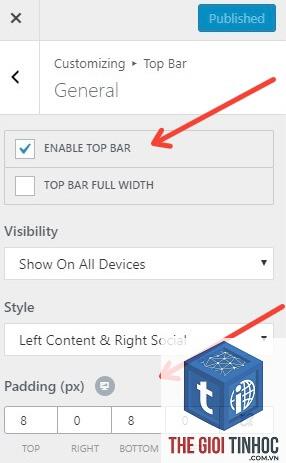
Khi thiết kế website với Elementor, lỗi padding thường xuất hiện và gây ra nhiều phiền toái cho người dùng. Padding trong Elementor không hoạt động đúng cách làm bố cục trang web bị lệch, các khối nội dung không căn chỉnh chính xác. Đây là vấn đề phổ biến mà cả người mới bắt đầu và nhà phát triển giàu kinh nghiệm đều gặp phải. Bài viết này phân tích chi tiết các nguyên nhân gây ra elementor padding lỗi và cung cấp giải pháp khắc phục hiệu quả.
Bản Chất Của Padding Trong Elementor
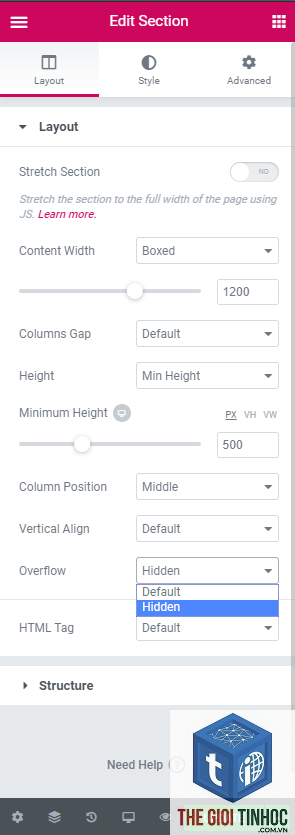
Padding là khoảng không gian giữa nội dung và đường viền của một phần tử. Trong Elementor, padding được quản lý thông qua các tham số trong bảng điều khiển style. Khi padding hoạt động sai, nội dung có thể bị dính sát mép hoặc tạo khoảng trống bất thường. Điều này ảnh hưởng trực tiếp đến trải nghiệm người dùng và tính thẩm mỹ của website.
Elementor sử dụng CSS box model tiêu chuẩn, trong đó padding nằm giữa content và border. Tuy nhiên, nhiều yếu tố có thể làm thay đổi cách tính toán padding, dẫn đến lỗi hiển thị. Hiểu đúng bản chất giúp bạn chẩn đoán vấn đề nhanh hơn.
Nguyên Nhân Chính Gây Ra Elementor Padding Lỗi
1. Xung Đột CSS Từ Theme Hoặc Plugin
Một trong những nguyên nhân hàng đầu là xung đột CSS. Theme WordPress hoặc các plugin khác có thể ghi đè lên style mặc định của Elementor. Ví dụ, theme viết thêm CSS cho class .elementor-widget-container hoặc .elementor-section làm thay đổi padding gốc. Khi đó, dù bạn đặt padding trong Elementor nhưng kết quả hiển thị vẫn không chính xác.
2. Padding Kế Thừa Từ Section, Column Và Widget
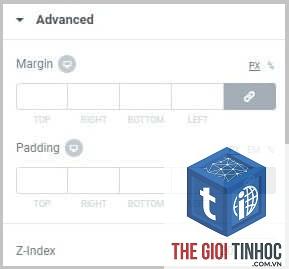
Elementor có cấu trúc phân cấp: Section chứa Column, Column chứa Widget. Padding có thể được đặt ở nhiều cấp. Nếu section có padding 20px, column có padding 10px và widget có padding 5px, tổng padding sẽ là 35px. Người dùng thường quên kiểm tra padding ở tất cả các cấp, dẫn đến nhầm lẫn và nghĩ rằng padding bị lỗi.
3. Breakpoint Và Responsive Padding
Elementor hỗ trợ responsive design với các breakpoint Desktop, Tablet, Mobile. Nếu bạn chỉ chỉnh sửa padding trên desktop và không điều chỉnh cho mobile, padding sẽ không đồng nhất. Đặc biệt, khi chế độ responsive không được cấu hình đúng, padding có thể biến mất hoặc nhảy vọt trên các thiết bị nhỏ.
4. Lỗi Do Cache Và Lưu Trữ CSS
Elementor có chức năng tối ưu CSS bằng cách lưu file CSS tĩnh. Khi bạn thay đổi padding nhưng file CSS cũ chưa được xóa, trình duyệt vẫn hiển thị padding cũ. Tình trạng này thường gặp sau khi cập nhật phiên bản Elementor hoặc di chuyển hosting.
5. Xung Đột Với Padding Global
Elementor cho phép thiết lập Global Padding trong Site Settings. Nếu
Trong bảng điều khiển Advanced > Padding,
Thử chuyển tạm thời sang theme WordPress mặc định (Twenty Twenty-Four) và kiểm tra. Nếu padding hoạt động tốt, lỗi đến từ theme cũ. Liên hệ nhà phát triển theme để vá hoặc dùng CSS ghi đè.
Elementor padding bị lệch sau khi update plugin?
Sau khi update, cache CSS thường bị lỗi. Chạy Regenerate CSS trong Elementor Tools. Nếu vẫn lỗi, xóa cache trình duyệt và kiểm tra lại. Đôi khi cần disable và enable lại Elementor.
Có cách nào để padding hoạt động đồng bộ trên mọi trang không?
Sử dụng Global Settings trong Elementor Pro để đặt padding mặc định cho Section, Column. Tuy nhiên, bạn vẫn có thể ghi đè trên từng trang. Global settings giúp giảm thời gian lặp lại.
Kết Luận
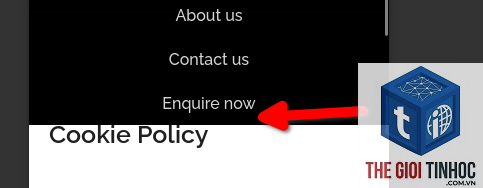
Elementor padding lỗi tuy phức tạp nhưng hoàn toàn có thể khắc phục bằng cách hiểu rõ cấu trúc phân cấp, kiểm tra responsive, xóa cache và giải quyết xung đột CSS. Mỗi website có môi trường khác nhau, vì vậy cần áp dụng từng bước một cách có hệ thống. Khi đã nắm vững các nguyên nhân và giải pháp, bạn sẽ dễ dàng kiểm soát bố cục trang web, tối ưu trải nghiệm người dùng và nâng cao chất lượng thiết kế. Nếu vấn đề vẫn tiếp diễn, hãy xem xét nhờ đến sự hỗ trợ từ cộng đồng Elementor hoặc nhà phát triển chuyên nghiệp.
- People Also Search For Là Gì? Bí Mật Đằng Sau Công Cụ Gợi Ý Tìm Kiếm Của Google
- WordPress Server Reboot Issue: Nguyên Nhân Và Cách Khắc Phục Toàn Diện
- Khai Thác Google Suggest: Bí Quyết Nghiên Cứu Từ Khóa và Sáng Tạo Nội Dung Hiệu Quả
- WordPress Brevo Email Không Gửi Được: Nguyên Nhân Và Cách Khắc Phục Chi Tiết
- Theme WordPress Category Page Lỗi: Nguyên Nhân, Cách Khắc Phục và Tối Ưu Toàn Diện
Bài viết cùng chủ đề:
-

WordPress Server Monitoring: Bí Quyết Giữ Website Luôn Nhanh, Ổn Định và An Toàn
-

WordPress Hosting Diagnostics: Quy Trình Chẩn Đoán và Tối Ưu Hosting WordPress Toàn Diện
-

Hướng dẫn toàn diện về WordPress MySQL Log: Cách truy cập, phân tích và tối ưu hiệu suất
-

Hướng Dẫn Chi Tiết Xem Và Phân Tích WordPress PHP-FPM Log Để Debug Lỗi Hiệu Quả
-

Hướng dẫn chi tiết cách đọc và phân tích WordPress Nginx Error Log dành cho người mới bắt đầu
-

Hướng dẫn chi tiết cách đọc và xử lý lỗi WordPress Apache Error Log hiệu quả
-

WordPress Server Error Log: Hướng Dẫn Chi Tiết Cách Đọc, Phân Tích Và Xử Lý Mọi Lỗi Server
-

Fixed Hosting: Hướng Dẫn WordPress Hosting Troubleshooting Chi Tiết Nhất
-

Hướng dẫn chi tiết WordPress Server Debug: Từ khái niệm đến triển khai thực tế
-
Hướng Dẫn Chi Tiết WordPress Hosting Debug: Xử Lý Mọi Lỗi Hosting Cho Site WordPress
-

WordPress Hosting Sau Nâng Cấp MySQL Bị Lỗi: Nguyên Nhân Và Cách Xử Lý Toàn Diện
-

WordPress Hosting Sau Đổi IP Bị Lỗi? Nguyên Nhân Và Cách Khắc Phục Toàn Diện
-

Khắc phục ngay lỗi WordPress server sau khi migrate website: Hướng dẫn chi tiết từ A-Z
-

WordPress Server Sau Restore Backup Bị Lỗi: Nguyên Nhân Và Cách Khắc Phục Toàn Diện
-

Khắc Phục Ngay Lỗi WordPress Hosting Sau Khi Bật SSL – Hướng Dẫn Chi Tiết Từ A-Z
-

WordPress host sau khi bật Cloudflare bị lỗi: Nguyên nhân và giải pháp triệt để















