
WordPress Server Reboot Issue: Nguyên Nhân Và Cách Khắc Phục Toàn Diện
Th6
Việc khởi động lại máy chủ (server reboot) có thể là một cơn ác mộng đối với website WordPress nếu bạn không nắm rõ các vấn đề có thể phát sinh. WordPress server reboot issue không chỉ đơn thuần là trang web không truy cập được, mà còn kéo theo hàng loạt lỗi như database connection error, white screen of death, hoặc thậm chí mất dữ liệu nếu không xử lý đúng cách. Trong bài viết này, chúng
Bản Chất Của WordPress Server Reboot Issue

WordPress server reboot issue là thuật ngữ chỉ tập hợp các lỗi xảy ra trên website WordPress ngay sau khi máy chủ vật lý hoặc máy chủ ảo (VPS) được khởi động lại. Khác với lỗi thông thường, các vấn đề này thường mang tính tức thời và liên quan đến hai yếu tố chính: sự thay đổi trạng thái của các dịch vụ nền tảng (PHP, MySQL, Nginx/Apache) và trạng thái của bộ nhớ đệm (cache) cùng các tiến trình nền.
Trên thực tế, một server reboot không chỉ tắt tất cả tiến trình đang chạy, mà còn reset các kết nối database, xóa bộ nhớ tạm (shared memory) và thay đổi cấu hình mạng nếu có. WordPress phụ thuộc vào nhiều lớp dịch vụ, do đó chỉ cần một thành phần khởi động không đúng thứ tự hoặc gặp lỗi, toàn bộ website sẽ sập.
Nguyên Nhân Phổ Biến Gây Ra WordPress Server Reboot Issue

Dịch Vụ MySQL/MariaDB Không Khởi Động Kịp
Sau khi reboot, MySQL cần thời gian để kiểm tra và phục hồi các bảng dữ liệu (InnoDB recovery). Nếu trang web cố gắng kết nối database trước khi MySQL sẵn sàng, WordPress sẽ báo lỗi “Error establishing a database connection”. Đây là nguyên nhân hàng đầu trong danh sách các sự cố sau reboot.
PHP-FPM Hoặc php.ini Bị Lỗi Cấu Hình
Khi máy chủ khởi động lại, PHP-FPM (FastCGI Process Manager) có thể không load được các extension hoặc gặp lỗi do giới hạn bộ nhớ thay đổi. Kết quả là WordPress chỉ hiển thị màn hình trắng (White Screen of Death) hoặc lỗi 502 Bad Gateway nếu dùng Nginx.
Web Server (Apache/Nginx) Gặp Xung Đột
Apache hoặc Nginx có thể không start đúng cách do xung đột port, lỗi cú pháp trong file.htaccess (với Apache) hoặc do module bị thiếu. Trong nhiều trường hợp, server reboot làm mất các symlink hoặc thay đổi quyền đối với các file cấu hình.
Bộ Nhớ Cache (Redis/Memcached) Bị Reset
Các giải pháp cache như Redis, Memcached hoặc Varnish thường lưu dữ liệu trong RAM. Khi reboot, toàn bộ dữ liệu cache bị xóa sạch. Nếu plugin cache cố gắng đọc dữ liệu từ cache đã mất, nó có thể gây lỗi transient hoặc làm chậm website nghiêm trọng cho đến khi cache được xây dựng lại.
Cron Job WordPress Bị Treo Hoặc Mất Lịch Trình
WordPress dùng WP-Cron (mô phỏng cron) để chạy các tác vụ nền như kiểm tra cập nhật, đăng bài theo lịch. Sau reboot, nếu không có lượt truy cập nào kích hoạt cron, các tác vụ này sẽ bị trễ hoặc không chạy. Đối với các site có lưu lượng thấp, đây là một wordpress server reboot issue rất dễ bị bỏ qua.
Triệu Chứng Nhận Biết Server Reboot Issue Trên WordPress

| Triệu chứng | Nguyên nhân chính | Mức độ ảnh hưởng |
|---|---|---|
| White Screen of Death (WSOD) | PHP-FPM chết, plugin hoặc theme lỗi cú pháp | Cao – không truy cập được admin |
| Error establishing a database connection | MySQL chưa khởi động xong | Cao – mất kết nối dữ liệu |
| 502 Bad Gateway / 504 Gateway Timeout | PHP-FPM không phản hồi hoặc quá tải | Cao – lỗi proxy |
| Trang web load rất chậm | Cache bị xóa, plugin phải rebuild dữ liệu | Trung bình – trải nghiệm kém |
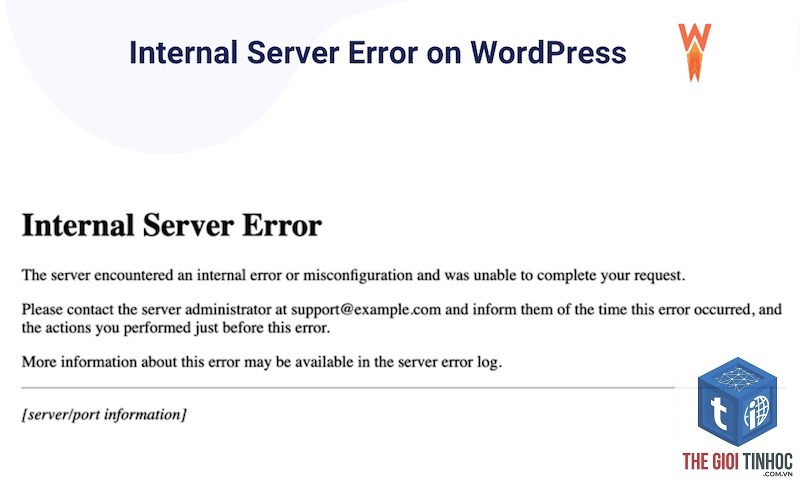
| Internal Server Error 500 | .htaccess lỗi hoặc memory limit quá thấp | Cao – không hiển thị nội dung |
| Không gửi được email (SMTP lỗi) | Dịch vụ mail chưa khởi động | Trung bình – mất chức năng liên hệ |
Quy Trình Chuẩn Để Xử Lý WordPress Server Reboot Issue

Bước 1: Kiểm Tra Trạng Thái Dịch Vụ Trên Server
Trước khi can thiệp vào WordPress, hãy kiểm tra xem các dịch vụ nền đã chạy ổn định chưa. Trên Linux, sử dụng lệnh sau để kiểm tra:
- systemctl status mysql hoặc service mysql status
- systemctl status php7.4-fpm (hoặc phiên bản PHP tương ứng)
- systemctl status nginx hoặc apache2
- systemctl status redis nếu có sử dụng Redis
- sudo chown -R www-data:www-data /var/www/html
- sudo find /var/www/html -type d -exec chmod 755 {} ;
- sudo find /var/www/html -type f -exec chmod 644 {} ;
Nếu dịch vụ nào chưa chạy, hãy khởi động lại thủ công: systemctl restart mysql. Đôi khi bạn cần đợi thêm 10-15 giây để MySQL hoàn tất quá trình recovery.
Bước 2: Kiểm Tra File Cấu Hình Và Quyền
Lỗi thường gặp sau reboot là quyền truy cập file bị thay đổi (ví dụ: file wp-config.php trở về quyền root). Hãy đảm bảo tất cả file và thư mục trong /var/www/html có đúng quyền www-data (hoặc user của web server):
Đồng thời kiểm tra file.htaccess và wp-config.php có thể đọc được bởi web server không.
Bước 3: Bật WP_DEBUG Để Xác Định Lỗi Cụ Thể
Kích hoạt chế độ debug của WordPress bằng cách thêm vào file wp-config.php:
define(‘WP_DEBUG’, true);
define(‘WP_DEBUG_LOG’, true);
define(‘WP_DEBUG_DISPLAY’, false);
Sau đó truy cập trang web một lần, kiểm tra file debug.log trong thư mục /wp-content/. Các thông báo lỗi PHP và database sẽ hiển thị chi tiết, giúp bạn xác định chính xác thành phần nào gây ra wordpress server reboot issue.
Bước 4: Xóa Cache Và Các Transient Bị Hỏng
Hãy xóa toàn bộ cache trong thư mục /wp-content/cache/ và các object cache nếu có. Đối với database,
Nguyên nhân thường là do MySQL đã chạy nhưng chưa hoàn tất quá trình recovery InnoDB. Kiểm tra bằng lệnh mysqladmin ping hoặc xem log /var/log/mysql/error.log để biết chính xác tiến trình. Ngoài ra, có thể wp-config.php chứa thông tin kết nối sai host (localhost không resolve được) sau khi reboot do thay đổi mạng.
Làm thế nào để tránh White Screen of Death sau reboot?
Bật WP_DEBUG để xác định lỗi. Thông thường là do plugin gọi hàm không tồn tại sau khi PHP memory limit bị reset. Giải pháp: tăng memory_limit trong php.ini lên 256M hoặc 512M, và disable plugin gây lỗi qua database bằng cách đổi tên thư mục trong /wp-content/plugins/. Không bao giờ xóa trực tiếp nếu chưa chắc chắn.
Có cần chạy database repair sau mỗi lần reboot server không?
Không khuyến khích nếu database không có dấu hiệu hỏng. Chạy repair không cần thiết có thể làm nặng thêm tình trạng đối với các bảng InnoDB. Chỉ repair khi bạn thấy lỗi “Table is marked as crashed” hoặc “repair table” trong log. Sử dụng plugin như “WP-DBManager” để tự động kiểm tra nhưng không nên chạy repair thường xuyên.
Sau reboot, trang web chạy rất chậm dù không có lỗi – tại sao?
Đây là hiện tượng “cache warming up”. Các trang phải được truy cập lại để cache được tạo mới. Quá trình này có thể kéo dài 30-60 phút tùy lưu lượng. Sử dụng plugin “WP Rocket” hoặc service Cloudflare để giảm tải. Bạn cũng có thể dùng script crawl tự động (WP-CLI + wget) để warm cache nhanh hơn.
Có thể tự động hóa quy trình xử lý sau reboot không?
Hoàn toàn có thể. Viết script bash kiểm tra trạng thái service, đợi MySQL ready, sau đó flush cache và chạy cron. Đặt script này trong crontab với lịch @reboot. Ví dụ: đặt một systemd service chạy sau khi network online, thực hiện các lệnh mà bạn thường làm thủ công. Điều này giảm thời gian downtime từ 10-15 phút xuống còn dưới 1 phút.
Kết Luận

WordPress server reboot issue không còn là nỗi sợ nếu bạn hiểu rõ bản chất kỹ thuật đằng sau mỗi lỗi. Từ việc kiểm tra dịch vụ nền tảng, bảo vệ database, cho đến tối ưu quy trình khởi động, tất cả đều có thể quản lý chủ động. Bí quyết nằm ở việc xây dựng thói quen kiểm tra có hệ thống: sau mỗi lần reboot, hãy dành 5 phút để verify log, service status và cache. Kết hợp với các giải pháp phòng ngừa như persistent cache, backup tự động, và monitoring, bạn sẽ giảm thiểu tối đa rủi ro và duy trì uptime ổn định cho website WordPress của mình.
- Khắc phục WordPress Nginx Redirect Lỗi: Hướng dẫn chi tiết từ A đến Z cho người quản trị
- Keyword Online Là Gì? Bí Quyết Chinh Phục Thứ Hạng Tìm Kiếm Bền Vững
- Elementor Grid Layout Lỗi: Nguyên Nhân Và Cách Khắc Phục Triệt Để
- DNS Propagation là gì? Hướng dẫn chi tiết từ A đến Z cho người mới bắt đầu
- Prerendering là gì? Giải pháp tối ưu tốc độ website cho SEO và trải nghiệm người dùng
Bài viết cùng chủ đề:
-

WordPress Server Monitoring: Bí Quyết Giữ Website Luôn Nhanh, Ổn Định và An Toàn
-

WordPress Hosting Diagnostics: Quy Trình Chẩn Đoán và Tối Ưu Hosting WordPress Toàn Diện
-

Hướng dẫn toàn diện về WordPress MySQL Log: Cách truy cập, phân tích và tối ưu hiệu suất
-

Hướng Dẫn Chi Tiết Xem Và Phân Tích WordPress PHP-FPM Log Để Debug Lỗi Hiệu Quả
-

Hướng dẫn chi tiết cách đọc và phân tích WordPress Nginx Error Log dành cho người mới bắt đầu
-

Hướng dẫn chi tiết cách đọc và xử lý lỗi WordPress Apache Error Log hiệu quả
-

WordPress Server Error Log: Hướng Dẫn Chi Tiết Cách Đọc, Phân Tích Và Xử Lý Mọi Lỗi Server
-

Fixed Hosting: Hướng Dẫn WordPress Hosting Troubleshooting Chi Tiết Nhất
-

Hướng dẫn chi tiết WordPress Server Debug: Từ khái niệm đến triển khai thực tế
-
Hướng Dẫn Chi Tiết WordPress Hosting Debug: Xử Lý Mọi Lỗi Hosting Cho Site WordPress
-

WordPress Hosting Sau Nâng Cấp MySQL Bị Lỗi: Nguyên Nhân Và Cách Xử Lý Toàn Diện
-

WordPress Hosting Sau Đổi IP Bị Lỗi? Nguyên Nhân Và Cách Khắc Phục Toàn Diện
-

Khắc phục ngay lỗi WordPress server sau khi migrate website: Hướng dẫn chi tiết từ A-Z
-

WordPress Server Sau Restore Backup Bị Lỗi: Nguyên Nhân Và Cách Khắc Phục Toàn Diện
-

Khắc Phục Ngay Lỗi WordPress Hosting Sau Khi Bật SSL – Hướng Dẫn Chi Tiết Từ A-Z
-

WordPress host sau khi bật Cloudflare bị lỗi: Nguyên nhân và giải pháp triệt để















