
Elementor Image Size Lỗi: Nguyên Nhân Và Cách Khắc Phục Dứt Điểm
Th6
Lỗi hiển thị kích thước ảnh trong Elementor là một trong những vấn đề phổ biến nhất mà người dùng WordPress gặp phải. Khi gặp elementor image size lỗi, ảnh thường bị vỡ, méo, không đúng tỉ lệ hoặc hiển thị quá nhỏ/quá lớn so với thiết kế. Vấn đề này xuất phát từ cách WordPress xử lý ảnh kết hợp với cơ chế tạo ảnh của Elementor. Bài viết này sẽ phân tích chi tiết từng nguyên nhân và đưa ra giải pháp khắc phục triệt để, giúp bạn kiểm soát hoàn toàn kích thước ảnh trên website.
Bản Chất Của Lỗi Kích Thước Ảnh Trong Elementor
Elementor không phải là plugin tạo ảnh, nó chỉ sử dụng các kích thước ảnh có sẵn từ WordPress. Khi bạn thêm ảnh vào widget Image hoặc Background, Elementor sẽ liệt kê các kích thước mà WordPress đã đăng ký (thumbnail, medium, large, full, custom sizes). Lỗi xảy ra khi:
- WordPress không tạo được kích thước ảnh mong muốn
- Có xung đột với plugin nén ảnh hoặc lazy load
- Cài đặt responsive trong Elementor không đồng bộ
- Theme hoặc plugin khác ghi đè kích thước ảnh mặc định
- Cài đặt plugin Regenerate Thumbnails
- Vào Tools > Regenerate Thumbnails
- Nhấn “Regenerate All Thumbnails”
- Chờ quá trình hoàn tất (tùy vào số lượng ảnh)
- Sau đó xóa cache trình duyệt và kiểm tra lại
Khi bạn chọn một kích thước ảnh trong Elementor, WordPress sẽ cố gắng lấy file ảnh đúng kích thước đó. Nếu file chưa được tạo hoặc bị lỗi, WordPress sẽ fallback về ảnh gốc, dẫn đến hiển thị sai kích thước.
Phân Loại Các Dạng Lỗi Kích Thước Ảnh Thường Gặp
Ảnh Bị Vỡ Layout Trên Desktop
Đây là dạng lỗi image size trong Elementor phổ biến nhất. Ảnh hiển thị với kích thước mặc định (full size) thay vì kích thước đã chọn, khiến bố cục bị lệch. Nguyên nhân thường do thiếu kích thước ảnh tại thời điểm upload hoặc do plugin Regenerate Thumbnails chưa được chạy sau khi thay đổi cài đặt kích thước mặc định.
Ảnh Bị Méo Trên Mobile Khi Dùng Responsive
Elementor cho phép tùy chỉnh kích thước ảnh riêng cho từng thiết bị. Tuy nhiên, nếu bạn chỉ set kích thước cho desktop và để mặc định cho mobile, ảnh sẽ bị kéo giãn hoặc co lại không đúng tỉ lệ. Lỗi này thường gặp khi sử dụng widget Image với option “Stretch” được bật.
Ảnh Background Bị Crop Sai Tỉ Lệ
Khi dùng ảnh làm background cho Section hoặc Column, Elementor cung cấp tùy chọn “Background Size” (cover, contain, custom). Nếu không hiểu cách hoạt động của từng chế độ, ảnh nền sẽ bị cắt xén hoặc hiển thị lặp không mong muốn. Đây là elementor image size lỗi liên quan đến CSS background.
Ảnh Trong Gallery Widget Hiển Thị Không Đồng Nhất
Widget Gallery của Elementor sử dụng kích thước ảnh “medium” hoặc “large” mặc định. Nếu các ảnh trong gallery có tỉ lệ khác nhau, chúng sẽ hiển thị với chiều cao không đồng đều, phá vỡ tính thẩm mỹ.
Nguyên Nhân Cốt Lõi Gây Ra Lỗi Kích Thước Ảnh
WordPress Không Tạo Được Các Kích Thước Ảnh Cần Thiết
Khi upload ảnh, WordPress sẽ tạo ra nhiều phiên bản với các kích thước khác nhau dựa trên cài đặt trong Settings > Media. Nếu bạn thay đổi kích thước mặc định sau khi đã upload ảnh, các ảnh cũ vẫn giữ kích thước cũ. Elementor sẽ hiển thị kích thước không tồn tại, gây lỗi.
Xung Đột Giữa Elementor Và Plugin Tối Ưu Ảnh
Nhiều plugin nén ảnh như Smush, Imagify, ShortPixel có cơ chế xóa bớt các kích thước ảnh không cần thiết để tiết kiệm dung lượng. Nếu plugin đó vô tình xóa các kích thước mà Elementor yêu cầu, ảnh sẽ hiển thị sai. Đặc biệt, plugin lazy load có thể thay đổi URL ảnh gốc, khiến Elementor không tìm đúng file.
Cài Đặt Responsive Không Chính Xác
Elementor có ba chế độ hiển thị: Desktop, Tablet, Mobile. Mỗi chế độ có thể có kích thước ảnh riêng. Nếu bạn chỉ set kích thước cho desktop và để tablet/mobile ở chế độ “Inherit”, đôi khi responsive hoạt động không như mong đợi, nhất là khi kết hợp với container có chiều rộng thay đổi.
Theme Hoặc Plugin Ghi Đè Kích Thước Ảnh Mặc Định
Một số theme WordPress (đặc biệt là theme page builder khác) có thể đăng ký thêm kích thước ảnh custom hoặc thay đổi cách xử lý ảnh thông qua filter. Nếu theme này xung đột với Elementor, kích thước ảnh có thể bị thay đổi không kiểm soát.
Hướng Dẫn Khắc Phục Elementor Image Size Lỗi Chi Tiết
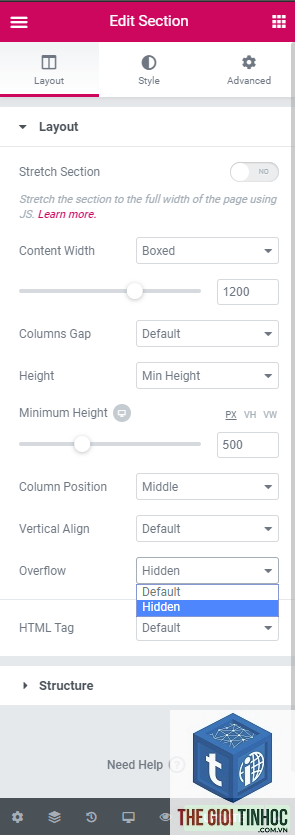
Bước 1: Kiểm Tra Và Tái Tạo Lại Các Kích Thước Ảnh
Sử dụng plugin Regenerate Thumbnails (hoặc Force Regenerate Thumbnails) để tạo lại tất cả kích thước ảnh cho toàn bộ thư viện. Đây là bước đầu tiên và quan trọng nhất khi gặp lỗi kích thước ảnh Elementor.
Bước 2: Kiểm Tra Cài Đặt Kích Thước Mặc Định Trong WordPress
Vào Settings > Media, đảm bảo các kích thước Thumbnail, Medium, Large được đặt hợp lý. Nếu
Cập nhật Elementor đôi khi reset cache hoặc thay đổi cách xử lý ảnh. Bạn cần chạy Regenerate Thumbnails một lần nữa, xóa cache plugin và cache trình duyệt. Nếu vẫn lỗi, kiểm tra xem bản cập nhật có xung đột với theme hay plugin nào không bằng cách tắt từng plugin.
Có nên dùng plugin tạo kích thước ảnh động cho Elementor không?
Các plugin như “Auto Image Size” hoặc “Fly Dynamic Image Resizer” có thể tự động tạo kích thước ảnh Điều này giảm tải dung lượng ổ cứng nhưng tăng thời gian xử lý. Chỉ nên dùng nếu bạn có hosting mạnh và cần tối ưu hóa dung lượng lưu trữ. Đối với hầu hết người dùng, Regenerate Thumbnails truyền thống vẫn là giải pháp ổn định nhất cho lỗi elementor image size.
Kết Luận
Elementor image size lỗi thường xuất phát từ việc WordPress thiếu kích thước ảnh phù hợp hoặc xung đột plugin. Bằng cách thực hiện các bước đã nêu: chạy Regenerate Thumbnails, kiểm tra cài đặt media, tinh chỉnh kích thước widget, tắt stretch và kiểm soát responsive, bạn hoàn toàn có thể khắc phục triệt để. Điều quan trọng là hiểu rõ cơ chế hoạt động của ảnh trong WordPress và Elementor để không chỉ fix lỗi hiện tại mà còn ngăn chặn lỗi tương tự trong tương lai. Hãy áp dụng ngay hôm nay để website của bạn hiển thị ảnh đẹp nhất trên mọi thiết bị.
- Khắc phục lỗi WordPress DNS Timeout: Nguyên nhân và giải pháp toàn diện
- WordPress Dashboard Không Hoạt Động: Nguyên Nhân Và Cách Khắc Phục Toàn Diện
- Redirect Hop Là Gì? Cách Hoạt Động Và Ứng Dụng Trong SEO & Affiliate Marketing
- CPC Ahrefs Keyword Explorer: Hướng Dẫn Toàn Diện Tối Ưu Chi Phí Từ Khóa
- Theme WordPress không hoạt động: Nguyên nhân và cách khắc phục toàn diện
Bài viết cùng chủ đề:
-

WordPress Server Monitoring: Bí Quyết Giữ Website Luôn Nhanh, Ổn Định và An Toàn
-

WordPress Hosting Diagnostics: Quy Trình Chẩn Đoán và Tối Ưu Hosting WordPress Toàn Diện
-

Hướng dẫn toàn diện về WordPress MySQL Log: Cách truy cập, phân tích và tối ưu hiệu suất
-

Hướng Dẫn Chi Tiết Xem Và Phân Tích WordPress PHP-FPM Log Để Debug Lỗi Hiệu Quả
-

Hướng dẫn chi tiết cách đọc và phân tích WordPress Nginx Error Log dành cho người mới bắt đầu
-

Hướng dẫn chi tiết cách đọc và xử lý lỗi WordPress Apache Error Log hiệu quả
-

WordPress Server Error Log: Hướng Dẫn Chi Tiết Cách Đọc, Phân Tích Và Xử Lý Mọi Lỗi Server
-

Fixed Hosting: Hướng Dẫn WordPress Hosting Troubleshooting Chi Tiết Nhất
-

Hướng dẫn chi tiết WordPress Server Debug: Từ khái niệm đến triển khai thực tế
-
Hướng Dẫn Chi Tiết WordPress Hosting Debug: Xử Lý Mọi Lỗi Hosting Cho Site WordPress
-

WordPress Hosting Sau Nâng Cấp MySQL Bị Lỗi: Nguyên Nhân Và Cách Xử Lý Toàn Diện
-

WordPress Hosting Sau Đổi IP Bị Lỗi? Nguyên Nhân Và Cách Khắc Phục Toàn Diện
-

Khắc phục ngay lỗi WordPress server sau khi migrate website: Hướng dẫn chi tiết từ A-Z
-

WordPress Server Sau Restore Backup Bị Lỗi: Nguyên Nhân Và Cách Khắc Phục Toàn Diện
-

Khắc Phục Ngay Lỗi WordPress Hosting Sau Khi Bật SSL – Hướng Dẫn Chi Tiết Từ A-Z
-

WordPress host sau khi bật Cloudflare bị lỗi: Nguyên nhân và giải pháp triệt để















