
Khắc phục lỗi WordPress DNS Timeout: Nguyên nhân và giải pháp toàn diện
Th6
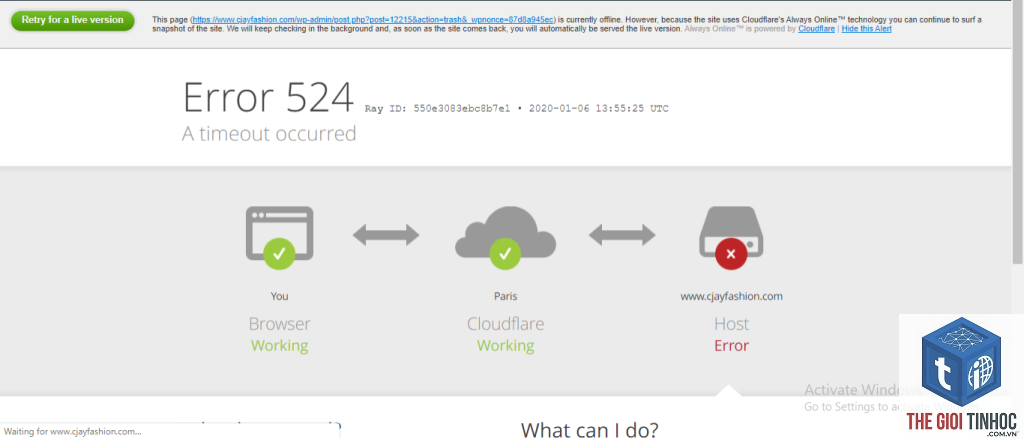
Lỗi wordpress dns timeout là một trong những vấn đề gây khó chịu nhất đối với quản trị viên web. Khi xảy ra lỗi này, trang WordPress không thể tải được do quá trình phân giải tên miền bị gián đoạn. Thông thường, trình duyệt hiển thị thông báo “DNS address could not be found” hoặc “This site can’t be reached” kèm mã lỗi DNS_PROBE_FINISHED_NXDOMAIN. Hiểu rõ bản chất của wordpress dns timeout và cách khắc phục sẽ giúp bạn khôi phục hoạt động của website một cách nhanh chóng.
DNS Timeout là gì và vì sao nó ảnh hưởng đến WordPress?
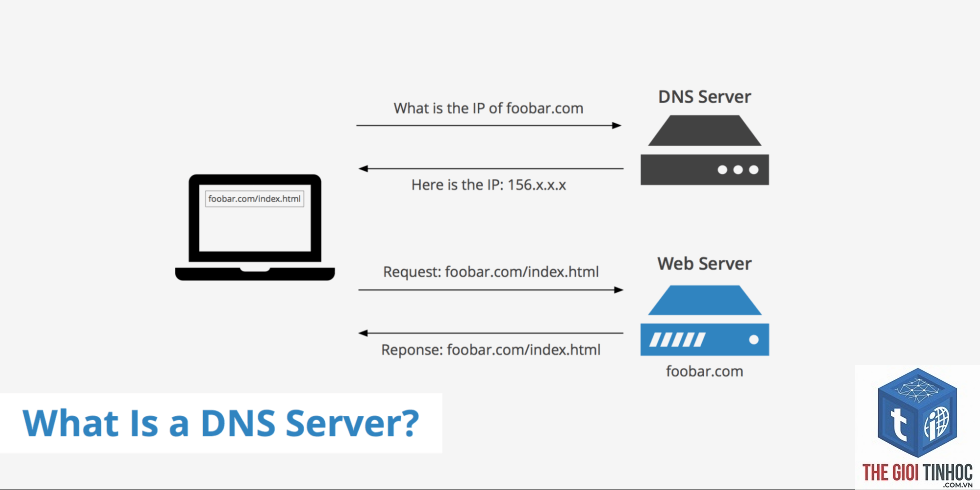
DNS (Domain Name System) hoạt động như một cuốn danh bạ trực tuyến, chuyển đổi tên miền thành địa chỉ IP để trình duyệt có thể tải nội dung. Khi bạn truy cập một trang WordPress, quá trình này diễn ra trong vài mili giây. Lỗi DNS timeout xảy ra khi máy chủ DNS không phản hồi sau một khoảng thời gian nhất định, thường là từ 5 đến 30 giây. Điều này làm cho toàn bộ quá trình tải trang thất bại, ảnh hưởng trực tiếp đến trải nghiệm người dùng và chỉ số SEO của website.
Nguyên nhân chính gây ra lỗi WordPress DNS Timeout

Có nhiều yếu tố dẫn đến lỗi wordpress dns timeout, từ phía máy chủ đến cấu hình hệ thống.
- TTL (Time To Live) cấu hình quá cao: Nếu TTL của bản ghi DNS được đặt ở mức cao (ví dụ 24 giờ), khi thay đổi IP hoặc cấu hình, quá trình cập nhật chậm dẫn đến xung đột và timeout.
- Cache DNS cục bộ hoặc trình duyệt bị lỗi: Bộ nhớ đệm lưu trữ sai thông tin IP cũ có thể khiến truy vấn DNS liên tục thất bại.
- Cấu hình WordPress thiếu tối ưu: Plugin xung đột, theme không tương thích hoặc các lệnh gọi API quá nhiều có thể làm chậm quá trình phân giải DNS.
- Tường lửa hoặc phần mềm bảo mật chặn kết nối: Một số plugin bảo mật WordPress có thể vô tình chặn các request DNS hợp lệ.
- Sự cố từ phía mạng internet của người dùng: Router cũ, ISP chậm hoặc cấu hình VPN không đúng cũng gây ra lỗi này.
Dấu hiệu nhận biết lỗi DNS Timeout trên WordPress
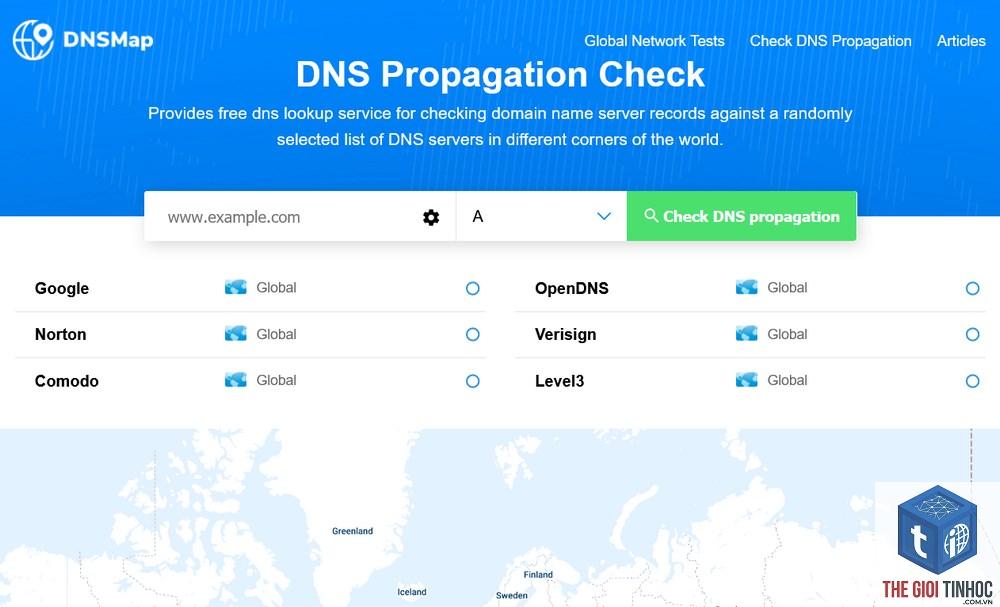
Khi gặp lỗi wordpress dns timeout, bạn sẽ thấy một số biểu hiện điển hình sau:
- Trình duyệt hiển thị thông báo lỗi DNS, đặc biệt là trên Google Chrome với mã ERR_NAME_NOT_RESOLVED hoặc DNS_PROBE_FINISHED_BAD_CONFIG.
- Trang quản trị WordPress (wp-admin) không thể truy cập dù dashboard đã đăng nhập trước đó.
- Các công cụ kiểm tra DNS như ping hoặc nslookup trả về kết quả “Request timeout” hoặc “Non-existent domain”.
- Website đôi khi hoạt động, đôi khi không, đặc biệt vào giờ cao điểm.
- Thời gian tải trang tăng đột biến trước khi hiển thị lỗi.
Hướng dẫn khắc phục lỗi WordPress DNS Timeout từng bước

Hãy thực hiện theo thứ tự từ cơ bản đến nâng cao.
Kiểm tra kết nối mạng và DNS resolver cục bộ
Bắt đầu bằng cách kiểm tra xem vấn đề có nằm ở phía máy tính của bạn hay không. Mở Command Prompt (Windows) hoặc Terminal (Mac/Linux) và chạy lệnh ping google.com hoặc nslookup wordpress.com. Nếu các lệnh này cũng bị timeout, nguyên nhân có thể đến từ mạng cục bộ hoặc ISP. Khởi động lại router, tắt VPN, và thử kết nối bằng một thiết bị khác để kiểm tra.
Sử dụng DNS công cộng uy tín thay vì DNS mặc định
DNS của nhà cung cấp dịch vụ thường chậm và kém ổn định. Thay đổi sang DNS công cộng có thể giải quyết triệt để lỗi wordpress dns timeout. Hai lựa chọn phổ biến nhất:
- Google Public DNS: 8.8.8.8 và 8.8.4.4
- Cloudflare DNS: 1.1.1.1 và 1.0.0.1
Cách thay đổi: Vào cài đặt mạng của máy tính, chọn IPv4 và thay đổi địa chỉ DNS thành các giá trị trên. Trên router,
Có. Khi website không truy cập được, Google bot không thể crawl nội dung, dẫn đến giảm thứ hạng từ khóa. Nếu tình trạng kéo dài, trang có thể bị gỡ khỏi chỉ mục. Vì vậy, cần khắc phục lỗi wordpress dns timeout càng sớm càng tốt để bảo vệ SEO.
Tôi có thể tự sửa lỗi DNS Timeout mà không cần hỗ trợ kỹ thuật không?
Hoàn toàn có thể. Phần lớn các nguyên nhân như cache trình duyệt, DNS máy tính, hoặc xung đột plugin đều có thể tự xử lý. Bạn chỉ cần làm theo hướng dẫn từng bước ở trên. Nếu vẫn không được, hãy nhờ đến hosting support.
Có cần cài plugin để khắc phục DNS Timeout không?
Không. Không có plugin nào trực tiếp sửa lỗi DNS timeout vì đây là vấn đề tầng mạng. Tuy nhiên, các plugin cache như WP Rocket hoặc W3 Total Cache có thể giảm số lượng request DNS bằng cách hợp nhất tài nguyên tĩnh, gián tiếp cải thiện tình trạng.
Làm sao để biết lỗi DNS Timeout do hosting hay do nhà mạng?
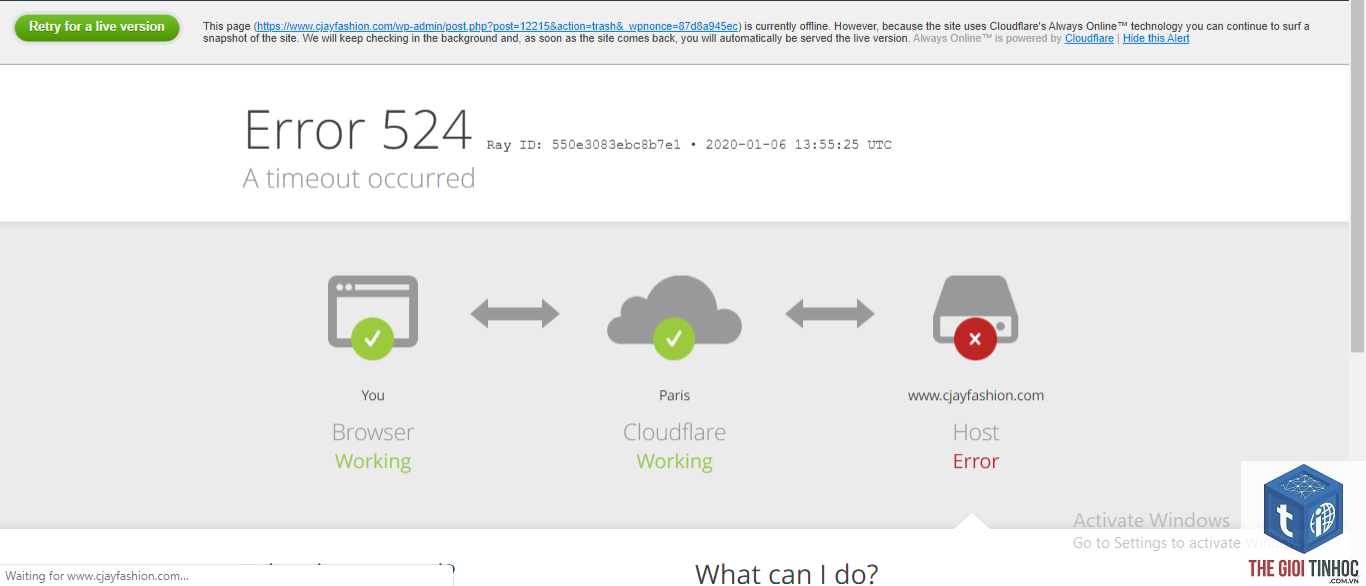
Dùng công cụ whatsmydns.net để kiểm tra từ nhiều địa điểm khác nhau. Nếu chỉ máy bạn báo lỗi, nguyên nhân do mạng cục bộ. Nếu nhiều nơi đều lỗi, vấn đề từ hosting hoặc cấu hình DNS.
Sau khi thay đổi DNS, bao lâu thì website hoạt động trở lại?
Thời gian propagation phụ thuộc vào TTL cũ và mới. Thông thường từ 1 đến 48 giờ. Với TTL 300 giây, chỉ mất 5 phút để các máy chủ DNS trên thế giới cập nhật.
Kết luận
Lỗi wordpress dns timeout không phải là vấn đề quá phức tạp nếu bạn hiểu rõ nguyên nhân gốc rễ. Từ việc kiểm tra kết nối mạng, thay đổi DNS công cộng, tối ưu cấu hình WordPress, cho đến sử dụng CDN và làm việc với nhà cung cấp hosting – mỗi bước đều có thể giúp bạn khôi phục website nhanh chóng. Điều quan trọng là luôn giữ bình tĩnh, thực hiện tuần tự và ghi nhớ các biện pháp phòng ngừa để tránh tái diễn. Với hướng dẫn chi tiết này, bạn hoàn toàn có thể xử lý độc lập mọi tình huống liên quan đến wordpress dns timeout và duy trì hoạt động ổn định cho trang web của mình.
- Crawl Demand Là Gì? Toàn Tập Về Nhu Cầu Thu Thập Dữ Liệu Google
- Secondary Keyword Là Gì? Hướng Dẫn Toàn Diện Để Xây Dựng Chiến Lược Từ Khóa Phụ Hiệu Quả
- Elementor Diagnostic Tools: Hướng dẫn toàn diện từ A đến Z để xử lý lỗi và tối ưu website
- Hướng dẫn chi tiết cách thiết lập ngôn ngữ WordPress cho website đa ngôn ngữ
- Woocommerce đơn hàng trùng lặp: Nguyên nhân, hậu quả và giải pháp triệt để
Bài viết cùng chủ đề:
-

WordPress Server Monitoring: Bí Quyết Giữ Website Luôn Nhanh, Ổn Định và An Toàn
-

WordPress Hosting Diagnostics: Quy Trình Chẩn Đoán và Tối Ưu Hosting WordPress Toàn Diện
-

Hướng dẫn toàn diện về WordPress MySQL Log: Cách truy cập, phân tích và tối ưu hiệu suất
-

Hướng Dẫn Chi Tiết Xem Và Phân Tích WordPress PHP-FPM Log Để Debug Lỗi Hiệu Quả
-

Hướng dẫn chi tiết cách đọc và phân tích WordPress Nginx Error Log dành cho người mới bắt đầu
-

Hướng dẫn chi tiết cách đọc và xử lý lỗi WordPress Apache Error Log hiệu quả
-

WordPress Server Error Log: Hướng Dẫn Chi Tiết Cách Đọc, Phân Tích Và Xử Lý Mọi Lỗi Server
-

Fixed Hosting: Hướng Dẫn WordPress Hosting Troubleshooting Chi Tiết Nhất
-

Hướng dẫn chi tiết WordPress Server Debug: Từ khái niệm đến triển khai thực tế
-
Hướng Dẫn Chi Tiết WordPress Hosting Debug: Xử Lý Mọi Lỗi Hosting Cho Site WordPress
-

WordPress Hosting Sau Nâng Cấp MySQL Bị Lỗi: Nguyên Nhân Và Cách Xử Lý Toàn Diện
-

WordPress Hosting Sau Đổi IP Bị Lỗi? Nguyên Nhân Và Cách Khắc Phục Toàn Diện
-

Khắc phục ngay lỗi WordPress server sau khi migrate website: Hướng dẫn chi tiết từ A-Z
-

WordPress Server Sau Restore Backup Bị Lỗi: Nguyên Nhân Và Cách Khắc Phục Toàn Diện
-

Khắc Phục Ngay Lỗi WordPress Hosting Sau Khi Bật SSL – Hướng Dẫn Chi Tiết Từ A-Z
-

WordPress host sau khi bật Cloudflare bị lỗi: Nguyên nhân và giải pháp triệt để















