
Elementor Header Builder Lỗi: Nguyên Nhân, Cách Khắc Phục Triệt Để (2025)
Th6
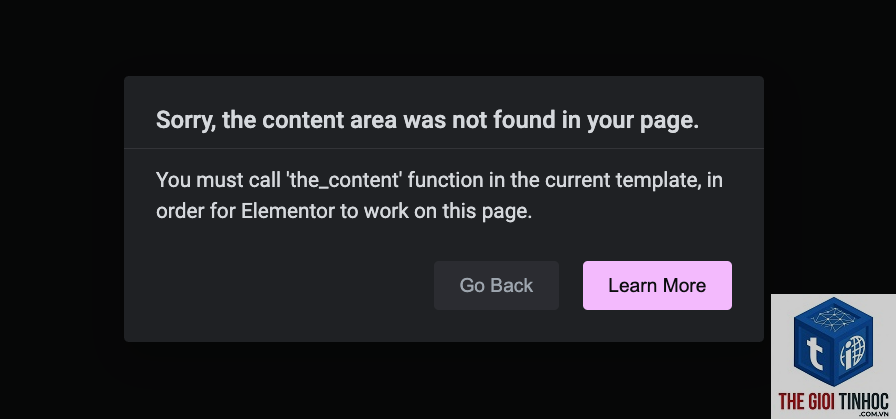
Elementor Header Builder là công cụ mạnh mẽ giúp bạn tùy chỉnh tiêu đề website WordPress một cách trực quan. Tuy nhiên, nhiều người dùng gặp phải tình trạng elementor header builder lỗi khiến header biến mất, hiển thị sai layout, hoặc không tương thích trên thiết bị di động. Những lỗi này có thể xuất phát từ xung đột theme, lỗi cache, thiết lập sai trong Theme Builder hoặc do plugin gây xung đột. Bài viết này sẽ phân tích toàn diện các vấn đề thường gặp với Elementor Header Builder và hướng dẫn bạn từng bước khắc phục để website vận hành ổn định.
Elementor Header Builder Là Gì Và Tại Sao Dễ Gặp Lỗi?
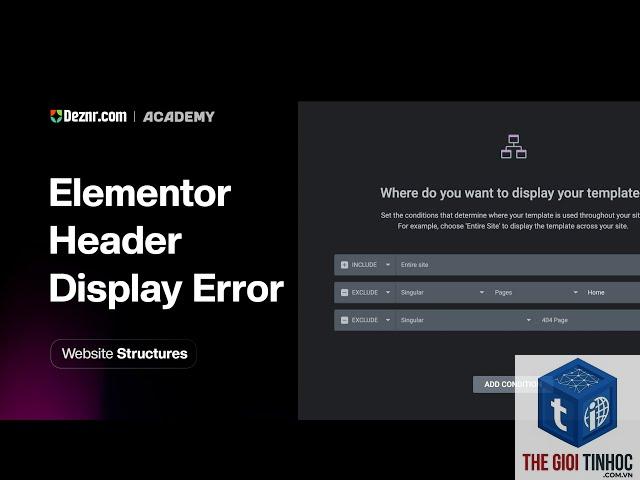
Elementor Header Builder là tính năng nằm trong gói Elementor Pro, cho phép bạn thiết kế header (vùng tiêu đề) của website bằng cách kéo thả các widget, điều chỉnh bố cục, màu sắc, và responsive mà không cần viết code. Header là phần xuất hiện trên mọi trang, do đó chỉ một lỗi nhỏ cũng ảnh hưởng đến toàn bộ trải nghiệm người dùng. Các lỗi thường phát sinh do cơ chế xử lý điều kiện hiển thị (display conditions), cache trình duyệt, hoặc do CSS không tương thích với theme hiện tại.
Phân Loại Các Lỗi Elementor Header Builder Thường Gặp
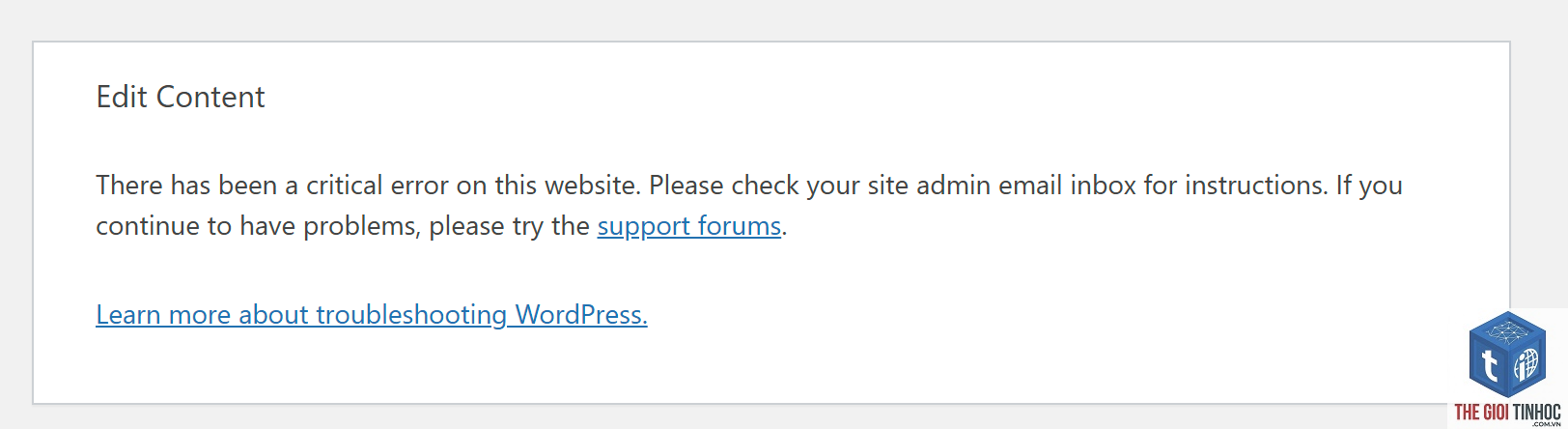
Dựa trên kinh nghiệm xử lý hàng trăm case thực tế, các lỗi có thể chia thành bốn nhóm chính. Plugin bảo mật, cache hoặc tối ưu hóa (Autoptimize, WP Rocket) cũng có thể xóa hoặc thay đổi CSS/JS của header dẫn đến lỗi hiển thị.
Thiết lập sai trong Theme Builder (Display Conditions)
Elementor Header Builder yêu cầu bạn thiết lập điều kiện hiển thị (ví dụ: hiển thị trên toàn bộ site, chỉ hiển thị trên trang chủ, hoặc loại trừ một số trang). Nếu bạn chọn sai điều kiện, header sẽ không xuất hiện đúng vị trí. Đây là nguyên nhân phổ biến nhất gây ra lỗi “header biến mất”.
Lỗi cache trình duyệt hoặc cache server
Cache lưu lại phiên bản cũ của header, sau khi bạn cập nhật nhưng trình duyệt vẫn hiển thị thiết kế cũ hoặc lỗi layout do CSS cũ vẫn được áp dụng. Cache server (như từ Cloudflare, hosting) cũng gây hiện tượng tương tự.
Lỗi do CSS tùy chỉnh hoặc JavaScript
Thêm CSS tùy chỉnh vào header không đúng cú pháp hoặc sử dụng widget có JavaScript xung đột (ví dụ: slider, countdown) có thể làm hỏng toàn bộ header. Lỗi z-index cũng khiến header bị che khuất bởi các phần tử khác.
Phiên bản Elementor hoặc WordPress không tương thích
Cập nhật WordPress lên phiên bản mới nhưng Elementor chưa kịp tương thích, hoặc ngược lại, khiến các hàm hook không chạy đúng. Lỗi thường xuất hiện sau khi update đột ngột.
Cách Khắc Phục Elementor Header Builder Lỗi – Hướng Dẫn Chi Tiết
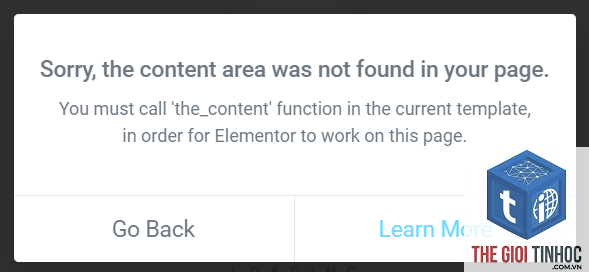
Kiểm tra và thiết lập lại Display Conditions
Truy cập vào Elementor > Theme Builder > Header. Nhấp vào biểu tượng bánh răng của header bạn đang sử dụng. Trong mục “Display Conditions”, hãy đảm bảo bạn chọn “Entire Site” nếu muốn header hiển thị toàn bộ trang. Nếu muốn hiển thị trên trang chủ riêng, chọn “Singular > Front Page”. Loại bỏ các điều kiện trùng lặp. Sau đó nhấn Save & Close.
Xóa cache trình duyệt và cache server
- Xóa cache trình duyệt (Ctrl+Shift+Del trên Chrome, chọn “Cached images and files”).
- Vào plugin cache (WP Rocket, W3 Total Cache, LiteSpeed Cache) xóa toàn bộ cache.
- Nếu dùng Cloudflare, vào Cloudflare Dashboard > Caching > Purge Everything.
- Thử duyệt web ở chế độ ẩn danh (Incognito) để kiểm tra.
- Chèn quá nhiều widget: Header trở nên nặng, giảm tốc độ load và dễ vỡ layout.
- Không kiểm tra responsive trước khi publish: Dẫn đến header mobile bị lệch, menu không click được.
- Không cập nhật display conditions đúng: Header hiển thị ở trang không mong muốn hoặc biến mất.
- Dùng custom CSS xung đột với theme CSS: Khi thêm CSS trực tiếp vào header, hãy đặt!important nếu cần ghi đè.
- Quên lưu Revision: Nếu lỡ tay xóa header,
Lỗi này thường do quyền user không đủ. Vào Users > Your Profile, chắc chắn rằng bạn có role Administrator. Nếu vẫn lỗi, hãy vô hiệu hóa plugin bảo mật tạm thời, hoặc cài thêm plugin “User Role Editor” để cấp đủ quyền “edit_theme_options” cho tài khoản của bạn.
Elementor Header Builder có tương thích với theme Flatsome không?
Flatsome có header builder riêng và không hỗ trợ đầy đủ vị trí hook cho Elementor.
Nguyên nhân thường do display conditions hoặc cache. Vào Theme Builder > Header > Edit Conditions. Chọn “Entire Site”. Sau đó purge tất cả cache (plugin, server, trình duyệt). Nếu vẫn lỗi, disable lazy load cho header trong plugin tối ưu hóa.
Menu trên header bị lỗi không click được trên mobile?
Lỗi thường do JavaScript xung đột hoặc CSS z-index. Thử chuyển widget Nav Menu sang dạng “Dropdown” thay vì “Default”. Thêm custom CSS: .elementor-widget-nav-menu.elementor-nav-menu–dropdown { z-index: 9999!important; }. Nếu vẫn lỗi, tắt plugin popup hoặc slide-in đang chạy trên cùng trang.
Sau khi update Elementor Pro, header bị mất tất cả style?
Vào Elementor > Tools > Regenerate CSS. Nếu lỗi tiếp, vào Database Optimize và Repair. Nếu vẫn chưa được, export template header ra file JSON, xóa header cũ, import lại và thiết lập display conditions mới.
Kết Luận
Elementor header builder lỗi không phải là vấn đề hiếm gặp, nhưng hầu hết đều có nguyên nhân cụ thể và cách khắc phục rõ ràng. Bằng cách kiểm tra display conditions, xóa cache, xung đột plugin, và tối ưu responsive, bạn có thể đưa header về trạng thái hoạt động ổn định. Hãy luôn giữ thói quen sao lưu trước khi chỉnh sửa và cập nhật các plugin đúng cách. Với những hướng dẫn chi tiết trên, bạn hoàn toàn có thể tự xử lý lỗi mà không cần nhờ đến nhà phát triển.
Xung đột plugin – Tắt từng plugin để kiểm tra
Vào Plugins > Installed Plugins. Lần lượt deactivate tất cả plugin không liên quan đến Elementor (giữ lại Elementor, Elementor Pro, ACF Pro nếu có). Kiểm tra lại header. Nếu header hoạt động tốt, reactivate từng plugin để xác định plugin gây lỗi. Các plugin thường gây xung đột: Autoptimize, WP Rocket, Lazy Load, plugin social share, plugin tối ưu database.
Xử lý lỗi responsive trên mobile
Khi thiết kế header, nhấp vào biểu tượng Responsive Mode (hình máy tính bảng và điện thoại) dưới cùng của Elementor Editor. Từng bước chỉnh sửa riêng cho mobile (ẩn widget không cần thiết, thay đổi kích thước padding, margin). Đảm bảo menu hamburger hiển thị đúng và menu fly-out hoặc off-canvas hoạt động. Nếu vẫn lỗi, hãy thêm đoạn CSS sau vào Custom CSS của header:
@media (max-width: 768px) {
.elementor-widget-nav-menu.elementor-nav-menu–dropdown {
display: flex!important;
}}
Khôi phục header khi không lưu được hoặc báo lỗi AJAX
Lỗi này thường do memory limit thấp hoặc timeout PHP. Vào wp-config.php thêm dòng: define(‘WP_MEMORY_LIMIT’, ‘256M’);. Ngoài ra, tạm thời tắt tất cả plugin bảo mật (Wordfence, iThemes Security) vì chúng có thể chặn AJAX request. Nếu vẫn lỗi, vào Elementor > Tools > Regenerate CSS và Regenerate Files. Đôi khi cần tăng max_execution_time lên 300 trong php.ini.
Sử dụng Elementor Header Builder với theme tối ưu
Một số theme như Hello Elementor, Astra, GeneratePress được thiết kế để tương thích tốt với Elementor Header Builder. Nếu bạn đang dùng theme cũ hoặc theme builder riêng, hãy cân nhắc chuyển sang theme nhẹ, hỗ trợ đầy đủ hook header để Elementor có thể ghi đè.
So Sánh: Elementor Header Builder Với Header Theme Mặc Định
| Tiêu chí | Elementor Header Builder | Header theme mặc định |
|---|---|---|
| Khả năng tùy chỉnh | Kéo thả, tùy biến 100% | Giới hạn trong tùy chọn theme |
| Responsive control | Kiểm soát riêng từng thiết bị | Tự động theo theme |
| Hiệu suất | Có thể nặng nếu thiết kế phức tạp | Tối ưu sẵn, nhẹ hơn |
| Xung đột | Dễ gặp lỗi nếu theme không hỗ trợ | Ít lỗi hơn |
| Chi phí | Cần Elementor Pro (khoảng 59 USD/năm) | Miễn phí |
Sai Lầm Thường Gặp Khi Sử Dụng Elementor Header Builder
- WordPress Cache Server Lỗi: Nguyên Nhân, Dấu Hiệu Và Cách Khắc Phục Toàn Diện
- Woocommerce Compatibility Check Lỗi: Nguyên Nhân, Cách Khắc Phục và Phòng Tránh Toàn Diện
- Bí Mật Tìm Từ Khóa Đối Thủ: Cách Đánh Bại Đối Thủ Và Leo Top Google Nhanh Nhất
- Content Personalization Là Gì? Hướng Dẫn Toàn Diện Từ A-Z Cho Chiến Lược Cá Nhân Hóa Nội Dung
- Keyword Volume USA Semrush: Hướng Dẫn Toàn Diện Để Thống Trị Thị Trường Mỹ
Bài viết cùng chủ đề:
-

WordPress Server Monitoring: Bí Quyết Giữ Website Luôn Nhanh, Ổn Định và An Toàn
-

WordPress Hosting Diagnostics: Quy Trình Chẩn Đoán và Tối Ưu Hosting WordPress Toàn Diện
-

Hướng dẫn toàn diện về WordPress MySQL Log: Cách truy cập, phân tích và tối ưu hiệu suất
-

Hướng Dẫn Chi Tiết Xem Và Phân Tích WordPress PHP-FPM Log Để Debug Lỗi Hiệu Quả
-

Hướng dẫn chi tiết cách đọc và phân tích WordPress Nginx Error Log dành cho người mới bắt đầu
-

Hướng dẫn chi tiết cách đọc và xử lý lỗi WordPress Apache Error Log hiệu quả
-

WordPress Server Error Log: Hướng Dẫn Chi Tiết Cách Đọc, Phân Tích Và Xử Lý Mọi Lỗi Server
-

Fixed Hosting: Hướng Dẫn WordPress Hosting Troubleshooting Chi Tiết Nhất
-

Hướng dẫn chi tiết WordPress Server Debug: Từ khái niệm đến triển khai thực tế
-
Hướng Dẫn Chi Tiết WordPress Hosting Debug: Xử Lý Mọi Lỗi Hosting Cho Site WordPress
-

WordPress Hosting Sau Nâng Cấp MySQL Bị Lỗi: Nguyên Nhân Và Cách Xử Lý Toàn Diện
-

WordPress Hosting Sau Đổi IP Bị Lỗi? Nguyên Nhân Và Cách Khắc Phục Toàn Diện
-

Khắc phục ngay lỗi WordPress server sau khi migrate website: Hướng dẫn chi tiết từ A-Z
-

WordPress Server Sau Restore Backup Bị Lỗi: Nguyên Nhân Và Cách Khắc Phục Toàn Diện
-

Khắc Phục Ngay Lỗi WordPress Hosting Sau Khi Bật SSL – Hướng Dẫn Chi Tiết Từ A-Z
-

WordPress host sau khi bật Cloudflare bị lỗi: Nguyên nhân và giải pháp triệt để















